
はじめに
奇妙な不具合、動作の重さ、サインインの問題は、HP Stream 11/14 を完全に止めてしまうことがあります。適切なリセットは安定性を取り戻し、根深いソフトウェアの問題を解消します。本ガイドでは、Windows 11 および Windows 10 で HP Stream ノートPCをリセットする方法を説明します。設定からのリセット、Windows が起動しない場合の詳細オプション(Advanced Startup)からのリセット、F11 を使った HP の工場出荷状態への復元、HP Cloud Recovery または Microsoft の USB インストーラーによるクリーンインストールという、4 つの確実な手順を学べます。
また、パスワードなしでリセットする方法、BitLocker のプロンプトへの対処法、一般的なリセットエラーの解消方法も紹介します。最も簡単な方法から始め、必要な場合にのみより踏み込んだ手段へ進んでください。各ステップで何が起こるか、データ損失をどう避けるかが分かります。手順に進む前に、HP Stream における「リセット」とは何を指すのかを明確にしておきましょう。
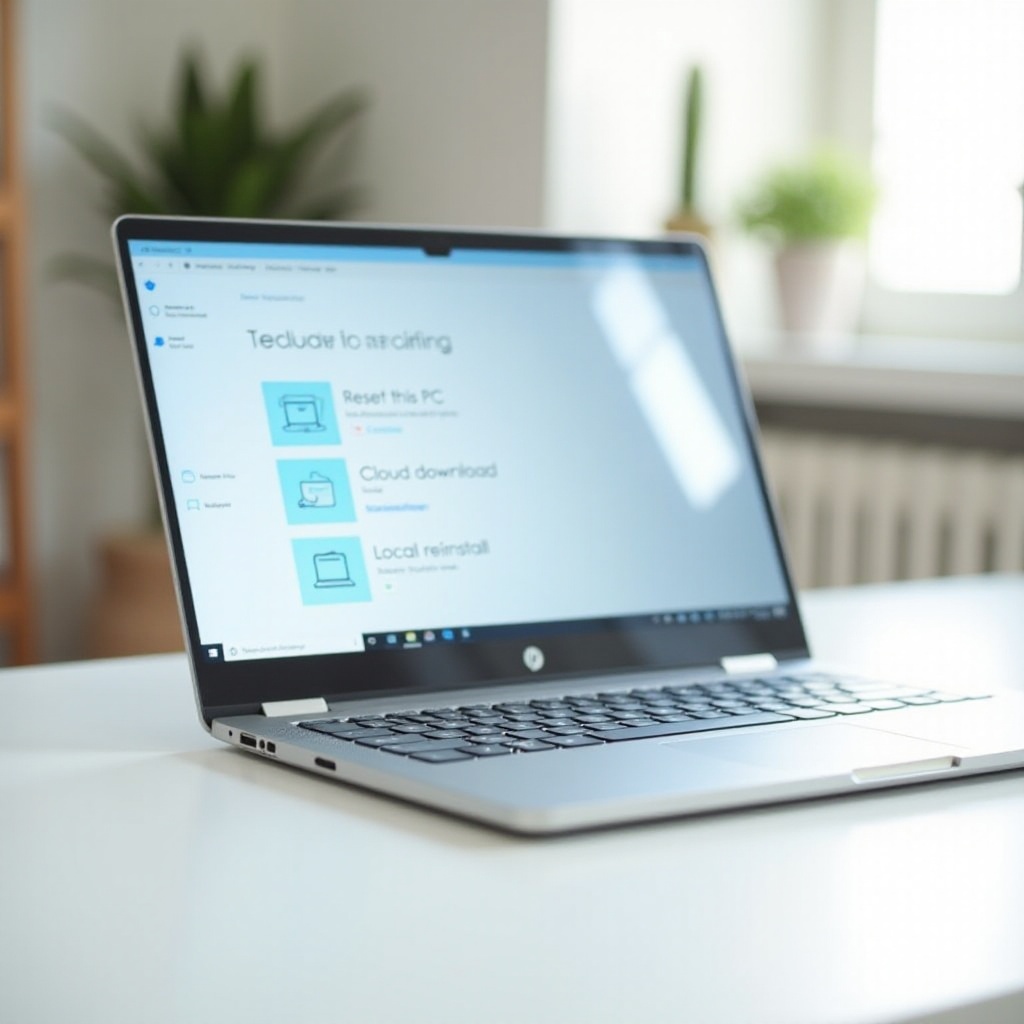
HP Stream におけるリセットの意味:再起動、電源リセット、Windows のリセット、工場出荷時への復元
多くのユーザーは「リセット」という言葉で異なる作業を指します。症状に合った正しい手段を選びましょう。
- 再起動(Restart):通常の再起動で一時的な不具合を解消します。アプリのフリーズなど軽微な問題に使用します。
- 電源リセット(ハードリセット):シャットダウンし、AC アダプターを外し、電源ボタンを15秒間押し続けます。モデルによってはバッテリーリセット用の小さな穴があるため、HP の指示に従ってペーパークリップなどで押します。起動しない、固まってしまう状態の改善に有効です。
- Windows のリセット:[この PC を初期状態に戻す]機能で Windows 11/10 を再インストールします。ユーザーフォルダーを残す[個人用ファイルを保持する(Keep my files)]か、完全消去の[すべてを削除する(Remove everything)]を選べます。
- 工場出荷時への復元(HP Recovery):起動時に F11 を押して HP の回復ツールを起動し、HP のドライバーとユーティリティを含む工場イメージに復元します。
- クリーンインストール:内蔵の手段が使えない場合や回復パーティションがない場合に、起動可能な USB から Windows を再インストールします。
適切な手段を選ぶことで時間を節約し、データを保護できます。選択肢を把握したら、リセットが円滑に進むよう HP Stream の準備をしましょう。
開始前の準備:バックアップ、電源、インターネット、各種キー(BitLocker と Microsoft アカウント)
事前準備によりリスクを減らし、リセット中の中断を避けられます。
- ファイルのバックアップ:ドキュメント、写真、ダウンロードを OneDrive、外付け USB ドライブ、または microSD カードに移動します。32GB や 64GB の eMMC では 1GB でも貴重です。
- 電源接続:作業中は常に AC 電源に接続してください。リセット中の電源断はシステム破損の原因になります。
- 安定したインターネット接続:クラウドダウンロードには安定した回線が必要です。Wi‑Fi か USB 有線アダプターを使用します。
- アカウント情報の確認:Microsoft アカウントのメールアドレスとパスワードを用意します。ローカルアカウントを使っている場合はそのパスワードも控えましょう。
- BitLocker 回復キーの確認:デバイス暗号化は既定で有効なことがあります。https://account.microsoft.com/devices で 48 桁の回復キーを取得し、手元に置いてください。
- 余計な機器を外す:プリンター、USB ハブ、ドングル、SD カードなどを外して、起動時の混乱を防ぎます。
- 空き容量の確保:リセット中にストレージ不足の警告が出たら、大きなアプリのアンインストールや一時ファイルの削除を行います。案内が出たら外部ストレージを接続することもできます。
ファイルを保護しキーを用意できたら、まずは Windows 内から行える最も簡単な方法に取り組みましょう。
方法 1 — 設定から[この PC を初期状態に戻す](個人用ファイルを保持/すべてを削除)
Windows が通常起動する場合に実行します。
Windows 11 の手順:
1) 設定 > システム > 回復 を開きます.
2) 「この PC を初期状態に戻す」を選択します。
3) ユーザーフォルダーを保持する「個人用ファイルを保持する」か、デバイスを完全に消去する「すべてを削除する」を選びます。
4) 新しいイメージを取得する「クラウドからダウンロード」か、ローカルのファイルを使う「ローカル再インストール」を選びます。
5) 変更点を確認し、リセットを選んで開始します。
Windows 10 の手順:
1) 設定 > 更新とセキュリティ > 回復 を開きます。
2) 「この PC を初期状態に戻す」で「開始する」を選びます。
3) 「個人用ファイルを保持する」または「すべてを削除する」を選びます。
4) 案内が表示されたら、「クラウドからダウンロード」または「ローカル再インストール」を選びます。
5) 確認して開始します。
実用的なヒント:
– 「個人用ファイルを保持する」はアプリとドライバーを削除しますが、ユーザーフォルダーは残します。とはいえ必ずバックアップしてください。
– 「すべてを削除する」は売却・譲渡、完全にクリーンな状態にしたい場合に最適です。
– 「クラウドからダウンロード」は破損したシステムファイルを置き換えますが、通信量と空き容量をより多く必要とする場合があります。
– 空き容量不足でローカル再インストールが失敗する場合は、案内に従って USB ドライブを接続してください。
設定が開けない、またはクラッシュする場合は、通常の Windows セッション外からリセットを実行できる「詳細オプション(WinRE)」を使用してください。
方法 2 — Windows が起動しないときの詳細オプション(WinRE)からのリセット
「詳細オプション(Advanced Startup、WinRE)」は、デスクトップに到達できないときに役立ちます。
WinRE に入る方法:
– サインイン画面から:Shift キーを押しながら 電源 > 再起動 を選びます。
– 起動失敗後:起動を3回中断して自動修復を起動し、「詳細オプション」を選びます。
– USB インストーラーから:Windows インストールメディアで起動し、「コンピューターを修復する」を選びます。
WinRE でリセットする手順:
1) トラブルシューティング > 「この PC を初期状態に戻す」を選びます。
2) 「個人用ファイルを保持する」または「すべてを削除する」を選びます。
3) 案内があれば「クラウドからダウンロード」または「ローカル再インストール」を選びます。
4) 求められたら Microsoft アカウントのパスワード、または BitLocker 回復キーを入力し、開始します。
WinRE からリセットを実行すると、破損したシステムファイルや壊れたユーザーセッションを回避できます。HP の回復パーティションが残っている場合は、F11 を使って HP の工場イメージによるブランド特有の復元も試せます。
方法 3 — F11 で実行する HP システムリカバリ(工場出荷時への復元)
HP には、ノートPCを元の工場出荷状態に戻せる回復環境が用意されています。
工場出荷時への復元の手順:
1) ノートPCの電源を切ります。
2) 電源を入れ、すぐに F11 を繰り返し押して回復メニューを表示します。
3) トラブルシューティングを選び、HP Recovery Manager または HP System Recovery を選択します。
4) 「工場出荷時の設定に復元」などの項目を選びます。
5) アプリとファイルが削除されることを確認し、復元を開始します。
注意事項とヒント:
– AC 電源を接続したままにしてください。復元中はフタを閉じないでください。
– 回復パーティションが削除・置換されている場合、F11 が表示されないことがあります。
– 工場出荷時への復元では、HP のドライバーとユーティリティを含む元の HP イメージがインストールされるため、新規ユーザーやデバイスを戻したい場合に有効です。
F11 が機能しない、または回復パーティションがない場合は、HP Cloud Recovery で再イメージ化するか、Microsoft の USB インストーラーによるクリーンインストールに進むのが最善です。
方法 4 — クリーンインストールのための HP Cloud Recovery ツールまたは Microsoft の USB メディア
内蔵のリセット手段が失敗する場合、USB からの再イメージ化で根本からデバイスを復旧できます。
オプション A:HP Cloud Recovery ツール(利用可能なら推奨)
– 別の Windows PC で、HP のサポートサイトから HP Cloud Recovery ツールをダウンロードしてインストールします。
– 空の 8GB 以上の USB ドライブを挿入します。
– 自動検出できない場合は HP Stream の製品番号を入力します。
– ツールが HP の工場イメージをダウンロードし、回復用 USB を作成します。
– HP Stream では、電源投入時に Esc、続いて F9 を押して起動デバイスオプションを開き、USB から起動します。
– 画面の指示に従ってデバイスを再イメージ化します。
オプション B:Microsoft Windows インストールメディア(クリーンインストール)
– 別の PC で Windows 11 または Windows 10 のメディア作成ツールをダウンロードします。
– それを使って 8GB 以上の起動可能な USB を作成します。
– HP Stream では、起動時に Esc を押し、続いて F9 で USB ドライブを選びます。
– 「今すぐインストール」を選択します。完全なクリーンインストールにするには「カスタム」を選び、古いシステムパーティションを削除して「割り当てられていない領域」にインストールします。
– プロダクトキーを求められた場合はスキップします。Windows はデバイスのデジタルライセンスで後から認証されます。
– セットアップ後、HP Support Assistant をインストールしてドライバーとファームウェアを取得します。
クリーンインストールは本当にまっさらな状態を実現します。開始前に、BitLocker 回復キーを取得・入力できることを確認してください。多くの HP Stream では既定でデバイス暗号化が有効です。サインインできない状態でも、リセットを実行する方法は残されています。
パスワードなしで HP Stream をリセットする
Windows にサインインできなくてもリセットは可能です。
次の方法を試してください:
– サインイン画面で Shift + 再起動:Shift キーを押しながら 電源 > 再起動 を選び、トラブルシューティング > 「この PC を初期状態に戻す」を選びます。「個人用ファイルを保持する」または「すべてを削除する」を選んで進みます。
– 起動時に F11:電源を入れて F11 を繰り返し押し、HP Recovery を開いて HP System Recovery または工場出荷時復元を選びます。
– USB メディア:Windows インストーラーまたは HP Cloud Recovery の USB から起動します。「コンピューターを修復する」を選び、トラブルシューティング > 「この PC を初期状態に戻す」を選びます。
– BitLocker のプロンプト:デバイスに紐づく 48 桁のキーを入力します。キーがない場合は、クリーンインストール時に暗号化されたパーティションを削除する必要があります。
これらの方法は、パスワードを忘れた場合でもデバイスの消去や再設定を可能にします。BitLocker の入力を求められた場合は、続行するために回復キーが必要です。
リセット中の BitLocker プロンプトへの対処
デバイス暗号化が有効だと、リセット中やハードウェア変更後に BitLocker 回復キーの入力を求められることがあります。
キーの見つけ方:
– 別のデバイスで https://account.microsoft.com/devices にアクセスします。
– HP Stream で使用していた Microsoft アカウントでサインインします。
– デバイスを選択し、48 桁の回復キーを確認します。
– 学校や会社のデバイスの場合、キーが Azure AD に保存されていることがあるため IT 管理者に連絡してください。
キーの使い方:
– 求められたら 48 桁のキーを入力してドライブのロックを解除します。
– 最初のアカウントでキーが見つからない場合、そのデバイスで使用していた可能性のある別の Microsoft アカウントも試してください。
– キーを見つけられない場合は、クリーンインストールを行い、暗号化されたパーティションを削除してセットアップに新しい(暗号化されていない)システムボリュームを作成させてください。
BitLocker の問題をクリアできたら、リセットを完了して Windows の初期設定をやり直せます。デスクトップに戻ったら、HP Stream を安定かつ安全に保つために次の作業を行いましょう。
リセット後:セットアップ、更新、ドライバー、ライセンス認証
リセットによりアプリとドライバーは削除されます。必須作業をすぐに完了しましょう。
- 初期設定の完了:地域と言語/キーボードを選び、Wi‑Fi に接続し、Microsoft アカウントでサインインして PIN を作成します。
- Windows Update の実行:設定 > Windows Update で更新を確認し、オプションのドライバー更新も含めてすべてインストールします。
- HP Support Assistant のインストール:これを使って BIOS、チップセット、各種デバイスドライバーを取得します。案内が出たら再起動します。
- アプリの再インストール:Microsoft Store からアプリを再インストールします。eMMC の容量節約のため、可能なら Web アプリを優先します。
- ライセンス認証の確認:設定 > システム > ライセンス認証 を開き、「Windows はライセンス認証されています」と表示されるか確認します。
- ストレージやプリンターの再接続:システム更新が完了してから周辺機器を接続します。
- 保護の有効化:Microsoft Defender ウイルス対策とファイアウォールが有効か確認します。OneDrive に再サインインし、同期を確認します。
問題が残る場合は、再度のフルリセットを行う前に、対象を絞ったトラブルシューティングで対処してください。
よくあるリセットエラーのトラブルシューティング
リセットが止まる、失敗する場合は、根本原因に注目しましょう。
「この PC を初期状態に戻すことができませんでした」の場合:
– 8~12GB の空き容量を確保します。大きなアプリのアンインストール、ダウンロードフォルダーの整理、一時ファイルの削除を行います。
– 「ローカル再インストール」の代わりに「クラウドからダウンロード」を試します。
– WinRE から修復を実行します:詳細オプション > コマンド プロンプト を開き、次のコマンドを実行します:
sfc /scannow /offbootdir=C:\ /offwindir=C:\Windows
DISM /Image:C:\ /Cleanup-Image /RestoreHealth
– 修復後、WinRE からリセットを再試行します。
「リセットが特定の割合で止まる」場合:
– 忍耐強く待ちます。eMMC ストレージは遅いため、最大 2~3 時間かかることがあります。
– 固まったままの場合は、電源を長押しでオフし、WinRE で起動して「クラウドからダウンロード」または USB メディアを使ってやり直します。
「F11 が機能しない/表示されない」場合:
– 起動時に Esc を押してスタートアップメニューを開き、表示されていれば F11 を選びます。
– 回復パーティションがない場合は、HP Cloud Recovery ツールで工場出荷時イメージの USB を作成します。
– 最終手段として、Microsoft のインストールメディアを作成し、クリーンインストールを実行します。
「リセット後にブートループやブルースクリーンになる」場合:
– WinRE でスタートアップ修復を実行します。
– 起動順序を乱す可能性のある USB デバイスや SD カードを外します。
– デスクトップに戻れたら、HP Support Assistant を使って BIOS とドライバーを更新します。
これらの対処で多くのリセット失敗は解消できます。主因がストレージ容量である場合は、リセットや更新に必要な空き容量を確保するため、次のヒントを活用してください。
S モードの HP Stream 11/14 向けのストレージ制限対策のヒント
HP Stream は eMMC ストレージ容量が限られていることがよくあります。賢い運用で動作を軽快に保ち、将来のリセットも容易にできます。
- S モード対応の Web アプリや Microsoft Store アプリを優先しましょう。インストール容量が小さく、更新もクリーンです。
- ファイルは OneDrive に保存し、デスクトップ・ドキュメント・ピクチャの「既知のフォルダーの移動」を有効にします。
- 定期的に空き容量を確保:設定 > システム > 記憶域 > 一時ファイル。
- 使っていないオプション機能と言語パックを削除します。
- 更新やリセットを完了できるよう、最低でも 8GB の空き容量を維持します。
- メディアライブラリやダウンロードには高速な USB ドライブや microSD カードを活用します。
- やむを得ない場合のみ S モードを解除してください。元に戻せず、ストレージやメンテナンスの負荷が増える可能性があります。
これらの習慣により、容量不足のエラーを防ぎ、コンパクトな eMMC デバイスでのリセット失敗のリスクを減らせます。
まとめ
これで、Windows 11/Windows 10 上で HP Stream ノートPCをリセットする実用的な 4 つの方法が分かりました。素早く簡単なのは「設定」の[この PC を初期状態に戻す]です。Windows が起動しないときは「詳細オプション(WinRE)」を使いましょう。HP の回復パーティションが残っていれば F11 を試します。どれもだめなら、HP Cloud Recovery または Microsoft の USB インストーラーで再イメージ化します。ファイルをバックアップし、AC 電源を接続し続け、BitLocker キーを確保し、手順に沿って進めてください。適切な準備と方法があれば、手探りせずにクリーンで高速な HP Stream を取り戻せます。
よくある質問
F11が機能しない場合、HP Streamを工場出荷時設定にリセットするにはどうすればよいですか?
サインイン画面で Shift キーを押しながら[再起動]を選択して高度なスタートアップを起動し、[この PC をリセット]を選びます。うまくいかない場合は、HP Cloud Recovery メディアまたは Microsoft Windows のインストール用 USB を作成し、クリーンインストールを行ってください。
Microsoft アカウントのパスワードがなくても HP Stream をリセットできますか?
はい。サインイン画面で Shift キーを押しながら[再起動]を選択して高度なスタートアップを開き、[この PC をリセット]を選びます。デバイスの暗号化が有効になっている場合は、BitLocker 回復キーが必要になることがあります。
リセット中に HP Stream が BitLocker 回復キーを求めるのはなぜですか?
デバイス暗号化は既定で有効になっていることが多く、ハードウェアやシステムファイルの変更によってプロンプトが表示される場合があります。Microsoft アカウントの[デバイス]ページから 48 桁のキーを取得し、入力して続行してください。