
はじめに
Appleワイヤレスキーボードのペアリングは、素早く簡単に行えるはずです。数分でMac、iPad、iPhone、Apple TV、Windows PC、Android端末に接続できます。このガイドでは、利用可能なすべての方法を紹介し、プラットフォームごとのペアリングの癖を解説し、問題が起きたときの迅速な対処法を提示します。ケーブル補助ペアリング、Bluetoothペアリング、非AppleシステムでのPIN入力やキー割り当ての扱い方を学べます。ペアリングを簡単に保つため、デバイス間の切り替えと、クリーンで競合のない環境維持のベストプラクティスも取り上げます。Touch ID、配列、ショートカットに関するヘルプが必要な場合も、ここでヒントが見つかります。まずお持ちのキーボードの正確なモデルを確認し、チェックリストとデバイス別の手順に沿って進めてください。基礎が終わったら、トラブルシューティングとメンテナンスに進み、キーボードのスムーズな動作を保ちましょう。次に、正しいペアリング手順を使えるようキーボードのモデルを特定します。

Appleワイヤレスキーボードを知る
AppleはBluetoothでペアリングする複数のキーボードを販売しています。モデルを把握しておくと、適切な手順やケーブルを選べます。新しいMagic KeyboardはUSB-CまたはLightningで充電でき、Macにケーブル接続することで即時に信頼されてペアリングでき、背面に電源スイッチがあります。古いAppleワイヤレスキーボードは単3電池を使用し、ペアリング可能モードに入るには電源ボタンの長押しが必要です。Touch IDはAppleシリコン搭載で対応するMagic Keyboardを使用した対応Macでのみ機能し、iPad、iPhone、Apple TV、Windows、Androidでは認証に使えません。モデルを特定しておけば、準備を整え、デバイス間で不要なペアリングの摩擦を避けられます。
Lightning/USB-C対応のMagic Keyboard
旧型の単3電池式Appleワイヤレスキーボード
Touch IDの互換性に関する注意
ペアリングを開始する前に、短いチェックリストを完了して、よくある問題を防ぎ、後のトラブルシューティングを減らしましょう。
事前セットアップのチェックリスト
短いチェックリストで最も一般的なペアリング問題を防ぎ、デバイス間での作業を速めます。
- 充電または電池の用意:
- Magic Keyboard: USB-CまたはLightningケーブルで充電し、電源スイッチがオンであることを確認。
- 単3電池モデル: 新しい電池を入れ、電源ボタンを押したときにランプが点滅するか確認。
- BluetoothとOSの確認:
- ホストデバイスでBluetoothが有効になっていることを確認。
- macOS、iPadOS/iOS、tvOS、Windows、Androidを最新の安定版に更新。
- 干渉の低減:
- ペアリング中は1〜3フィート(約30〜90cm)以内に近づく。
- 混雑した2.4GHz帯の電波源をオフにするか離れ、受信機付近のノイズの多いUSB 3ハブの電源を抜く。
- 古いペアリングのクリア:
- キーボードが別のデバイスにペア済みなら、そのデバイスでペアリング解除するかBluetoothをオフにする。
- 重複エントリを削除し、競合するデバイスの名前を変更。
準備が整ったら、まずMacとのペアリングから始めると、ケーブル補助による最速のセットアップが可能です。その後モバイルデバイスへ進みましょう。
MacとAppleワイヤレスキーボードをペアリング
Macは最もスムーズな体験を提供します。Bluetooth経由でペアリングするか、ケーブル接続で即時に信頼されます。キーボードが表示されない場合は、ケーブル方式がたいてい有効で時間を節約できます。
システム設定からのBluetoothペアリング
- キーボードの電源をオンにします。
- Macで「システム設定」を開き、「Bluetooth」を選択します。
- キーボードをペアリングモードにします:
- Magic Keyboard: 電源オンでブロードキャストされます。必要なら電源を切り替えます。
- 単3モデル: ランプが点滅するまで電源ボタンを長押しします。
- デバイス一覧でキーボード名をクリックし、「接続」を選びます。
- テキストフィールドで入力をテストして確認します。
ケーブル補助による即時ペアリング
- キーボードを、ポートに合わせてUSB-CまたはLightningケーブルでMacに接続します。
- Bluetoothはオンのままにします。macOSが自動的に信頼してペアリングします。
- ケーブルを外して入力をテストします。キーボードは無線でペアリングされたままです。
名称変更と既定の入力の設定
- 「システム設定」→「Bluetooth」でキーボードの情報ボタンをクリックし、判別しやすい名前に変更します。
- 「システム設定」→「キーボード」で修飾キーやファンクションキーの動作を確認します。
- 複数のキーボードを使う場合は、競合を避けるため古いエントリを削除します。
同じキーボードを外出先でiPadに切り替える予定なら、次のセクションでクリーンな接続方法とショートカットの設定を紹介します。
iPad(iPadOS)とペアリング
iPadOSはショートカットや配列の制御を含め、Appleキーボードを良好にサポートします。キーボードを共有する場合はMacの電源を切るかBluetoothを無効にして、iPadをアクティブなホストにしてください。
Bluetoothの有効化とペアリングモード
- キーボードの電源をオンにします。
- iPadで「設定」→「Bluetooth」を開きます。
- ペアリングモードに入れます:
- Magic Keyboard: 表示されない場合は電源の切り替えを試します。
- 単3モデル: 点滅するまで電源ボタンを長押しします。
- 「デバイス」一覧でキーボードをタップし、「ペアリング」を選びます。
- 「メモ」で入力を確認します。
配列とショートカットの確認
- 「設定」→「一般」→「キーボード」→「ハードウェアキーボード」を開きます。
- 言語配列を選び、キーのリピートを調整します。
- 便利なショートカットを覚えましょう: Command+スペースでSpotlight、Command+Hでホーム、Command+TabでAppスイッチャー。
トラブルシューティングのクイックヒント
- 接続できない場合は、すべてのデバイスでキーボードを「このデバイスを忘れる」にしてから再試行。
- iPadとキーボードを再起動。
- 近づいて、周囲の他のBluetoothデバイスをオフにします。
iPadの設定が済んだら、iPhoneのペアリングも同様の手順で行え、古いキーボードではPINの入力が求められることがあります。
iPhone(iOS)とペアリング
iPhoneはiPadと同様にペアリングできますが、古いモデルではペアリングコードの入力を求められる場合があります。初回接続時はキーボードを電話の近くに置き、干渉を減らしてください。
接続とコード入力の手順
- キーボードの電源をオンにし、iPhoneで「設定」→「Bluetooth」を開きます。
- キーボードをペアリングモードにします。
- キーボード名をタップします。iOSにコードが表示されたら、そのコードをキーボードで入力してReturnキーを押します。
- 「メッセージ」や「メモ」で入力をテストします。
アクセシビリティとナビゲーションのヒント
- Command+スペースで検索。
- 矢印キーでフィールド間を移動し、一部のAppではTabでコントロール間を移動できます。
- より深い操作が必要なら、「設定」→「アクセシビリティ」で「フルキーボードアクセス」を有効にします。
一般的なペアリング不具合の解消
- 「Bluetooth」でデバイスを忘れてから、再追加します。
- Bluetoothを一度オフにしてオンにします。
- iPhoneとキーボードを再起動します。
リビングやメディアステーションでのセットアップがある場合は、Apple TVとのペアリングで検索や文字入力が格段に速くなります。次のセクションで説明します。
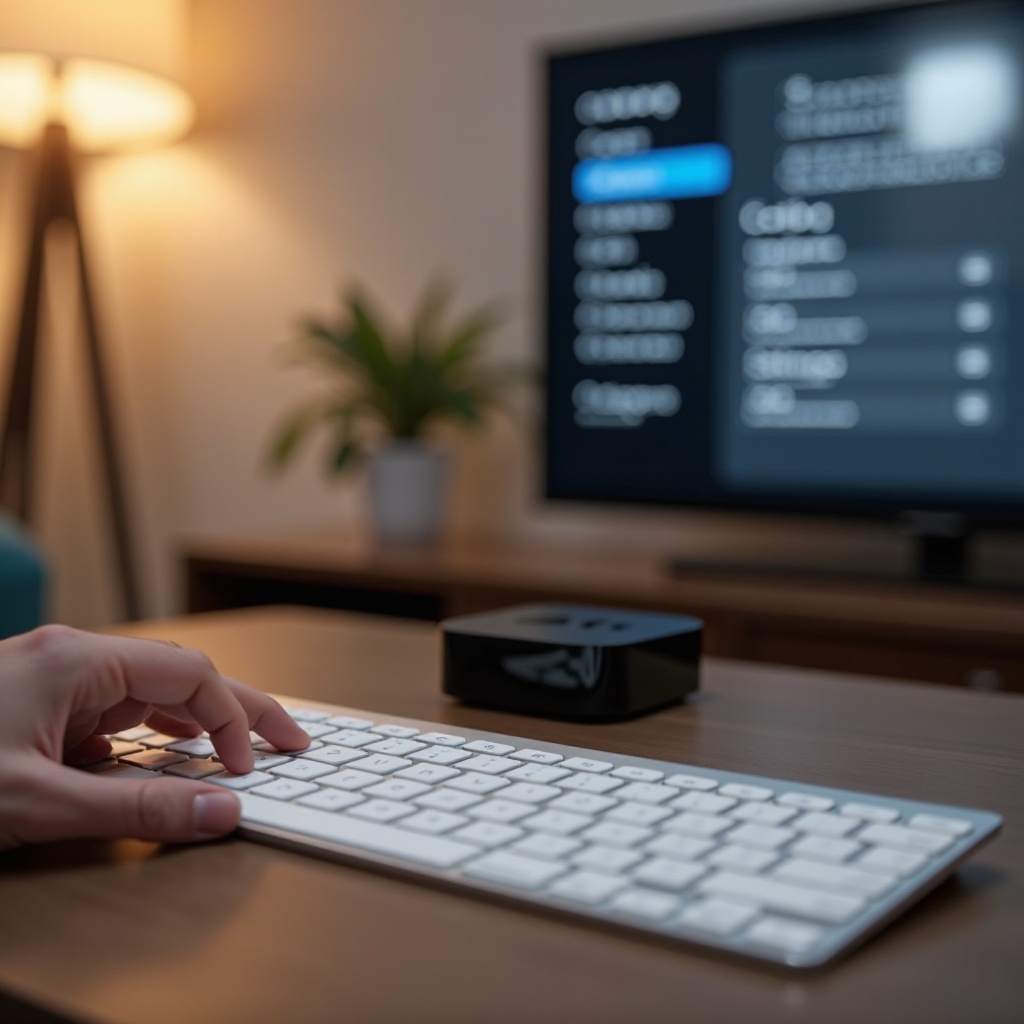
Apple TV(tvOS)とペアリング
Apple TVは検索や文字入力のためにBluetoothキーボードをサポートしています。一度ペアリングすれば、メニュー操作がより速くなり、入力時のリモコン依存を減らせます。
設定からキーボードを追加
- キーボードの電源をオンにします。
- Apple TVで「設定」→「リモコンとデバイス」→「Bluetooth」を開きます。
- 表示されたキーボードを選択し、「ペアリング」を選びます。
tvOSでのキーボード操作
- 矢印キーでメニューを移動します。
- Return/Enterキーで項目を選択します。
- Escキーで戻り、検索フィールドには直接入力します。
デバイスを切り替える際の再接続
- キーボードがMacやiPadに再接続される場合は、それらのデバイスで一時的にBluetoothをオフにします。
- 必要なら、tvOSのBluetoothで再度キーボードを選択して再接続します。
Apple以外のハードウェアに移ると、WindowsではPINの入力やドライバーの違いが加わります。次のセクションでセットアップ方法を案内します。
Windows 11/10とペアリング
WindowsはAppleキーボードをサポートしていますが、PINやコードの入力を求められることがあります。macOSの慣習に合わせてキーを割り当てることができ、メディアキーの完全なサポートにはユーティリティが必要な場合があります。
Bluetoothデバイスの追加とPINの扱い
- キーボードの電源をオンにし、「設定」→「Bluetoothとデバイス」→「デバイスの追加」→「Bluetooth」を開きます。
- 一覧からキーボードを選びます。
- WindowsがPINの入力を求めた場合:
- 0000を試すか、空欄のまま「接続」を押します。
- Windowsにコードが表示された場合は、そのコードをキーボードで入力してEnterキーを押します。
- デバイスが「接続済み」と表示されることを確認します。
キー割り当てとドライバー
- 使いやすいようにキーを割り当てる:
- 標準ではCommandはWindowsキー、OptionはAltに対応します。
- 必要に応じてMicrosoft PowerToysやSharpKeysで修飾キーを調整します。
- ファンクションキーやメディア操作は、Windowsの「設定」→「Bluetoothとデバイス」→「デバイス」やベンダーのユーティリティを確認してください。多くの機能は追加ドライバーなしで動作します。
WindowsのBluetooth問題を解決
- 「設定」→「Bluetoothとデバイス」でキーボードを削除し、PCを再起動してから再ペアリング。
- デバイスマネージャーやWindows UpdateでBluetoothドライバーを更新。
- キーボードを近づけ、ノイズの多いUSB 3ハブを外し、PCのBluetooth無線が弱い場合は別のUSB Bluetoothアダプターでテスト。
AndroidのペアリングはiOSに似ており、システム設定で配列の選択が可能です。次のセクションで手順を説明します。
Androidとペアリング
Androidは素早く接続でき、配列と言語の制御が可能です。ペアリングや再接続時の競合を避けるため、他のペア済みホストはオフにしておきましょう。
Bluetoothのスキャンと接続
- キーボードの電源をオンにします。
- 「設定」→「接続済みのデバイス」→「新しいデバイスをペア設定」を開きます(機種により名称は異なる場合があります)。
- キーボード名をタップし、ペアリングの確認を承認します。
- メモ用アプリで入力をテストします。
配列と言語の選択
- 「設定」→「システム」→「言語と入力」→「物理キーボード」へ。
- 配列を選択し、キーリピートの設定を有効にします。
再ペアリングのベストプラクティス
- 再接続に失敗した場合は、デバイスを忘れてから再ペアリングします。
- Bluetoothをオフ→オンに切り替えます。
- スマートフォンとキーボードを再起動します。
全プラットフォームでペアリングできるようになったら、ホスト間の受け渡しを管理し、競合を避けることでワークフローをスムーズに保ちましょう。
複数のデバイス間をスムーズに切り替える
Appleキーボードは通常、同時に一つのアクティブなホストに接続します。キーボードが意図しないデバイスに切り替わる場合は、ペアリングと命名を管理して混乱を減らしましょう。
再ペアリング前にペアリング解除(忘れる)
- キーボードを新しいデバイスへ移動する際は、古いデバイスでペアリングを解除(忘れる)します。
- 新しいホストのペアリングが完了するまで、古いホストではBluetoothをオフにします。
- 各デバイスでキーボード名を分かりやすく変更します(例: Magic KB Desk)。
iCloud Handoffの混乱を避ける
- MacとiPadが並んでいると、両者が競合することがあります。
- 対象でないデバイスのBluetoothを一時的にオフにして、対象デバイスでペアリングします。
- 自動切り替えの混乱が見られる場合は、HandoffやContinuity機能をオフにします。
ラベル付けとプロファイル管理
- 設置場所に合わせた簡単なラベルを用意します: Desk、Travel、Living Room。
- WindowsやAndroidでのキー割り当てに関する短いメモを保管します。
- 各場所に予備ケーブルを置いておくと、Macでのケーブル補助ペアリングがすぐに行えます。
それでもキーボードがペアリングに抵抗したり接続が切れる場合は、古い記録と干渉を取り除くために、集中したトラブルシューティングを続けてください。
トラブルシューティング:キーボードがペアリングできないとき
ペアリング失敗の大半は、電源、干渉、古いBluetooth記録に起因します。無駄な時間を避けるため、簡単な確認から段階的にリセットへ進みましょう。
電源・ケーブル・電池の確認
- 電源スイッチがオンであることを確認します。
- 信頼できるUSB-CまたはLightningケーブルとポートで充電します。
- 古いモデルでは単3電池を交換します。
- アクセサリ不良を除外するため、別のケーブルやポートを試します。
macOS/iOS/tvOS/Windows/AndroidでBluetoothスタックをリセット
- すべてのデバイスでキーボードを削除/忘れる。
- Bluetoothをオフ→オンに切り替えて検出をリフレッシュ。
- ホストとキーボードの両方を再起動。
- macOSでは古いエントリを削除して再ペアリングし、macOSを更新。
- Windowsではデバイスを削除し、Bluetoothドライバーを更新してから再追加。
環境による干渉とハードウェア故障
- ルーター、ハブ、金属面から離れます。
- Bluetooth受信機付近のUSB 3ハブによるノイズを減らします。
- 別のデバイスでキーボードをテストして原因を切り分けます。どこでも失敗する場合は、Appleサポートに連絡してサービスを受けてください。
ペアリングが安定したら、少しのメンテナンスで長時間のセッションでも性能を一定に保ち、バッテリーの健康を維持できます。
メンテナンス、安全、バッテリーケア
清潔で充電されたキーボードは長持ちし、接続切れも少なくなります。短い習慣を取り入れて、タイピングを滑らかに保ちましょう。
充電の習慣
- バッテリーが20%を下回る前にこまめに充電します。
- 常に深放電を繰り返さないでください。短く定期的な充電が有効です。
- 入力の途切れを防ぐため、認証済みのケーブルや充電器を使用します。
清掃と保管
- 清掃前にケーブルを外し、電源を切ります。
- 柔らかい、わずかに湿ったマイクロファイバークロスでキーや表面を拭きます。
- キーボードは平らに保管し、熱や湿気から遠ざけます。
ファームウェアとアップデート
- macOS、iPadOS/iOS、tvOSを最新に保ちましょう。アクセサリの修正がOSアップデートに含まれることがあります。
- WindowsやAndroidも更新して、Bluetoothスタックの改善を取り込みます。
- 毎月デバイスを再起動して、軽微なBluetoothの不具合を解消しましょう。
まとめ
モデルを特定し、環境を整え、クリーンな手順に従えば、Appleワイヤレスキーボードのペアリングは簡単です。Macはケーブル補助による最速のペアリングを提供し、iPad、iPhone、Apple TV、Windows、Androidもプラットフォーム固有の小さな癖はあるものの、Bluetoothでスムーズに接続できます。キーボードを複数デバイスで共有する場合は、先にペアリング解除し、どのホストをアクティブに保つかを管理しましょう。問題が生じたら、電源の確認、クリーンなペアリング状態、Bluetoothのリセットを順に試してください。簡単なメンテナンスと賢い切り替え習慣によって、すべてのデバイスでキーボードの接続性と応答性を維持できます。
よくある質問
Apple Magic Keyboard を複数のデバイスと同時にペアリングできますか?
ペアリング設定は複数のデバイスに保存できますが、キーボードは一度に1台のホストにのみ接続します。切り替えるには、旧ホストでBluetoothをオフにするかそのデバイスの登録を解除し、接続先で接続してください。
キーボードが表示されない場合、ケーブルなしでどうやってペアリングできますか?
キーボードをペアリングモードにして近づけ、他のデバイスに残っている古いペアリングを削除します。Bluetoothをオフにしてからオンにし、両方のデバイスを再起動して、もう一度試してください。それでも失敗する場合は、Macでケーブルを使用してください。
Mac以外のデバイスでTouch IDは使えますか?
Touch IDは、Appleシリコン搭載の対応Macと対応するMagic Keyboardの組み合わせでのみ機能します。iPad、iPhone、Apple TV、Windows、Androidでは、キーボードは入力用にペアリングできますが、Touch IDでの認証は行えません。