
はじめに
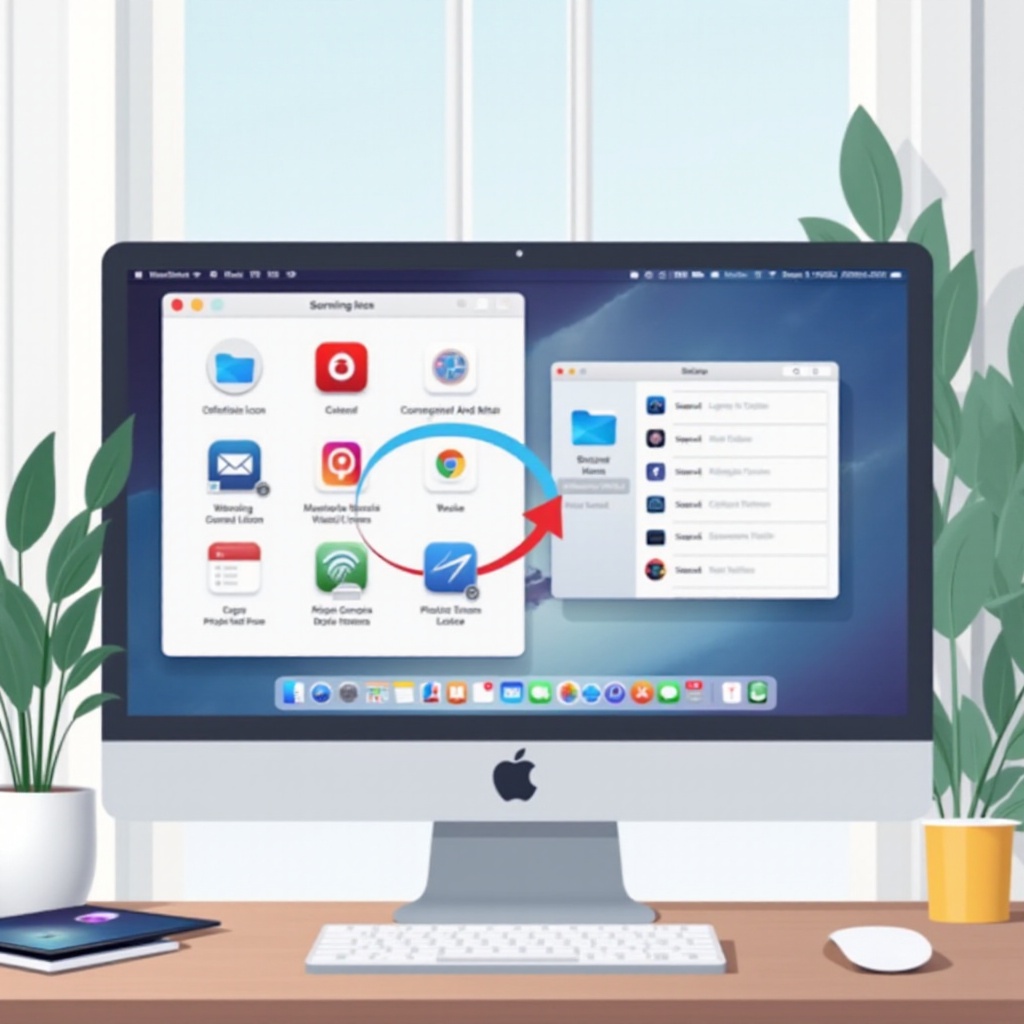
Macデスクトップのアイコンを管理することは、効率的でスムーズな作業環境にとって重要です。画面が混雑するとナビゲーションが面倒になり、生産性にも影響を及ぼします。このガイドでは、アイコンを効果的に削除し、クリーンなデスクトップ環境を維持する手順を説明します。

Macのデスクトップアイコンを理解する
Macのデスクトップアイコンは、アプリケーション、ファイル、およびシステム機能へのショートカットです。これらのアイコンは頻繁に使用するツールへの迅速なアクセスを提供しますが、アイコンが多すぎるとインターフェースが混雑します。アイコンの種類を知ることは管理する上で重要です。いくつかはシステムの必須アイコンであり、他はユーザーのショートカットであり、簡単に削除したり再配置したりできます。
システムアイコンとユーザー生成アイコンを区別することは、安全に削除できるものを決定するのに役立ちます。不要なアイコンを削除することで、重要な要素だけが表示され、デジタルワークスペースの効率が向上します。では、これらのアイコンをMacデスクトップから削除する具体的な方法を探ってみましょう。
Macデスクトップからアイコンを削除する方法
アイコンの削除は以下の簡単な方法で簡単に行えます:
- 方法1:ゴミ箱にドラッグ
- 削除したいアイコンを選択します。
- Dock内にあるゴミ箱アイコンにそのアイコンをドラッグします。
-
完全に削除するには、ゴミ箱を空にします。
-
方法2:別のフォルダに移動
- 移動したいアイコンをクリックしてホールドします。
-
Finderの既存のフォルダにドラッグするか、新しいフォルダを作成します。
-
方法3:Finderを使用して完全削除
- Finderを開き、デスクトップアイコンを見つけます。
- 右クリックし「ゴミ箱に入れる」かCmd + Deleteを使用します。
- 確認を求められたら削除を確認します。
これらの方法を使用して不要な項目を効率的にクリアできます。もっと高度なオプションが必要な場合、Appleのシステムツールはさらなるカスタマイズ機能を提供します。

アイコン管理の高度なテクニック
さらにカスタマイズを求めるユーザーには、Macは専門のツールを提供します:
- アイコン削除のためのターミナルコマンド
ターミナルコマンドを使用すると、正確な設定調整が可能です。コマンドを実行する前に重要なデータをバックアップすることを確認してください。すべてのデスクトップアイコンを一時的に隠すには、次のコマンドを使用します:
bash
defaults write com.apple.finder CreateDesktop false
killall Finder
- システム環境設定のカスタマイズ
システム環境設定に移動して、システムアイコンの管理や非表示オプションを探し、より個別化されたデスクトップアプローチを確保します。
高度なユーザーはこれらのテクニックから大いに恩恵を受け、よりカスタマイズされた作業空間を実現できます。しかし、進行中に一般的な問題に直面するかもしれません。
一般的なアイコン問題のトラブルシューティング
時折、アイコン管理時に課題に直面することがあります:
-
削除後にアイコンが再出現する
アイコンをゴミ箱に移した後、ゴミ箱を空にすることで再出現を防ぎます。 -
権限とシステム制限
一部のアイコンは変更を禁止する権限設定を持っています。アイコンを右クリックして「情報を見る」を選択し、許可されている場合は権限を調整します。
これらの一般的な問題を克服するのは、適切な知識があれば簡単です。次に、今後の清潔なデスクトップを維持するための戦略を考えてみましょう。
将来にわたるクリーンなデスクトップの維持
定期的なメンテナンスのシステムを導入することが重要です:
- 効果的な組織化のヒント
- 定期的に監査し、不要なショートカットを削除します。
-
ファイルを効率的に整理するためにカテゴリ分けされたフォルダを作成します。
-
デスクトップスタックとサードパーティのアプリの利用
デスクトップを右クリックし「スタックを使用」を選択してデスクトップスタックを有効にします。HazelやStationのようなアプリケーションを利用して組織化プロセスを自動化することを検討します。
これらの実践を採用することで、雑念を最小限に抑え、生産性を最大化するクリーンで効率的な作業環境を維持できます。
結論
Macデスクトップのアイコンを定期的に管理することで、生産性の向上と視覚的なスペースの整理が実現します。これらの方法に従うことで、組織化され、効率的なデジタル環境を維持し、真に重要なことに集中することができます。
よくある質問
削除したデスクトップアイコンを復元できますか?
はい、ごみ箱を確認して削除したアイコンを復元してください。もしそこにある場合は、デスクトップにドラッグするか、「元に戻す」を使用できます。
すべてのアイコンを一度に隠すにはどうすれば良いですか?
ターミナルコマンドを使用してデスクトップアイコンを隠すか、Finderの表示設定を調整して、削除せずに一時的に隠せます。
デスクトップアイコンを管理するためのサードパーティ製アプリは安全ですか?
一般的に、評判の良いソースからのサードパーティ製アプリは安全です。レビューを確認し、信頼できるプラットフォームからダウンロードすることを確保してください。