
はじめに
あなたは当てずっぽうに頼らず、より高いFPS、より安定したフレームタイム、そして素早いロードを求めているはずです。このガイドでは、今日から実践できる明確な手順で、ゲーム向けにPCを最適化する方法を解説します。まず、カクつきを解消し余裕を引き出す手っ取り早い改善から始めます。その後、電源プロファイル、ドライバー、ゲーム内設定を調整します。次に、モニター、ストレージ、ファームウェアを設定して安定したパフォーマンスを実現します。さらに、熱を管理し、ネットワークを安定化し、ノートPC向けのヒントも適用します。最後に、効果を測定し、ロールバック計画を用意します。
一歩ずつ進めましょう。1つ変更したらテストし、次へ進む。このサイクルを守ると、速度を稼ぎつつ、システムの安定性を保てます。最初の一連の変更はWindowsの下地を整え、無駄を取り除き、CPUとGPUが一貫してブーストできるようにします。
まずは手っ取り早い改善:更新、クリーンアップ、Windowsの準備
GPU、チップセット、マザーボードのドライバーを更新する
ドライバーの更新は不具合を解消し、性能を向上させます。GPUドライバーはNVIDIA、AMD、またはIntelから入手してください。マザーボードのチップセット、オーディオ、LANドライバーはボードベンダーから更新します。インストール後は再起動して、サービスをクリーンに読み込ませましょう。
Windowsのゲームモードとハードウェア アクセラレーテッド GPU スケジューリング(HAGS)を有効化
設定でゲームモードをオンにします。グラフィックス設定でHAGSを試してください。効果が出るタイトルもあれば、そうでないものもあります。両方の状態を試し、あなたの環境でフレームタイムがより滑らかになるほうを採用しましょう。
スタートアップ項目、バックグラウンドアプリ、オーバーレイを削減
タスクマネージャーを開き、不要なスタートアップアプリを無効化します。プレイ時はゲームランチャー、クラウドバックアップツール、RGBスイート、画面録画ソフトを終了させます。チャットアプリやキャプチャーツールのオーバーレイはカクつきや入力遅延の原因になり得ます。必要がない限り無効化しましょう。
これらの変更で摩擦を取り除き、リソースを解放できます。Windowsが軽く安定したら、電源プロファイルを設定して重いシーンでもハードウェアが素早くブーストし続けられるようにします。
効く電源・パフォーマンスプロファイル設定
適切なWindows電源プランを選び、Ultimate Performanceも検討する
デスクトップでは、積極的なダウンクロックを避けるために「高パフォーマンス」または「Ultimate Performance」を使用します。ノートPCでは、メーカーのパフォーマンスモードに切り替え、電源に接続してプレイしてください。これにより、負荷時のCPUブーストが俊敏に保たれます。
NVIDIA/AMD/IntelのコントロールパネルでGPUのパフォーマンスモードを設定
GPUのコントロールパネルで、ゲーム時は最高パフォーマンスを優先に設定します。タイトルごとのプロファイルを使い、アイドル時の効率も確保しましょう。適切な電源ポリシーはクロックの安定を助け、マイクロスタッターを減らします。
電力挙動の安定化は滑らかな描画の土台です。次はグラフィックスドライバーとコントロールパネルを詰めて、レイテンシを下げ、フレームの歩留まりを改善します。
グラフィックスドライバーとコントロールパネルの最適化
必要に応じてクリーンインストール
クラッシュ、表示の乱れ、深刻なカクつきが出る場合は、セーフモードでDisplay Driver Uninstallerを使いましょう。その後、最新の推奨版またはWHQLドライバーをインストールします。古い残骸を取り除き、奇妙な競合を解消できます。
低レイテンシモードを有効化し、同期とフレーム上限を管理
NVIDIAユーザーはLow Latency Modeを設定し、対応タイトルではReflexを有効化できます。AMDユーザーはRadeon Anti-LagまたはAnti-Lag+を、IntelユーザーはArc Controlでレイテンシ関連のオプションを確認しましょう。モニターが可変リフレッシュレート(VRR)に対応しているなら、FPSを最大リフレッシュより数フレーム下に上限設定します。フレームペーシングの観点から、まずはゲーム内リミッターを優先し、備わっていない場合のみRTSSを使いましょう。複数ツールで二重に上限をかけるのは避けてください。
ゲームごとのプロファイルを使い、シェーダーキャッシュを管理
必要に応じて、各ゲームのプロファイルで異方性フィルタリング、テクスチャ品質、テッセレーションなどを上書き設定します。アップデート後にカクつく場合は、そのゲームのシェーダーキャッシュをクリアし、再起動してシェーダーをクリーンに再構築させましょう。
ドライバーが安定し、低遅延機能が整ったら、ゲーム内設定でさらにFPSと動きの滑らかさを引き上げられます。影響の大きい項目に絞って調整しましょう。
FPSと滑らかさを最大化するゲーム内設定
解像度スケーリング、DLSS、FSR、XeSS
モニターや好みに合った目標フレームレートを決めます。DLSS、FSR、またはXeSSはQualityまたはBalancedで使うと、見た目の妥協を抑えつつ大きな伸びが得られます。ゲーム内のシャープネスは好みに合わせて調整してください。
レイトレーシングと重い効果
レイトレーシングはミドルレンジGPUには荷が重いことがあります。オンにする場合は、アップスケーリングと組み合わせ、他の重い効果を下げましょう。ボリュメトリクス、シャドウ、アンビエントオクルージョンは、テクスチャ品質を犠牲にする前に1段階落とすのが有効です。
テクスチャ品質、VRAM管理、CPUボトルネック設定
テクスチャ品質はVRAM容量に見合う設定にします。6~8GBのカードでは、新作でウルトラテクスチャを避けるのが安全です。CPUボトルネックなら、群衆密度、植生、描画距離を下げましょう。狙うのはピークFPSではなく安定したフレームタイムです。VRRと無理のないフレーム上限を併用し、V-Syncの遅延を避けます。
ゲーム側を整えたら、モニターがそれを正しく映せるようにしましょう。適切なリフレッシュレート、VRR、そしてHDRの設定で、体感の滑らかさは大きく変わります。
モニター設定:リフレッシュレート、VRR、HDR、色設定
最大リフレッシュレートを設定し、G-SyncまたはFreeSyncを有効化
Windowsのディスプレイ設定で、パネルが対応する最高のリフレッシュレートを選びます。可能なら、モニターのOSDとGPUのコントロールパネルの両方でG-SyncまたはFreeSyncを有効化します。VRRはテアリングを減らし、動きの滑らかさを高めます。
HDRをキャリブレーションし、色を正しく設定
HDR対応のゲームを遊ぶなら、WindowsのHDRを有効にし、Windows HDR Calibrationアプリを実行します。ゲーム内のHDRスライダーは校正結果に合わせて調整しましょう。正しいカラープロファイルを使用して、肌色や暗部を自然に保ちます。
ディスプレイの設定が済んだら、ゲームを高速ストレージに移し、ドライブを健全に保つことで、ロード時の足止めやアセットの引っかかりを減らします。
ストレージとアセットストリーミング:NVMe、DirectStorage、メンテナンス
ゲームはNVMeに入れ、空き容量を確保
よく遊ぶタイトルはNVMe SSDに配置しましょう。コントローラのオーバーヘッドとウェアレベリングのため、空き容量は15~20%を目安に確保します。ドライブが満杯に近づくと低速化しやすくなります。
SSDsとHDDsを適切に保守
SSDでは、TRIMがスケジュール通りに実行されていることを確認します。[ドライブの最適化]ツールを使いましょう。SSDをデフラグしてはいけません。時間に敏感でないデータを置くHDDについては、定期的なデフラグで性能を維持します。ベンダーツールでSMARTヘルスを確認し、弱ったドライブは故障前に交換してください。
シェーダーの準備とDirectStorageの確認
ゲームがシェーダーの事前コンパイルに対応しているなら、ドライバーやゲームを更新した後に実行します。DirectStorage対応タイトルはSSDにインストールし、GPUとストレージのドライバーを最新に保ちましょう。広いエリアでのアセットストリーミングが速くなり、移動時のスタッターが減るはずです。
ストレージを整えたら、CPU・RAM・ファームウェアでさらなる伸びを狙えます。これらの調整は注意深い作業と検証が必要です。
CPU、RAM、BIOS/UEFIの調整
BIOS/UEFIを更新し、XMPまたはEXPOを有効化
リリースノートに修正が記載されている安定版の新しめのBIOSへ更新します。先にプロファイルをバックアップしておきましょう。メモリ設定でXMPまたはEXPOを有効にして、RAMを公称クロックで動かします。デュアルチャネル動作と正しいスロット配置も確認してください。
Resizable BARとAbove 4G Decodingを有効化
プラットフォームとGPUが対応している場合は、Resizable BAR(Smart Access Memoryとも呼ばれます)とAbove 4G Decodingを有効にします。多くの最新DX12/Vulkanタイトルで数%の性能向上が見込めます。
CPU機能の活用と安定性テスト
Ryzen環境では、Precision Boost Overdriveと、軽い負のCurve Optimizerを検討し、電圧と発熱を抑えつつクロックを維持します。Intel環境では、ターボ制限やEコアの挙動がワークロードに合っているか確認します。変更のたびに、安定性と温度を十分にテストしてから次へ進みましょう。
ファームウェアのチューニングで余裕は増しますが、システムが冷えていてこそ効果が生きます。熱は持続的な性能の敵です。次はサーマルとノイズを制御しましょう。
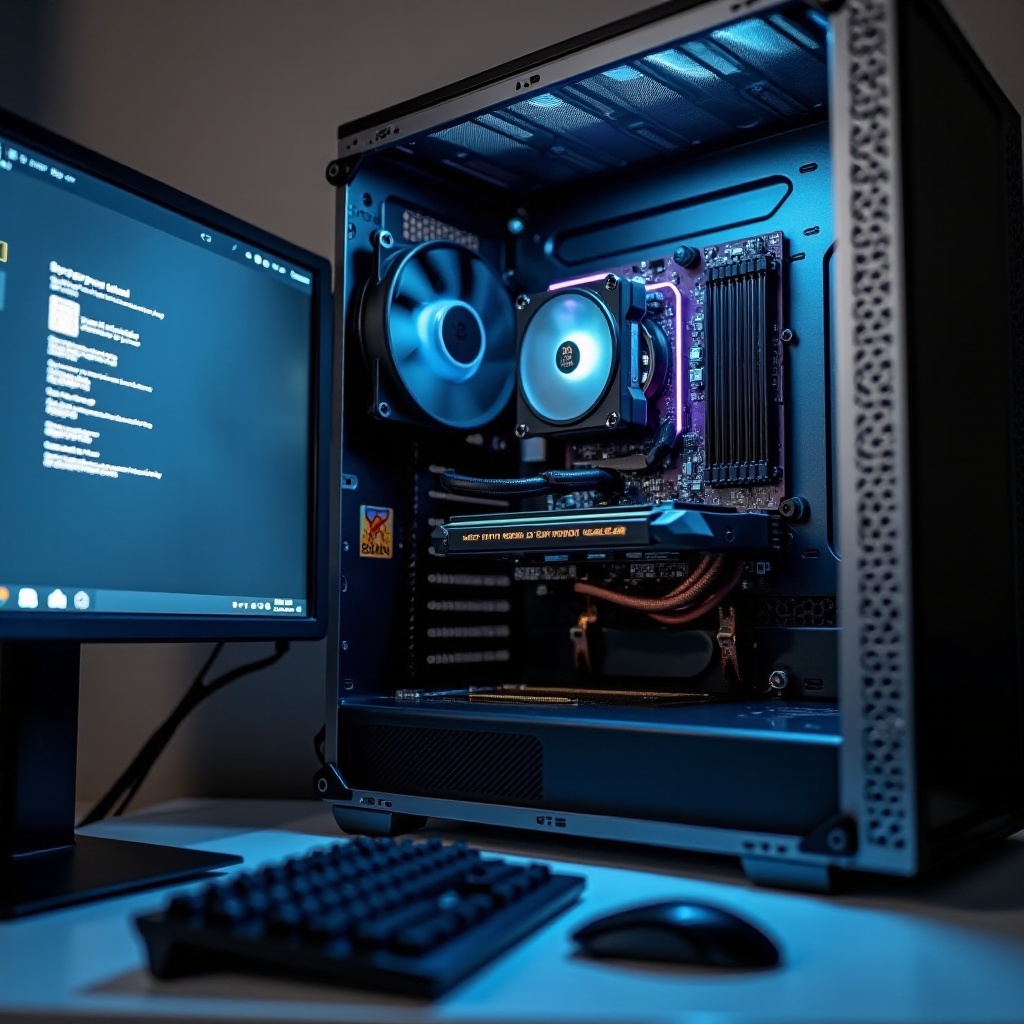
熱と静音:システムを冷たく、安定させる
ホコリ清掃と、必要に応じたグリス塗り替え
ホコリは気流を阻害し、温度を上げます。電源を切り、静電気対策をしてから、フィルター、ファン、ヒートシンクのホコリを吹き飛ばしましょう。古いシステムで温度が高い場合は、CPUを、技能があればGPUも、高品質なグリスで塗り替えることを検討します。
エアフローを改善し、賢いファンカーブを設定
前面または底面から吸気し、上面または背面から排気する流れを作ります。ケーブルを整えて乱流を減らしましょう。アイドル時は静かで、負荷時は素早く回転が上がるようにファンカーブを設定します。RPM、温度、騒音を監視し、快適なバランスを探ってください。
安全な範囲でGPUのアンダーボルトを検討
多くのGPUは、より低い電圧でもクロックを維持できます。アンダーボルトにより、FPSを落とさずに発熱と騒音を下げられることがあります。短いベンチだけでなく、長時間の実プレイで安定性を確認しましょう。
安定したサーマルは、これまでの成果を守ります。次はネットワークの遅延を削り、バッファブロートを回避して、オンライン対戦のキレを高めましょう。
オンラインゲーム向けネットワーク最適化
有線を優先し、必要ならWi-Fiを調整
最も低いレイテンシとジッターのために、Ethernet(有線)を使いましょう。Wi-Fiを使う場合は5GHzまたは6GHz帯を優先し、混雑の少ないチャネルを設定し、ルーターを端末に近づけて強い電波を確保します。
アダプターを更新し、割り込み緩和を抑え、QoSを設定
最新のNICおよびWi-Fiドライバーを導入します。アダプターの詳細設定で、レイテンシに敏感なゲームでは割り込み緩和を下げるか無効化します。ルーターではQoSやSmart Queue Managementを有効にしてバッファブロートを抑えます。ゲーム端末に優先度を付けるか、プレイ中はアップロードを制限しましょう。
帯域を食うアプリを閉じ、信頼できるDNSを選ぶ
対戦中はクラウドバックアップ、巨大ダウンロード、配信などの帯域を食う処理を止めましょう。ISPのDNSが遅いと感じる場合は、信頼できるパブリックDNSを検討します。これはマッチ中のPingというより、ログインやマッチメイキングの改善に効きます。
ネットワークが安定したら、ノートPCユーザーはポータブルなハードウェアを冷たく速く保つために、いくつか追加の手順を適用しましょう。
ノートPC向け最適化のポイント
OEMのパフォーマンスモードを使い、電源接続を維持
メーカーのコントロールアプリを開き、ゲーム用にPerformanceまたはTurboモードを選びます。CPUとGPUが十分な電力を使えるよう、充電器を接続したままにします。
MUXスイッチ、Advanced Optimus、クーリングパッドを活用
ノートPCがMUXスイッチやAdvanced Optimusに対応しているなら、ディスプレイ出力をdGPU経由にしてFPSを引き上げましょう。筐体の背面を持ち上げるか、クーリングパッドを使ってエアフローを改善します。
慎重にアンダーボルトし、グリス塗り替えは必要時のみ検討
機種によっては、安全な範囲でのアンダーボルトが可能で、発熱と騒音を抑えられます。機種固有のガイドに従い、安定性をテストしてください。グリス塗り替えは古いシステムで効果が出る場合がありますが、筐体を開けるためサポートが無効になることがあります。高品質なグリスと適切なトルクで作業しましょう。
調整が終わったら、データで効果を確認します。計測によって、あなたの環境で何が効いたのかが見えてきます。
計測・トラブルシュート・効果検証
ベースラインを作り、一貫した方法でテスト
MSI AfterburnerとRTSS、またはCapFrameXを使ってFPS、1% Low、フレームタイムを記録します。リピート可能なシーンを選び、内蔵ベンチか、負荷の高いエリアでの固定ルートを使いましょう。60~120秒以上のプレイをログに残します。
ボトルネックを見極め、正しく対処
解像度を下げてもFPSが増えないなら、CPUボトルネックの可能性が高いです。描画距離や群衆などCPU負荷の大きい項目を下げ、電源設定やサーマルを確認します。解像度を下げてFPSが大きく伸びるならGPUボトルネックです。レイトレーシングや重い効果を下げる、もしくはアップスケーリングを使いましょう。VRAM使用量を監視し、テクスチャのストリーミング詰まりを避けてください。
ストレステスト、プロット比較、変更の記録
3DMark、OCCT、または長時間の実プレイで安定性を検証します。各変更の前後でフレームタイムのプロットを比較しましょう。設定のスクリーンショットやメモを残し、再現できるようにしておきます。
データに基づく変更は定着しますが、すべての更新が有益とは限りません。不良ドライバーや不安定な調整をすぐ戻せるよう、シンプルなロールバック計画を用意しましょう。
安全なロールバックと変更管理
復元ポイントを作成し、プロファイルをバックアップ
大きな変更の前には、Windowsの復元ポイントを作成します。GPUプロファイルやゲーム設定をエクスポートしましょう。安定版ドライバーのインストーラーをディスクに保管しておきます。
問題は迅速に戻し、変更点を記録
問題が出たら、まず直前の変更を取り消します。デバイスマネージャーでGPUドライバーをロールバックするか、既知の安定版を入れ直しましょう。日付と内容を簡単に記録して、トラブルシューティングの焦点を絞ります。
これで、ソフトウェア、設定、ファームウェア、冷却にわたって最適化が進みました。最後に短く要点をおさらいして、効果を長く保ちましょう。
まとめ
あなたは今、PCをゲーム向けに最適化するための明確で再現可能な手順を手に入れました。まず更新とクリーンアップから始め、次に電源プロファイルを設定します。ドライバーとゲーム内設定を調整して低レイテンシと滑らかなフレーム配信を実現します。ディスプレイをキャリブレーションし、ゲームを高速なNVMeストレージへ移し、対応していればXMPまたはEXPO、Resizable BARを有効化します。熱を制御し、ネットワークを安定させ、外でも遊ぶならノートPC向け調整を適用します。変化を計測し、ロールバック計画を用意しましょう。新ドライバーや大型タイトルが出るたびにこのサイクルを回せば、あなたのリグは速く、滑らかで、安定した状態を保てます。
よくある質問
ゲーミング向けにPCを最適化するには新しいハードウェアが必要ですか?それともソフトウェアの調整だけで十分ですか?
ソフトウェアと設定だけでも大きな改善が見込めます。ドライバーを更新し、適切な電源プランを設定し、ゲーム内設定を調整しましょう。DLSS、FSR、またはXeSSを活用し、VRAMに見合ったテクスチャサイズにします。バックグラウンドアプリやオーバーレイを閉じ、ディスプレイとHDRをキャリブレーションします。それでも不足する場合は、ボトルネックをアップグレードしましょう:高解像度テクスチャにはVRAMを増やす、高リフレッシュのeスポーツ向けにはより高速なCPU、読み込み時間短縮にはNVMeストレージ。
すべてのゲームでハードウェア アクセラレーテッド GPU スケジューリングとResizable BARを有効にすべきですか?
自分のシステムで両方をテストしてください。HAGSは一部のタイトルで効果がある一方、逆効果になる場合もあります。Resizable BAR(Smart Access Memoryとも呼ばれる)は、プラットフォームが対応していれば、モダンなDX12やVulkanのゲームで効果が出ることが多いです。有効化したら、再現性のあるベンチマークを実行し、フレームタイムを比較しましょう。効果がある、または悪影響のない機能は維持し、カクつきや不安定さを招く場合は無効にしてください。
最高のゲーム性能を得るには、グラフィックスドライバーとWindowsをどのくらいの頻度で更新すべきですか?
新しく対応したゲームをプレイするとき、またはリリースノートに自分が直面している問題の修正が含まれているときにGPUドライバーを更新しましょう。そうでなければ、安定しているドライバーを使い続けてください。Windowsのセキュリティ更新は速やかに適用しつつ、任意の機能更新は初期の問題が落ち着くまで見送るのが良いでしょう。いずれかの更新後は、既知のテストシーンを実行して結果を比較します。必要に応じてすぐにロールバックできるよう、安定版ドライバーのインストーラーを手元に用意しておきましょう。