
Pendahuluan
Anda memilih aplikasi yang kuat. Sekarang pastikan hanya Anda yang dapat menggunakannya dan hanya mereka yang dapat melihat apa yang Anda izinkan. Panduan ini menunjukkan cara mengamankan aplikasi di iPad dengan langkah-langkah sederhana dan terbukti. Anda akan memperketat perangkat terlebih dahulu, lalu mengendalikan pemasangan, izin, dan pelacakan. Anda akan melindungi akun, mengamankan penjelajahan, dan bersiap menghadapi kehilangan atau pencurian.
Setiap bagian dibangun di atas bagian sebelumnya. Anda akan mulai dengan pembaruan dan kode sandi yang kuat. Lalu Anda akan mengunci akses aplikasi, menghentikan kebocoran data, dan menggunakan alat lanjutan saat risikonya tinggi. Anda dapat melakukan semuanya dengan fitur bawaan iPadOS. Anda juga dapat menambahkan beberapa layanan tepercaya, seperti VPN bereputasi, bila diperlukan. Ikuti langkah-langkahnya dan centang setiap langkah dari daftar Anda. Pada akhirnya, Anda akan memiliki rutinitas yang jelas yang membuat aplikasi dan data Anda lebih aman setiap hari.
Bangun Dasar Keamanan Anda di iPadOS
iPad yang aman dimulai dengan sistem yang aman. Perbarui iPadOS dan aplikasi Anda sebelum Anda mengubah hal lain. Patch menutup celah. Patch juga menambahkan kontrol privasi dan Respons Keamanan Cepat yang dirilis di antara pembaruan utama.
Lakukan ini terlebih dahulu:
– Buka Pengaturan > Umum > Pembaruan Perangkat Lunak dan instal pembaruan.
– Nyalakan Pembaruan Otomatis. Aktifkan baik Unduh Pembaruan iPadOS maupun Instal Pembaruan iPadOS.
– Buka App Store > profil Anda > Pembaruan Aplikasi dan aktifkan Pembaruan Aplikasi.
– Mulai ulang setelah pembaruan besar untuk menyelesaikan patch.
Dengan perangkat yang sudah dipatch, kontrol lainnya bekerja lebih baik. Langkah berikutnya adalah memastikan tidak ada yang dapat membuka aplikasi Anda tanpa persetujuan Anda, bahkan jika mereka memegang perangkat Anda.
Kunci Akses Perangkat Sebelum Mengamankan Aplikasi
Jika seseorang dapat membuka kunci iPad Anda, mereka dapat membuka aplikasi Anda. Aturan akses perangkat yang kuat melindungi setiap aplikasi di balik satu gerbang.
Tetapkan kontrol berikut:
1) Kode Sandi: Pengaturan > Face ID dan Kode Sandi atau Touch ID dan Kode Sandi > Nyalakan Kode Sandi. Gunakan kode alfanumerik khusus. Hindari tanggal lahir dan PIN pendek.
2) Biometrik: Nyalakan Face ID atau Touch ID untuk buka kunci dan masuk aplikasi yang cepat namun kuat.
3) Kunci Otomatis: Pengaturan > Tampilan dan Kecerahan > Kunci Otomatis. Pilih 2 menit atau kurang.
4) Wajib Kode Sandi: Setel ke Segera agar perangkat terkunci begitu layar padam.
5) Hapus Data: Aktifkan Hapus Data setelah 10 percobaan kode sandi gagal jika Anda menyimpan data kerja atau pribadi yang sensitif.
6) Privasi Layar Terkunci: Pengaturan > Notifikasi > Tampilkan Pratinjau > Saat Dibuka Kunci. Hapus widget Layar Terkunci yang tidak diperlukan untuk mengurangi informasi yang terekspos.
iPad Anda kini tetap tertutup saat tidak diawasi. Dengan gerbang yang aman, hentikan perangkat lunak yang tidak diinginkan masuk ke perangkat Anda dan kurangi perubahan tak terduga yang melemahkan pengaturan Anda.
Kendalikan Pemasangan Aplikasi, Pembelian, dan Perubahan
Batasi siapa yang dapat memasang, menghapus, atau membayar aplikasi. Ini mengecilkan permukaan serangan Anda dan mencegah aplikasi berisiko muncul tanpa persetujuan Anda.
Tetapkan batas berikut:
– Otentikasi App Store: Pengaturan > nama Anda > Media dan Pembelian > Pengaturan Kata Sandi. Wajibkan Selalu Wajib untuk Pembelian dan Unduhan Gratis. Gunakan Face ID atau Touch ID saat diminta.
– Pembatasan Screen Time: Pengaturan > Screen Time > Pembatasan Konten dan Privasi, lalu nyalakan.
– Pembelian iTunes dan App Store: Setel Pemasangan Aplikasi ke Jangan Izinkan. Setel Penghapusan Aplikasi ke Jangan Izinkan jika Anda berbagi iPad.
– Perubahan Akun: Setel ke Jangan Izinkan untuk memblokir pertukaran profil dan pengeditan pengaturan.
– Family Sharing: Jika Anda mengelola perangkat anak, gunakan Minta untuk Membeli (Ask to Buy) sehingga Anda menyetujui setiap pemasangan dan pembelian.
Saat pemasangan dan perubahan dikendalikan, fokus pada aplikasi yang sudah Anda gunakan. Langkah berikut menambahkan kunci tambahan di tingkat aplikasi.
Amankan Aplikasi Secara Individu dengan Fitur Bawaan iPad
iPadOS memberi Anda alat untuk membatasi aplikasi tertentu, bahkan jika aplikasinya tidak memiliki kunci sendiri. Gunakan Screen Time dan Guided Access untuk menambahkan penghalang di tempat Anda paling membutuhkannya.
Kunci aplikasi dengan Screen Time
- Pengaturan > Screen Time > Batas Aplikasi > Tambahkan Batas.
- Pilih aplikasi sensitif seperti perbankan, email, atau sosial. Tetapkan batas 1 menit, lalu wajibkan kode sandi Screen Time Anda untuk memperpanjang.
- Ini membuat penghalang kedua untuk aplikasi terpilih, yang membantu saat Anda menyerahkan iPad kepada orang lain.
Guided Access untuk berbagi jangka pendek
- Pengaturan > Aksesibilitas > Guided Access, lalu nyalakan.
- Buka aplikasi yang dituju dan klik tiga kali tombol atas untuk memulai. Kunci perangkat pada aplikasi tersebut. Nonaktifkan area layar atau papan ketik jika diperlukan. Klik tiga kali untuk mengakhiri dengan kode sandi Anda.
- Guided Access mencegah perpindahan aplikasi, yang sempurna saat seseorang meminjam iPad Anda untuk menggunakan satu aplikasi saja.
Kunci aplikasi bawaan
- Notes: Pengaturan > Catatan > Kata Sandi. Aktifkan Gunakan Face ID atau Touch ID untuk catatan yang dikunci.
- File dan aplikasi cloud: Utamakan aplikasi yang mendukung Face ID dan kode sandi aplikasi terpisah.
- Aplikasi pesan atau keuangan: Nyalakan kunci layar di dalam aplikasi dan sembunyikan pratinjau jika tersedia.
Dengan penghalang di tingkat aplikasi, langkah berikutnya adalah mengurangi apa yang dapat diakses setiap aplikasi. Izin yang ketat memangkas data yang dapat dikumpulkan atau diekspos oleh aplikasi tersebut.
Kelola Izin Aplikasi dan Kontrol Privasi
Sebagian besar kebocoran data terjadi melalui izin yang terlalu luas. Berikan setiap aplikasi hal paling minimal yang dibutuhkannya untuk bekerja. Audit izin, lalu pangkas agar sesuai dengan penggunaan nyata.
Lokasi
- Pengaturan > Privasi dan Keamanan > Layanan Lokasi.
- Setel sebagian besar aplikasi ke Saat Menggunakan Aplikasi.
- Nonaktifkan Lokasi Tepat kecuali GPS yang akurat diperlukan, seperti untuk peta atau layanan berbagi tumpangan.
Foto
- Pengaturan > Privasi dan Keamanan > Foto.
- Pilih Foto Terpilih untuk sebagian besar aplikasi dan bagikan hanya yang diperlukan aplikasi.
- Tinjau album yang dibagikan dan pengaturan album Tersembunyi di Foto.
Kamera dan Mikrofon
- Pengaturan > Privasi dan Keamanan > Kamera dan Mikrofon.
- Nonaktifkan untuk aplikasi yang tidak boleh merekam media. Aktifkan kembali sementara saat diperlukan.
Kontak, Kalender, dan Pengingat
- Blokir akses kecuali aplikasi benar-benar membutuhkan data Anda.
- Gunakan daftar kontak terkelola di dalam aplikasi kerja jika pemberi kerja Anda menyediakannya.
Jaringan Lokal, Bluetooth, dan Gerakan
- Izinkan Jaringan Lokal hanya untuk aplikasi yang harus menemukan perangkat di rumah atau kantor.
- Batasi Bluetooth pada aksesori yang benar-benar Anda gunakan.
- Nonaktifkan Gerakan dan Kebugaran kecuali Anda melacak aktivitas.
Notifikasi dan Fokus
- Sembunyikan konten sensitif dalam notifikasi: Pengaturan > Notifikasi > Tampilkan Pratinjau > Saat Dibuka Kunci.
- Gunakan Fokus untuk membatasi gangguan dan mengurangi paparan di Layar Terkunci.
Laporan Privasi Aplikasi
- Pengaturan > Privasi dan Keamanan > Laporan Privasi Aplikasi.
- Tinjau aplikasi mana yang sering mengakses sensor dan domain kontak. Hapus aplikasi yang terlalu aktif atau kurangi izinnya.
Model izin yang ketat mengurangi paparan. Langkah berikutnya adalah mengurangi pelacakan dan aktivitas latar belakang yang mengungkap perilaku bahkan saat Anda tidak menggunakan aplikasi.
Kurangi Pelacakan dan Aktivitas Latar Belakang
Pelacakan lintas aplikasi dan penyegaran latar belakang yang konstan menciptakan jejak data. Batasi keduanya untuk mengecilkan jejak Anda dan menambah usia baterai.
Lakukan langkah berikut:
– App Tracking Transparency: Pengaturan > Privasi dan Keamanan > Pelacakan. Nonaktifkan Izinkan Aplikasi Meminta untuk Melacak. Untuk pengecualian yang jarang, izinkan kasus per kasus.
– Penyegaran Aplikasi Latar Belakang: Pengaturan > Umum > Penyegaran Aplikasi Latar Belakang. Setel ke Wi Fi saja, atau Nonaktif untuk sebagian besar aplikasi. Biarkan aktif untuk aplikasi pesan dan sinkronisasi penting.
– Analitik dan iklan: Pengaturan > Privasi dan Keamanan > Apple Advertising. Batasi iklan yang dipersonalisasi jika Anda lebih suka penargetan yang lebih sedikit.
– Laporan Privasi Aplikasi: Periksa kembali setelah perubahan. Konfirmasikan bahwa aplikasi dengan lalu lintas tinggi berperilaku seperti yang diharapkan.
Dengan pelacakan yang dikurangi, lindungi akun di dalam aplikasi Anda. Identitas yang kuat menahan phishing, penggunaan ulang, dan pencurian kredensial.
Lindungi Akun di Dalam Aplikasi Anda
Akun Anda adalah kunci untuk aplikasi dan data Anda. Gunakan passkey jika memungkinkan, kata sandi yang kuat jika diperlukan, dan autentikasi multi faktor di mana pun.
iCloud Keychain dan passkey
- Pengaturan > nama Anda > iCloud > Kata Sandi dan Keychain, lalu nyalakan.
- Utamakan passkey saat aplikasi dan situs menawarkannya. Passkey tahan terhadap phishing dan kebocoran di sisi server.
Dua faktor dan kunci keamanan
- Nyalakan 2FA untuk email, perbankan, penyimpanan cloud, dan aplikasi sosial.
- Di tempat yang didukung, tambahkan kunci keamanan untuk faktor kedua yang paling kuat.
Kebersihan kata sandi dan pemeriksaan sesi
- Gunakan Keychain untuk membuat kata sandi yang panjang dan unik untuk akun yang tidak mendukung passkey.
- Pengaturan > Kata Sandi > Rekomendasi Keamanan. Perbaiki kata sandi yang digunakan kembali dan yang telah bocor.
- Tinjau sesi aktif di layanan besar seperti Google, Microsoft, dan platform sosial. Keluar dari sesi lama dan perangkat yang tidak dikenal.
Alias email untuk mengurangi paparan
- Dengan iCloud Plus, sembunyikan alamat email Anda saat mendaftar layanan baru.
- Gunakan alias untuk mengurangi spam dan mengurangi keterhubungan lintas aplikasi.
Dengan identitas yang kuat, kunci apa yang terjadi saat aplikasi menjelajahi web atau terhubung ke jaringan. Kebersihan jaringan melindungi data saat transit.
Amankan Penjelajahan dan Koneksi Jaringan
Sebagian besar aplikasi bergantung pada web. Perkuat Safari dan perilaku jaringan Anda agar aplikasi mengirimkan data dengan lebih aman.
Privasi Safari
- Pengaturan > Safari > Cegah Pelacakan Lintas Situs, lalu nyalakan.
- Gunakan Penjelajahan Pribadi untuk penelusuran sensitif.
- Tinjau Laporan Privasi Situs Web untuk melihat pelacak yang digunakan oleh situs yang Anda kunjungi.
iCloud Private Relay
- Dengan iCloud Plus, aktifkan Private Relay di Pengaturan > nama Anda > iCloud > Private Relay.
- Ini menyamarkan IP dan DNS untuk Safari dan sebagian lalu lintas, yang mengurangi pemprofilan oleh jaringan dan situs.
Kebersihan VPN dan Wi Fi
- Gunakan VPN yang bereputasi dan diaudit di Wi Fi publik untuk mengenkripsi lalu lintas aplikasi. Nyalakan sebelum Anda membuka aplikasi sensitif.
- Pengaturan > Wi Fi > detail jaringan. Aktifkan Alamat Wi Fi Privat.
- Nonaktifkan Bergabung Otomatis untuk jaringan yang berisiko atau terbuka. Lupakan jaringan yang tidak lagi Anda gunakan.
Sekarang lindungi lapisan Apple ID yang mengikat iPad, data iCloud, dan pembelian aplikasi Anda bersama. Jika Apple ID aman, pencuri tidak dapat dengan mudah mengambil alih perangkat atau konten Anda.
Amankan Apple ID dan Data iCloud Anda
Apple ID adalah akar kepercayaan untuk iPad Anda. Jika seseorang mengambilnya, mereka dapat mengambil perangkat dan aplikasi Anda. Kuncilah dengan autentikasi yang kuat dan enkripsi yang diperluas.
Lakukan langkah berikut:
– Aktifkan autentikasi dua faktor untuk Apple ID.
– Gunakan frasa sandi Apple ID yang unik dan panjang yang disimpan di Keychain.
– Nyalakan Perlindungan Data Lanjutan untuk memperluas enkripsi ujung ke ujung ke lebih banyak kategori iCloud, termasuk cadangan perangkat. Simpan kontak atau kunci pemulihan dengan aman.
– Tinjau daftar perangkat Anda di Pengaturan > nama Anda. Hapus perangkat yang tidak dikenal dan ganti nama perangkat untuk kejelasan.
– Gunakan kata sandi khusus aplikasi untuk layanan yang membutuhkan akses iCloud tanpa kata sandi utama Anda.
Jika peran atau perjalanan Anda menempatkan Anda pada risiko yang lebih tinggi, tambahkan perlindungan ekstra yang memangkas permukaan serangan secara tajam.
Perlindungan Lanjutan untuk Pengguna Berisiko Tinggi
Peran berprofil tinggi, pekerjaan sensitif, atau perjalanan yang ditargetkan mendapat manfaat dari pertahanan yang lebih ketat. Fitur-fitur ini menukar sebagian kenyamanan demi perlindungan yang kuat.
Pertimbangkan opsi berikut:
– Lockdown Mode: Pengaturan > Privasi dan Keamanan > Lockdown Mode. Ini mengurangi permukaan serangan di Pesan, web, dan koneksi perangkat. Gunakan jika Anda menghadapi ancaman yang ditargetkan.
– iMessage Contact Key Verification: Verifikasi kontak dalam obrolan sensitif untuk mengurangi kemungkinan serangan man in the middle.
– Peringatan Konten Sensitif: Pengaturan > Privasi dan Keamanan > Peringatan Konten Sensitif untuk memburamkan media sensitif yang tidak terduga.
– Biarkan Pembaruan Otomatis tetap aktif agar Respons Keamanan Cepat terpasang dengan cepat.
Dengan alat lanjutan siap, bersiaplah untuk skenario terburuk. iPad yang hilang atau dicuri tidak boleh mengekspos aplikasi atau data Anda.
Bersiap untuk Kehilangan atau Pencurian dengan Find My
Siapkan alat pemulihan sebelum Anda membutuhkannya. Jika iPad Anda hilang, bertindak cepat untuk melindungi data dan meningkatkan peluang pemulihan.
Lakukan langkah ini sekarang:
1) Nyalakan Find My dan Activation Lock
– Pengaturan > nama Anda > Find My > Find My iPad, lalu nyalakan.
– Aktifkan jaringan Find My dan Kirim Lokasi Terakhir.
– Activation Lock mengikat iPad ke Apple ID Anda dan memblokir aktivasi ulang tanpa kata sandi Anda.
2) Jika iPad hilang atau dicuri
– Gunakan perangkat Apple lain atau iCloud dot com garis miring find.
– Tandai Sebagai Hilang untuk mengunci layar dan menampilkan pesan dengan detail kontak.
– Jika risikonya tinggi, Hapus Perangkat Ini dari jarak jauh. Data Anda tetap dilindungi oleh enkripsi.
– Buat laporan polisi. Jika Anda memiliki AppleCare Plus dengan Theft and Loss, ajukan klaim.
3) Setelah pemulihan
– Ubah kata sandi Apple ID Anda dan kata sandi aplikasi apa pun yang mungkin telah terpapar.
– Tinjau daftar perangkat dan sesi di akun utama Anda, lalu keluar dari entri yang tidak dikenal.
Setelah Anda memiliki rencana untuk kehilangan, jaga pengaturan Anda tetap kuat dengan perawatan rutin. Kebiasaan kecil membuat perbedaan besar seiring waktu.
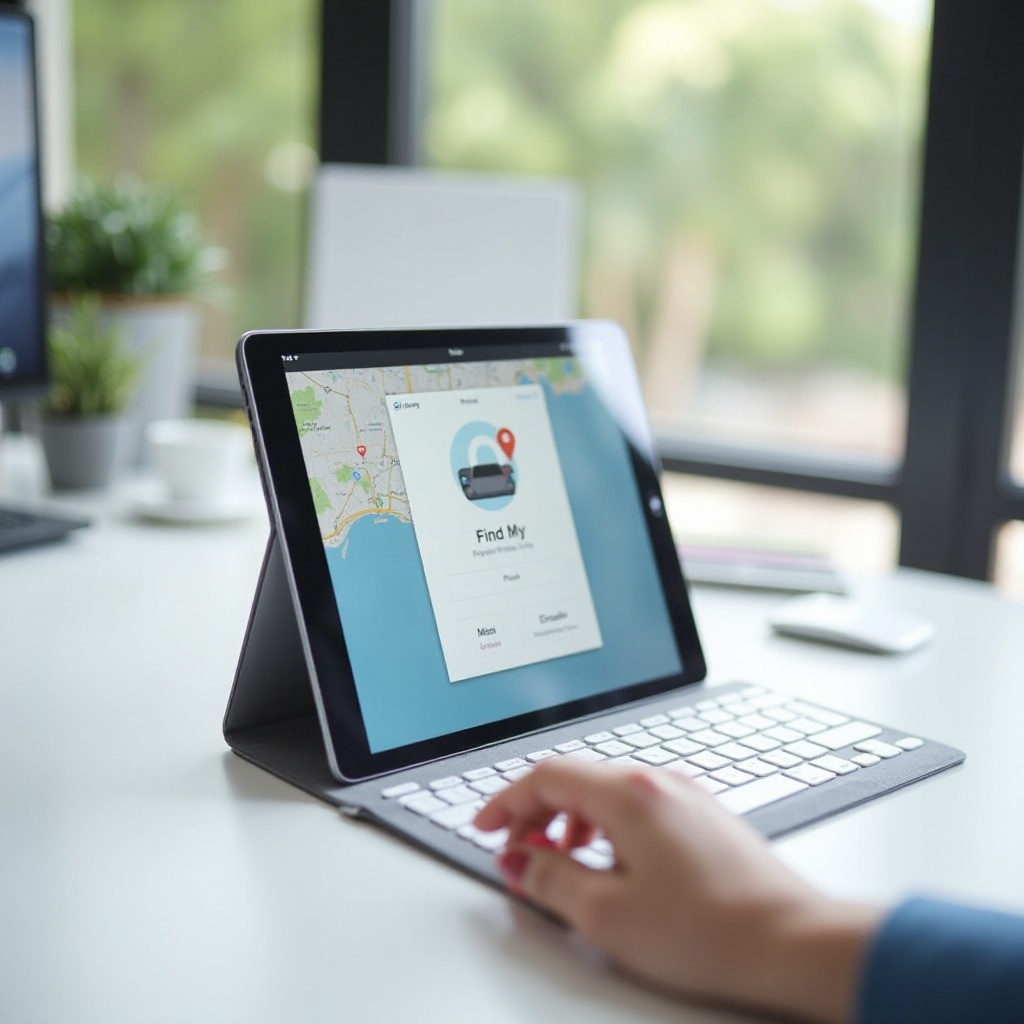
Daftar Periksa Perawatan Berkelanjutan
Keamanan bekerja paling baik sebagai kebiasaan. Atur jadwal sederhana yang dapat Anda jalankan. Pemeriksaan rutin menangkap penyimpangan, perluasan aplikasi, dan izin baru yang tidak bermaksud Anda berikan.
Setiap bulan:
– Periksa pembaruan iPadOS dan aplikasi.
– Buka Laporan Privasi Aplikasi. Hapus atau batasi aplikasi yang terlalu aktif.
– Tinjau batas Screen Time untuk aplikasi sensitif.
Setiap kuartal:
– Audit izin untuk Lokasi, Foto, Kamera, Mikrofon, Jaringan Lokal, Bluetooth, dan Gerakan.
– Rotasi kata sandi penting dan konfirmasi 2FA aktif untuk akun kritis.
– Uji cadangan. Konfirmasikan cadangan iCloud atau cadangan terenkripsi pilihan Anda berfungsi.
Sesuai kebutuhan:
– Hapus aplikasi dan profil konfigurasi yang tidak digunakan.
– Tinjau kembali pilihan VPN dan Private Relay berdasarkan kebutuhan perjalanan dan kerja.
– Tinjau widget Layar Terkunci dan pratinjau notifikasi setelah pembaruan besar.
Dengan rutinitas yang stabil, Anda dapat menutup dengan percaya diri. Bagian terakhir mengikat lapisan-lapisan bersama sehingga Anda dapat melihat gambaran lengkapnya.
Kesimpulan
Anda mengamankan aplikasi di iPad dengan menumpuk lapisan. Tetap perbarui iPadOS dan aplikasi. Gunakan kode sandi dan biometrik yang kuat. Kendalikan pemasangan. Kunci aplikasi sensitif dengan Screen Time dan Guided Access. Pangkas izin hingga minimum. Kurangi pelacakan dan aktivitas latar belakang. Lindungi akun dengan passkey dan autentikasi dua faktor. Perkuat Safari dan jaringan dengan Private Relay dan VPN tepercaya. Amankan Apple ID dengan Perlindungan Data Lanjutan. Aktifkan Find My dan rencanakan menghadapi kehilangan.
Lakukan audit singkat setiap bulan dan audit lebih mendalam setiap kuartal. Tindakan kecil berlipat ganda menjadi perlindungan yang kuat. Dengan rencana langkah demi langkah ini, iPad dan aplikasi yang Anda andalkan akan tetap privat, tangguh, dan siap untuk apa pun yang datang berikutnya.
Pertanyaan yang Sering Diajukan
Dapatkah saya mengunci aplikasi tertentu di iPad dengan kode sandi atau Face ID?
Ya. Gunakan Batas App Durasi Layar untuk meminta kode sandi Durasi Layar Anda sebelum membuka aplikasi yang dipilih. Banyak aplikasi menawarkan kunci Face ID atau kode sandi mereka sendiri di pengaturan. Untuk berbagi jangka pendek, gunakan Akses Terpandu untuk mengunci iPad pada satu aplikasi sehingga tidak ada yang dapat beralih tanpa kode sandi Anda.
Apa cara teraman untuk menggunakan VPN atau iCloud Private Relay di iPad?
Gunakan iCloud Private Relay untuk privasi penelusuran sehari-hari di Safari. Di Wi‑Fi publik, tambahkan VPN bereputasi baik yang telah diaudit untuk mengenkripsi semua lalu lintas aplikasi. Nyalakan VPN sebelum membuka aplikasi sensitif. Biarkan Gabung Otomatis nonaktif untuk jaringan berisiko dan aktifkan Alamat Wi‑Fi Privat untuk mengurangi pelacakan.
Bagaimana cara menghentikan aplikasi mengakses foto atau lokasi tepat saya?
Buka Pengaturan lalu Privasi dan Keamanan. Untuk Foto, pilih Foto Terpilih untuk setiap aplikasi dan bagikan hanya yang Anda perlukan. Untuk Layanan Lokasi, atur sebagian besar aplikasi ke Saat Menggunakan dan matikan Lokasi Tepat kecuali GPS yang akurat diperlukan. Tinjau Laporan Privasi App dan sesuaikan aplikasi apa pun yang berlebihan.