
Pendahuluan
Reset lunak adalah cara tercepat untuk menghidupkan kembali TV LG saat mengalami hang, lag, suara hilang, atau menolak membuka aplikasi. Proses ini memulai ulang TV dan menghapus gangguan sementara tanpa menghapus pengaturan atau aplikasi Anda. Sistem mendapatkan memori yang bersih, handshake HDMI yang baru, dan peluang yang lebih baik untuk Wi‑Fi yang stabil.
Panduan ini memandu Anda melalui setiap metode aman untuk melakukan reset lunak pada TV LG. Anda akan melihat cara melakukannya dengan Magic Remote, tanpa remote, dengan aplikasi LG ThinQ, dan melalui asisten suara. Anda juga akan mempelajari cara power‑cycle perangkat HDMI dan apa yang harus dilakukan ketika masalah jaringan membuang waktu Anda.
Setiap bagian dibangun dari bagian sebelumnya sehingga Anda dapat bergerak dari perbaikan cepat ke reset yang lebih dalam dengan percaya diri. Mulailah dengan apa yang diubah oleh reset lunak. Lalu gunakan langkah cepat, dan lanjutkan ke metode yang sesuai dengan perangkat Anda.
Apa yang Dilakukan (dan Tidak Dilakukan) oleh Reset Lunak: Reset Lunak vs Reset Keras vs Reset Pabrik
Reset lunak memulai ulang TV dan menghapus proses yang di-cache di memori. Ini tidak menghapus akun Anda, aplikasi Anda, atau profil gambar dan suara Anda. Itulah mengapa ini menjadi langkah pertama untuk masalah seperti aplikasi crash, audio hilang melalui eARC, atau layar kosong setelah bangun dari mode siaga.
Beberapa orang menggunakan istilah reset keras untuk menggambarkan mencabut TV dan mengosongkan dayanya dengan menekan tombol daya. Dalam panduan ini, siklus daya yang lebih dalam itu tetap dihitung sebagai reset non-destruktif. Ini menghapus kondisi yang lebih membandel namun tetap menyimpan data Anda.
Reset pabrik berbeda. Ini mengembalikan TV ke pengaturan default, mengeluarkan Anda dari aplikasi, dan menghapus konfigurasi kustom. Gunakan hanya setelah reset lunak gagal, dan hanya setelah Anda menuliskan pengaturan kunci. Dengan perbedaan itu jelas, mari kita masuk ke cara tercepat untuk melakukan reset lunak pada TV LG sehingga Anda dapat langsung menguji hasilnya.
Jawaban Cepat: Reset Lunak TV LG dalam Hitungan Detik
Jika Anda ingin rute tercepat, coba opsi berikut secara berurutan:
- Tahan Magic Remote: Tekan dan tahan tombol Daya pada Magic Remote selama sekitar lima detik hingga TV mulai ulang.
- Mulai ulang di layar: Buka Pengaturan > Sistem atau Umum > Daya atau Dukungan > Mulai Ulang TV, lalu konfirmasi.
- Tanpa remote: Cabut TV dari stopkontak, tekan dan tahan tombol daya fisik TV selama 10 detik, tunggu total 60 detik, colokkan kembali, lalu nyalakan.
- Aplikasi LG ThinQ: Buka aplikasinya, pilih TV Anda, dan gunakan kontrol daya untuk mematikannya, tunggu 10 detik, lalu nyalakan kembali.
- Asisten suara: Jika tertaut, ucapkan ‘Matikan LG TV’, tunggu 10 detik, lalu ucapkan ‘Nyalakan LG TV’.
Jika jawaban cepat menyelesaikan masalah Anda, Anda bisa berhenti di sini. Jika masalah kembali, periksa beberapa hal dasar agar setiap reset lebih bersih dan lebih efektif.
Sebelum Memulai: Pemeriksaan Daya, Remote, Kabel, dan Quick Start+
Penyiapan yang bersih mencegah gangguan berulang dan membuat setiap reset lebih andal:
- Sumber daya: Colokkan TV langsung ke stopkontak saat pemecahan masalah. Lepas power strip dan smart plug untuk pengujian.
- Kesehatan remote: Ganti baterai, dan pasangkan ulang Magic Remote dengan menahan Home dan Back bersamaan dekat TV hingga pemberitahuan pairing muncul.
- Kabel dan port: Cabut dan pasang kembali kabel HDMI di kedua ujungnya. Gunakan port HDMI‑ARC atau eARC untuk soundbar dan AVR. Coba kabel HDMI Ultra High Speed bersertifikat.
- Quick Start+: Nonaktifkan di Pengaturan > Umum atau Sistem > Pengaturan Tambahan. Ini memaksa boot penuh dan menghapus lebih banyak keanehan saat siaga.
- Ventilasi: Sisakan ruang di belakang perangkat untuk mencegah perlambatan dan hang terkait panas.
Dengan dasar-dasarnya tertata, gunakan metode reset lunak utama dengan remote untuk penyegaran cepat yang aman bagi data.
Metode 1: Reset Lunak TV LG dengan Remote (Magic Remote)
Ini adalah metode termudah ketika TV merespons input remote.
1) Mulai ulang dengan menahan tombol
– Arahkan Magic Remote ke TV dan tekan serta tahan tombol Daya selama sekitar lima detik.
– Layar akan menjadi gelap dan logo LG akan muncul saat TV mulai ulang.
– Setelah boot, uji gambar, suara, dan aplikasi yang paling sering Anda gunakan.
2) Mulai ulang di layar
– Tekan ikon roda gigi untuk Pengaturan pada remote.
– Arahkan ke Sistem atau Umum. Buka Daya atau Dukungan tergantung versi webOS Anda.
– Pilih Mulai Ulang TV, konfirmasi, dan tunggu hingga reboot.
3) Langkah pemulihan remote
– Jika penunjuk tidak muncul, pasangkan ulang Magic Remote: tahan Home dan Back bersamaan selama beberapa detik dekat TV hingga Anda melihat pesan pairing.
– Ganti baterai dan coba lagi. Baterai lemah dapat menghalangi perintah mulai ulang.
Metode remote ini paling sering memperbaiki aplikasi yang macet, pengalihan audio yang aneh, dan menu yang lamban. Jika remote hilang, rusak, atau TV mengabaikannya, lanjutkan ke reset lunak tanpa remote yang tetap mempertahankan data Anda.
Metode 2: Reset Lunak TV LG Tanpa Remote (Tombol Fisik, Siklus Daya)
Anda dapat melakukan reset lunak tanpa remote menggunakan tombol TV dan siklus daya yang aman.
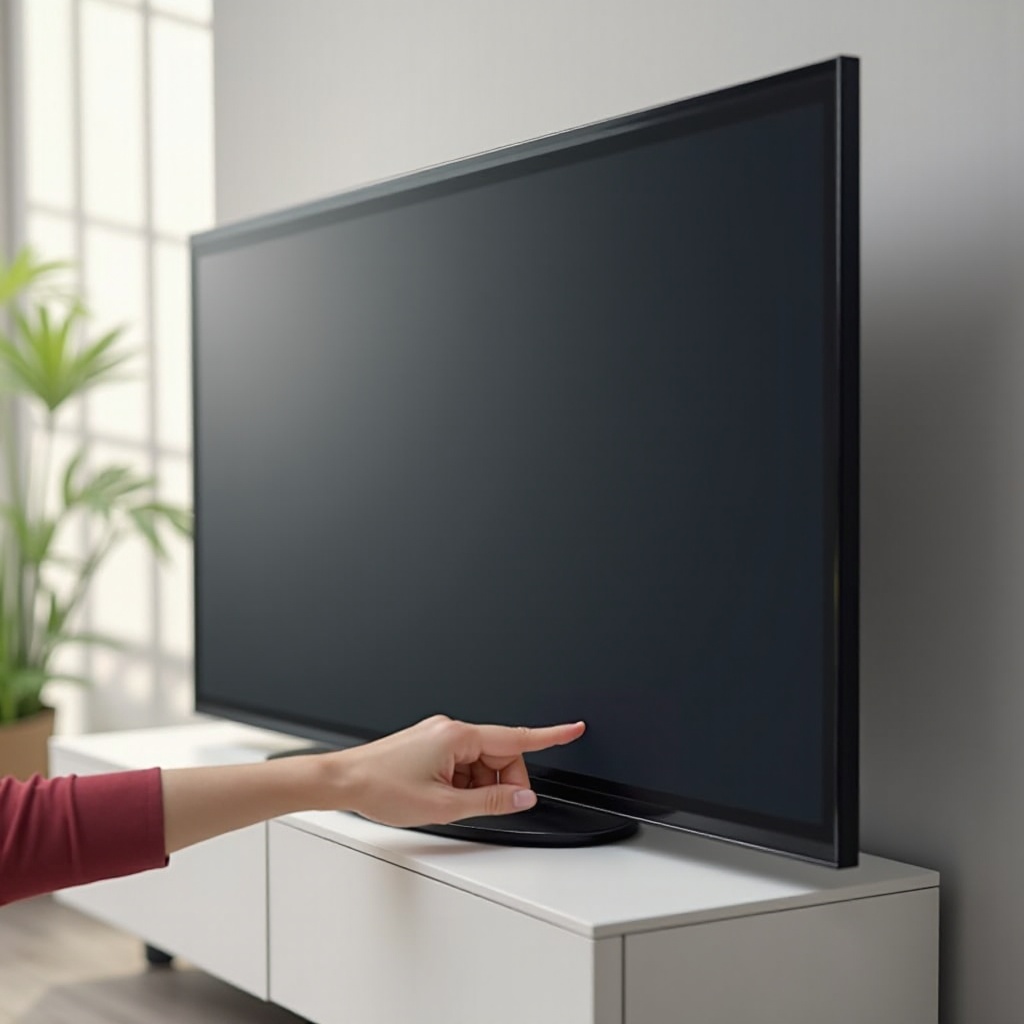
1) Gunakan tombol daya fisik TV
– Temukan tombol daya di bawah bezel depan, di bagian bawah tengah, atau di panel belakang dekat salah satu sisi.
– Tekan dan tahan tombol daya selama sekitar lima detik. Beberapa model akan langsung mulai ulang.
– Jika layar tetap beku atau tidak responsif, lanjutkan ke siklus daya penuh.
2) Cabut dan kosongkan daya (power cycle)
– Matikan TV jika memungkinkan.
– Cabut kabel daya dari stopkontak. Hindari hanya membalik sakelar pada power strip untuk langkah ini.
– Tekan dan tahan tombol daya fisik TV selama 10 detik untuk mengosongkan daya sisa.
– Tunggu total 60 detik saat TV tetap tidak terpasang.
– Colokkan kembali dan nyalakan. Perhatikan logo boot dan uji masalah Anda.
3) Catatan keselamatan
– Jika dipasang di dinding, raih steker dengan hati-hati tanpa menarik kabel pada sudut.
– Uji stopkontak dengan perangkat lain jika TV tidak menyala setelah siklus.
Jika Anda ingin kendali aplikasi dan pengaturan dari ponsel atau speaker pintar, metode berikut menawarkan reset lunak hampir tanpa perlu meraih ke belakang TV.
Metode 3: Mulai Ulang via Aplikasi LG ThinQ atau Asisten Suara (Google atau Alexa)
Ponsel atau suara Anda dapat memicu mulai ulang yang bersih ketika TV tetap berada di jaringan.
1) Aplikasi LG ThinQ
– Instal LG ThinQ di iOS atau Android.
– Sambungkan ponsel dan TV ke jaringan Wi‑Fi yang sama.
– Buka ThinQ, ketuk tombol plus jika TV belum ditambahkan, dan ikuti petunjuk di layar.
– Di kontrol TV, ketuk ikon daya untuk mematikan TV. Tunggu 10 detik, lalu ketuk lagi untuk menyalakannya.
– Jika versi webOS Anda menampilkan opsi Mulai Ulang di Pengaturan, gunakan itu untuk reboot langsung.
2) Asisten suara
– Jika tertaut, ucapkan ‘Hai Google, matikan LG TV’ atau ‘Alexa, matikan LG TV’. Tunggu 10 detik.
– Nyalakan kembali dengan asisten yang sama atau tombol daya.
Jalur ini menghindari masalah remote dan membantu saat Anda duduk di seberang ruangan. Jika masalah Anda melibatkan suara HDMI atau tidak ada sinyal, tangani seluruh rantai HDMI berikutnya untuk membersihkan handshake.
Metode 4: Siklus Daya Perangkat Eksternal dan HDMI‑CEC (SIMPLINK) untuk Memperbaiki Handshake
Handshake HDMI dan timing eARC dapat terganggu setelah siaga. Lakukan siklus daya pada semuanya agar perangkat melakukan negosiasi ulang secara bersih.
1) Siklus daya pada rantai
– Matikan TV, soundbar atau AVR, dan semua sumber seperti konsol dan pemutar streaming.
– Cabut setiap perangkat selama 60 detik.
– Cabut dan pasang kembali kabel HDMI. Pastikan soundbar atau AVR menggunakan port ARC atau eARC milik TV.
– Colokkan dan nyalakan dengan urutan ini: TV terlebih dahulu, lalu soundbar atau AVR, kemudian sumber.
2) Alihkan SIMPLINK dan eARC
– Di TV, buka pengaturan HDMI di bawah Umum atau Sistem.
– Alihkan SIMPLINK off, lalu on kembali. Lakukan hal yang sama untuk eARC jika Anda menggunakannya.
– Setel Keluaran Suara ke perangkat audio, lalu uji.
3) Verifikasi perbaikan
– Ganti input dan putar konten yang sudah Anda kenal.
– Jika audio kembali atau pesan Tidak Ada Sinyal menghilang, handshake Anda sudah bersih.
Jika aplikasi video masih tersendat atau menolak dimuat, segarkan koneksi jaringan dan hapus status Wi‑Fi yang basi sebelum menghabiskan waktu pada reset yang lebih dalam.
Reset Lunak Berfokus Jaringan: Alihkan Wi‑Fi dan Reboot Router
Masalah jaringan bisa terlihat seperti kegagalan TV. Reset tumpukan jaringan untuk menghapus rute yang basi dan keanehan DHCP.
- Alihkan Wi‑Fi off dan on: buka Pengaturan > Jaringan dan sambungkan kembali ke SSID Anda.
- Lupakan dan bergabung kembali ke jaringan jika prompt berputar tanpa terhubung.
- Untuk audio Bluetooth, alihkan Bluetooth off dan on, lalu pasangkan ulang headphone atau soundbar Anda.
- Reboot router dan modem Anda: cabut keduanya selama 60 detik. Colokkan modem terlebih dahulu. Tunggu sinkron penuh, lalu nyalakan router.
- Setelah jaringan stabil, mulai ulang TV sekali lagi dan uji aplikasi streaming seperti YouTube, Netflix, atau Prime Video.
Jika masalah masih muncul, gunakan daftar periksa berbasis gejala sehingga Anda dapat mengisolasi penyebab sinyal, aplikasi, atau perangkat keras dan memilih langkah berikut yang tepat.
Pemecahan Masalah Berdasarkan Gejala Setelah Reset Lunak (Layar Hitam, Tidak Ada Suara, Aplikasi Crash)
Daftar periksa yang ditargetkan menghemat waktu dan mencegah reset pabrik yang tidak perlu.
1) Layar hitam tetapi suara berfungsi
– Sorotkan senter ke panel. Gambar samar menunjukkan masalah lampu latar atau driver panel pada model LCD. Coba siklus daya yang lebih dalam dan nonaktifkan Quick Start+.
– Cabut dan pasang kembali kabel HDMI. Coba port HDMI lain dan sumber lain. Lalu uji aplikasi bawaan untuk memisahkan masalah HDMI dari panel.
– Jika menu tidak pernah muncul dan layar tetap hitam, hubungi dukungan untuk memeriksa perangkat keras.
2) Tidak ada suara, putus‑nyambung eARC atau ARC
– Setel Keluaran Suara ke HDMI ARC atau eARC, lalu aktifkan eARC jika perangkat audio Anda mendukungnya.
– Alihkan SIMPLINK. Lakukan siklus daya pada TV dan perangkat audio dengan urutan: TV terlebih dahulu, lalu audio.
– Gunakan kabel HDMI Ultra High Speed bersertifikat. Hindari splitter dan adaptor saat pengujian.
3) Aplikasi crash atau webOS beku
– Perbarui perangkat lunak sistem di Pengaturan > Dukungan atau Pembaruan Perangkat Lunak.
– Perbarui atau instal ulang aplikasi yang terdampak. Hapus data aplikasi jika opsinya tersedia.
– Bebaskan penyimpanan dengan menghapus aplikasi yang tidak digunakan agar sistem dapat melakukan cache dengan baik.
4) Tidak Ada Sinyal pada HDMI
– Pastikan sumber daya menyala dan disetel untuk mengeluarkan video. Uji sumber pada TV lain.
– Pilih input HDMI yang benar pada TV. Nonaktifkan HDMI Deep Color pada port tersebut, lalu aktifkan kembali setelah sinkronisasi berhasil.
– Ganti kabel HDMI dan hindari jalur pasif yang panjang.
Setelah Anda menyelesaikan jalur gejala, tentukan apakah perbaikan bertahan atau jika masalah kembali setelah siaga. Jika kembali, periksa catatan khusus model yang memengaruhi di mana Anda menemukan opsi mulai ulang dan bagaimana Anda mengatur waktunya.
Catatan Model dan webOS: OLED, QNED, NanoCell; eARC dan ARC; Variasi webOS
Perilaku model dan menu webOS bervariasi, dan itu dapat mengubah di mana Anda menemukan opsi mulai ulang dan bagaimana Anda mengatur waktu reset.
- Panel OLED: Jangan menginterupsi perawatan panel atau siklus penyegaran piksel setelah dimatikan. Biarkan siklus selesai sebelum mencabut. Reset lunak tidak membatalkan pemeliharaan panel terjadwal.
- QNED dan NanoCell: Peredupan lokal dan keanehan gerak atau VRR sering hilang setelah mulai ulang. Jika Anda melihat kedipan, uji dengan peredupan lokal dialihkan dan ulangi reset lunak.
- Versi webOS: Opsi Mulai Ulang TV dapat berada di bawah Umum, Sistem, atau Dukungan tergantung versinya. Jika Anda tidak dapat menemukannya, gunakan tahan remote lima detik atau metode cabut dan kosongkan daya.
- eARC dan ARC: Audio bergantung pada timing CEC. Reset TV terlebih dahulu, lalu soundbar atau AVR, dan verifikasi pengaturan keluaran suara setelah setiap mulai ulang.
Jika tidak ada yang mempertahankan perbaikan, reset pabrik mungkin diperlukan. Persiapkan terlebih dahulu agar Anda tidak kehilangan pengaturan kunci atau akses akun.
Saat Reset Lunak Tidak Cukup: Jalur Aman ke Reset Pabrik
Reset pabrik mengembalikan TV ke kondisi awalnya. Gunakan sebagai upaya terakhir ketika reset lunak dan pembaruan gagal.
1) Persiapkan untuk reset
– Catat pengaturan gambar dan suara Anda, termasuk kecerahan, suhu warna, kontrol gerak, dan preferensi eARC atau ARC.
– Konfirmasikan email akun LG Anda dan kata sandi untuk aplikasi streaming Anda.
– Jika Anda tidak mengetahui PIN orang tua, coba 0000 atau 1234. Ubah setelah reset.
2) Reset pabrik dengan remote
– Buka Pengaturan > Umum atau Sistem > Kembalikan ke Pengaturan Awal atau Reset Pabrik.
– Masukkan PIN Anda jika diminta. Konfirmasikan reset dan tunggu reboot.
– Selesaikan alur penyiapan, sambungkan Wi‑Fi, dan masuk kembali ke aplikasi Anda.
3) Jika Anda tidak memiliki remote
– Gunakan aplikasi LG ThinQ atau colokkan keyboard USB untuk menavigasi ke opsi reset.
– Remote universal dasar atau ponsel dengan IR‑blaster juga dapat mengirim perintah yang diperlukan.
Jika reset pabrik tidak membantu, kemungkinan Anda menghadapi kesalahan perangkat keras atau bug firmware yang memerlukan pembaruan layanan. Sebelum Anda menghubungi, kurangi gangguan di masa depan dengan beberapa kebiasaan sederhana.
Tips Pencegahan untuk Mengurangi Reset di Masa Depan (Pembaruan, Penyimpanan, SIMPLINK, Quick Start+)
Perawatan rutin menurunkan kemungkinan hang dan kesalahan handshake.
- Jaga firmware sistem dan aplikasi tetap terbaru. Aktifkan pembaruan otomatis jika memungkinkan.
- Pertahankan ruang penyimpanan kosong dengan menghapus aplikasi yang tidak digunakan. Beberapa gigabita ruang kosong membantu webOS berjalan mulus.
- Jika bug bangun dari siaga kembali, nonaktifkan Quick Start+ dan uji selama beberapa hari.
- Gunakan kabel HDMI berkualitas. Jaga jalur kabel tetap pendek dan hindari adaptor yang dirangkai berantai.
- Batasi SIMPLINK pada perangkat yang memerlukan kontrol CEC. Reboot rantai HDMI setelah menambahkan perangkat baru.
- Gunakan pelindung lonjakan atau UPS. Pastikan aliran udara jelas di belakang TV untuk mencegah masalah panas.
Dengan kebiasaan ini, sebagian besar pengguna akan berbulan-bulan tanpa perlu reset lunak lagi. Jika Anda masih mengalami masalah, Anda kini memiliki pedoman andal untuk menyelesaikannya dengan cepat.
Kesimpulan
Reset lunak memberi Anda cara cepat dan aman untuk memperbaiki masalah umum TV LG tanpa kehilangan pengaturan Anda. Mulailah dengan menahan tombol Daya lima detik pada Magic Remote, atau cabut dan kosongkan daya jika Anda tidak memiliki remote. Lalu lakukan siklus daya pada perangkat HDMI, segarkan Wi‑Fi Anda, dan ikuti daftar periksa gejala.
Jika masalah kembali, lanjutkan ke reset pabrik hanya setelah Anda mencatat pengaturan dan detail akun Anda. Jika itu pun gagal, hubungi dukungan untuk memeriksa masalah perangkat keras atau firmware. Dengan mengikuti langkah-langkah ini, Anda dapat membersihkan hang, memulihkan audio eARC atau ARC, dan menghentikan crash aplikasi dalam hitungan menit, menjaga TV LG Anda tetap stabil dan siap digunakan.
Pertanyaan yang Sering Diajukan
Apakah reset lunak menghapus aplikasi atau pengaturan gambar pada TV LG?
Tidak. Reset lunak hanya memulai ulang TV dan membersihkan memori sementara. Ini tidak menghapus aplikasi, mengeluarkan Anda dari akun, atau mengubah mode gambar dan suara. Jika mode berubah, konten HDR mungkin telah mengganti preset gambar.
Berapa lama saya harus mencabut TV LG saya untuk melakukan reset lunak yang tepat?
Cabut TV setidaknya selama 60 detik. Saat masih terlepas dari listrik, tekan dan tahan tombol daya TV selama 10 detik untuk menguras sisa daya. Kemudian colokkan kembali dan uji lagi.
Mengapa TV LG saya masih hang setelah reset lunak?
Hang berulang sering berasal dari firmware yang usang, aplikasi yang bermasalah, perangkat HDMI‑CEC yang tidak stabil, atau masalah panas dan daya. Perbarui TV dan aplikasi, kosongkan ruang penyimpanan, uji dengan Quick Start+ dimatikan, coba kabel HDMI baru, dan isolasi perangkat.