
Pendahuluan
Anda dapat merekam layar Android hanya dengan beberapa ketukan menggunakan alat yang sudah ada di ponsel Anda. Baik Anda ingin menunjukkan bug ke dukungan, membuat tutorial cepat, atau merekam permainan, perekam layar bawaan membuatnya sederhana. Sebagian besar perangkat terbaru memungkinkan Anda memilih audio perangkat, mikrofon, atau keduanya, dan banyak merek menambahkan fitur ekstra untuk gameplay dan overlay.
Panduan ini dimulai dengan metode tercepat, lalu berlanjut ke pemeriksaan perangkat, langkah demi langkah, dan tips khusus merek. Anda akan mempelajari cara menangkap gameplay yang bersih, kapan aplikasi pihak ketiga masuk akal, serta cara mengedit dan membagikan rekaman. Anda juga akan melihat batasan umum yang melindungi privasi dan konten berhak cipta, plus perbaikan untuk masalah seperti tanpa suara, lag, atau layar hitam. Mulailah dengan langkah cepat, lalu gunakan bagian yang lebih mendalam untuk menyetel kualitas dan kinerja.
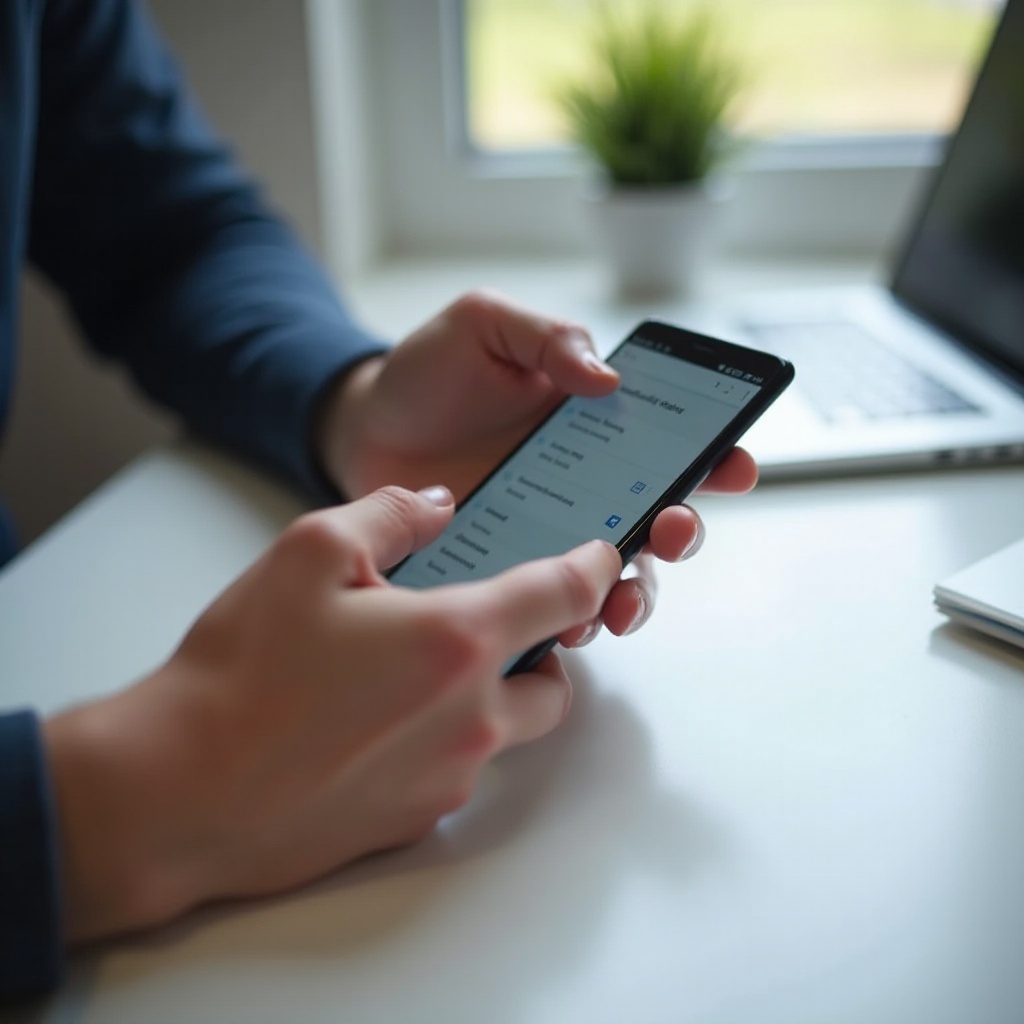
Jawaban Cepat: Mulai Merekam Layar di Android dalam Hitungan Detik
Jika ponsel Anda memiliki perekam bawaan, ikuti langkah-langkah ini:
1) Usap ke bawah dua kali dari atas untuk membuka Setelan Cepat.
2) Cari Rekam Layar atau Perekam Layar. Jika tidak ada, ketuk ikon pensil atau edit dan seret ke ubin aktif.
3) Ketuk Rekam Layar.
4) Pilih sumber audio: Audio perangkat, Mikrofon, atau Audio perangkat dan mikrofon.
5) Opsional: Aktifkan tampilkan sentuhan atau indikator lain.
6) Ketuk Mulai. Sebagian besar ponsel akan menampilkan hitung mundur.
7) Untuk berhenti, ketuk tombol berhenti mengambang atau gunakan titik merah di bilah status.
Rekaman Anda akan tersimpan ke aplikasi Foto atau Galeri. Sebelum Anda mengandalkannya untuk klip yang lebih panjang, lakukan cek cepat untuk memastikan versi perangkat, izin, dan penyimpanan Anda siap untuk perekaman yang lancar.
Periksa Perangkat Anda Terlebih Dahulu: Versi Android, Izin, dan Penyimpanan
Pemeriksaan singkat mencegah sakit kepala di kemudian hari:
– Versi Android: Versi Android modern menyertakan perekam layar bawaan. Jika perangkat Anda tidak menampilkan ubin tersebut, cari Perekam Layar di Setelan. Jika benar-benar tidak memiliki fitur ini, pasang perekam pihak ketiga tepercaya.
– Izin: Perekam mungkin meminta akses mikrofon untuk sulih suara. Setujui jika Anda perlu narasi.
– Penyimpanan: Rekaman layar cepat membesar. Sisakan beberapa gigabita kosong. Hapus klip lama atau pindahkan ke penyimpanan cloud.
– Baterai: Perekaman panjang menguras daya dan dapat memanaskan ponsel. Colokkan untuk sesi yang lama.
– Jangan Ganggu: Aktifkan DND untuk membisukan notifikasi dan menghindari pop-up yang mengacaukan video Anda.
Setelah Anda memastikan versi, izin, dan ruang, Anda dapat menggunakan perekam bawaan untuk sebagian besar tugas. Selanjutnya, pelajari alur langkah demi langkah lengkap agar rekaman pertama Anda terlihat dan terdengar seperti yang diharapkan.
Gunakan Perekam Layar Bawaan Android (Langkah demi Langkah)
Ikuti urutan ini untuk hasil yang andal:
1) Tambahkan ubin:
– Usap ke bawah dua kali untuk membuka Setelan Cepat.
– Ketuk ikon pensil atau edit.
– Seret Rekam Layar ke ubin aktif.
2) Buka perekam:
– Ketuk Rekam Layar di Setelan Cepat.
– Konfirmasikan setiap prompt yang meminta merekam di atas aplikasi lain.
3) Atur audio:
– Audio perangkat: Merekam suara aplikasi atau game.
– Mikrofon: Merekam suara Anda.
– Audio perangkat dan mikrofon: Mencampur keduanya. Jauhkan ponsel sedikit dari mulut untuk menghindari suara napas.
4) Atur opsi:
– Tampilkan sentuhan: Menampilkan ketukan untuk tutorial atau demo.
– Kualitas dan laju frame: Pilih pengaturan lebih tinggi untuk gameplay mulus, lebih rendah untuk ukuran file lebih kecil.
– Orientasi: Kunci potret atau lanskap sebelum mulai untuk mencegah masalah rotasi.
5) Mulai perekaman:
– Ketuk Mulai dan tunggu hitung mundur.
– Aktifkan DND untuk memblokir notifikasi.
6) Kontrol selama perekaman:
– Beberapa ponsel mendukung Jeda dan Lanjutkan. Gunakan untuk melewati waktu kosong.
– Hindari beralih ke aplikasi aman yang memblokir perekaman layar.
7) Berhenti dan temukan file:
– Ketuk tombol berhenti di kontrol mengambang atau bilah status.
– Buka Foto atau Galeri > Album > Rekaman layar atau Film untuk menemukan file.
Dengan dasar-dasarnya, Anda dapat memanfaatkan alat merek yang menambahkan kontrol audio internal, overlay kamera wajah, dan fitur berfokus pada game. Bagian berikut menunjukkan tempat menemukannya di ponsel populer.
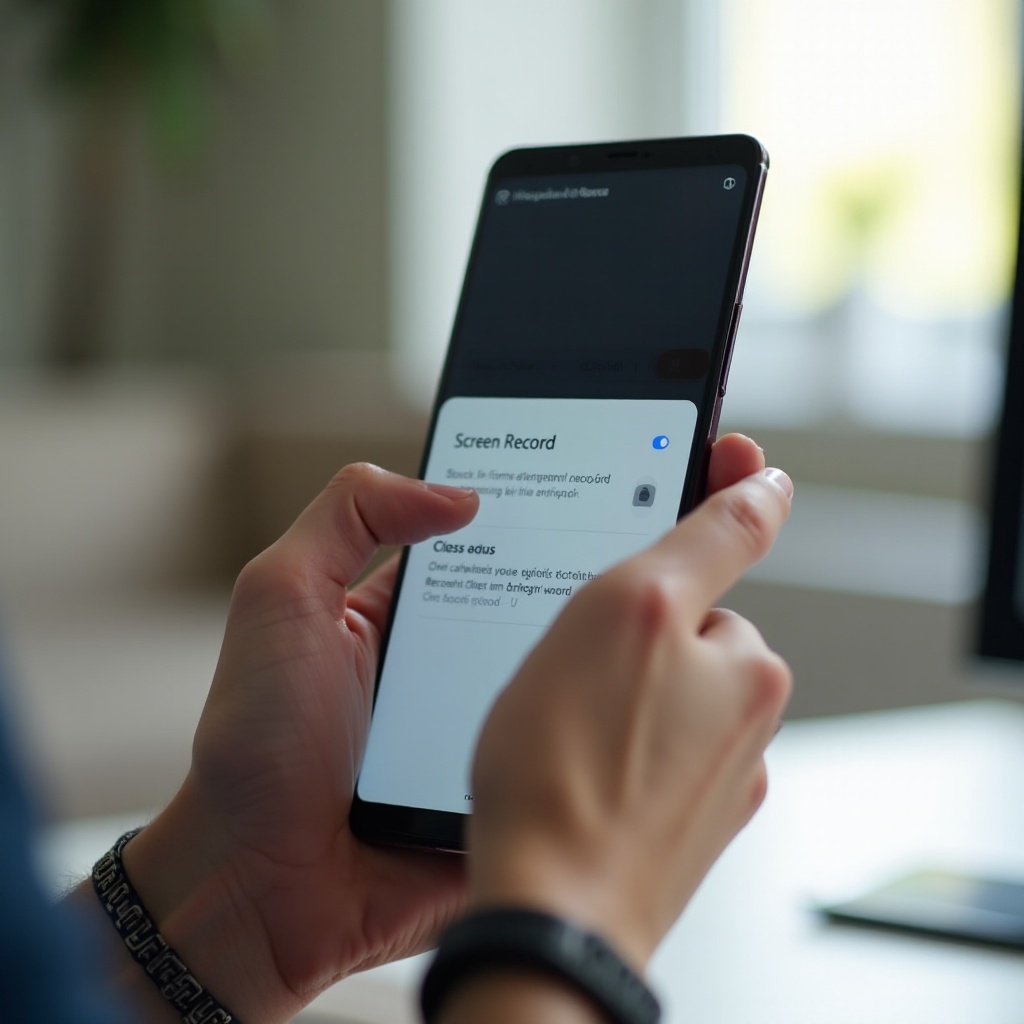
Panduan per Merek: Samsung, Pixel, OnePlus, Xiaomi, Motorola
Samsung Galaxy: Panel Cepat, Audio Internal, dan Alat Game
- Buka Panel Cepat dan tambahkan Perekam Layar jika diperlukan.
- Ketuk Perekam Layar, pilih opsi Suara seperti Media, Mic, atau Media dan Mic, dan pilih kualitas video.
- Aktifkan overlay kamera depan jika Anda ingin gelembung untuk wajah Anda.
- Untuk game, buka Game Launcher dan aktifkan alat perekaman Game Booster untuk kinerja lebih baik, kunci sentuhan, dan kontrol notifikasi.
Google Pixel: Setelan Cepat dan Pintasan Game Dashboard
- Tambahkan Rekam Layar ke Setelan Cepat.
- Ketuk Rekam Layar dan pilih Audio perangkat, Mic, atau keduanya.
- Untuk game, buka Game Dashboard dari overlay-nya atau melalui Setelan > Aplikasi > Setelan game. Mulai perekaman langsung di judul yang didukung dan gunakan kontrol kinerja serta DND.
OnePlus, Oppo, dan Realme: Setelan Aplikasi Perekam Layar dan Kontrol Kualitas
- Cari Perekam Layar di Setelan atau buka aplikasi Perekam Layar.
- Gunakan kontrol mengambang untuk memulai dan menghentikan.
- Atur resolusi hingga resolusi layar Anda, pilih 30 atau 60 fps, dan sesuaikan bitrate.
- Aktifkan indikator sentuhan dan pilih sumber audio. Merek-merek ini sering menawarkan opsi bitrate dan orientasi yang andal.
Xiaomi, Redmi, dan POCO: Opsi Aplikasi Perekam dan Keunikan Umum
- Temukan aplikasi Perekam Layar atau ubin Setelan Cepat.
- Buka setelan di dalam aplikasi untuk memilih resolusi, kualitas, dan orientasi.
- Atur sumber suara ke audio sistem, mic, atau keduanya jika tersedia.
- Beberapa model menyimpan ke folder khusus MIUI. Periksa aplikasi Perekam atau Galeri > Album > Rekaman layar.
Motorola: Ubin Setelan Cepat dan Fitur Moto yang Membantu
- Tambahkan ubin Rekam Layar di Setelan Cepat.
- Pilih sumber audio dan aktifkan sentuhan jika Anda ingin menampilkan ketukan.
- Gunakan gestur Moto untuk menavigasi lebih mudah tanpa menghalangi layar saat merekam.
- Rekaman biasanya tersimpan ke Foto atau aplikasi File.
Alat merek ini merampingkan perekaman untuk tugas umum. Selanjutnya, tentukan antara audio internal dan mikrofon agar video Anda menyampaikan cerita lengkap tanpa gangguan.
Rekam Audio Internal vs. Mikrofon: Apa yang Berfungsi dan Alasannya
Pilih sumber audio berdasarkan tujuan Anda:
– Audio perangkat: Pilih ini untuk game, demo aplikasi, atau aplikasi musik saat Anda memerlukan suara internal yang bersih. Beberapa aplikasi mematikan atau memblokir audio internal karena aturan hak dan privasi.
– Mikrofon: Gunakan ini untuk narasi langsung atau panduan langkah demi langkah. Rekam di ruangan yang tenang dan pegang ponsel beberapa inci dari mulut.
– Audio perangkat plus mikrofon: Ideal untuk gameplay dengan komentar atau tutorial dengan suara aplikasi di latar belakang. Seimbangkan volume agar suara Anda tetap jelas.
Sadari batasan. Beberapa aplikasi video terlindungi dan perbankan memblokir perekaman layar atau membisukan audio. Banyak ponsel tidak mengizinkan perekaman panggilan melalui perekam layar. Jika Anda melihat layar hitam atau audio hening, kemungkinan aplikasi tersebut mencegah perekaman. Setelah audio beres, Anda bisa beralih ke perekaman gameplay dan menghindari lag atau notifikasi yang tidak diinginkan.
Rekam Gameplay dengan Mulus (Game Dashboard dan Game Launcher)
Untuk merekam gameplay yang bersih dan mulus, gunakan alat merek Anda dan siapkan perangkat:
– Samsung:
1) Buka Game Launcher dan tambahkan game Anda.
2) Luncurkan game dari Game Launcher untuk mengaktifkan Game Booster.
3) Gunakan tombol rekam di dalam game atau tarik Panel Cepat > Perekam Layar.
4) Aktifkan DND dan kunci sentuhan jika diperlukan. Jaga refresh rate dan kecerahan tetap stabil.
– Google Pixel:
1) Luncurkan game dan buka Game Dashboard dari ikon mengambangnya.
2) Ketuk Rekam dan pilih audio internal atau audio plus mic.
3) Aktifkan DND dan gunakan alat kinerja untuk memantau frame dan termal.
Tips untuk semua perangkat:
– Tutup aplikasi latar belakang untuk membebaskan CPU dan GPU.
– Gunakan mode pesawat dengan Wi‑Fi aktif jika Anda memerlukan jaringan tetapi ingin menghindari panggilan.
– Turunkan grafik dalam game jika Anda melihat frame drop.
– Jaga ponsel tetap dingin. Panas mengurangi kinerja. Istirahatlah di antara sesi panjang.
Jika Anda ingin mengotomatiskan perekaman atau menghindari kontrol di layar, baris perintah adb memberi Anda opsi tingkat lanjut.
Metode Lanjutan: Rekam Layar dengan ADB (Untuk Pengguna Tingkat Lanjut)
Alat adb memungkinkan Anda memicu perekaman dari komputer tanpa overlay di layar:
1) Aktifkan Opsi pengembang: Setelan > Tentang ponsel > ketuk Nomor build tujuh kali. Lalu buka Opsi pengembang dan aktifkan Debugging USB.
2) Pasang platform tools di komputer Anda dan sambungkan ponsel dengan kabel USB. Otorisasi komputer saat diminta di ponsel.
3) Jalankan perintah seperti: adb shell screenrecord /sdcard/recording.mp4
4) Tekan Ctrl+C di terminal untuk berhenti saat selesai.
Catatan:
– Metode ini sering merekam video tanpa audio. Beberapa perangkat mungkin mengizinkan audio melalui langkah tambahan, tetapi banyak yang tidak.
– Beberapa perangkat membatasi durasi. Anda dapat menambahkan flag untuk bitrate dan ukuran jika diperlukan.
Gunakan adb saat Anda memerlukan rekaman UI sistem yang bersih, ingin membuat skrip perekaman, atau lebih suka tidak menampilkan kontrol di layar. Jika perekam bawaan tidak memiliki fitur tertentu, aplikasi pihak ketiga yang tepat dapat mengisinya.
Aplikasi Perekam Layar Pihak Ketiga: Kapan Menggunakannya dan Apa yang Dicari
Perekam pihak ketiga dapat menambahkan fitur seperti kontrol mengambang, live streaming, alat gambar, atau overlay facecam. Sebelum Anda memasang, periksa:
– Tanpa tanda air dan tanpa batas waktu pada paket gratis.
– Dukungan untuk audio internal pada perangkat dan versi Android Anda.
– Resolusi, laju frame, dan bitrate yang dapat disesuaikan.
– Overlay facecam dan opsi pencampuran audio.
– Kebijakan privasi yang jelas dan iklan minimal.
– Ulasan positif dan pembaruan aktif.
Audit izin, terutama mikrofon, aksesibilitas, dan notifikasi. Jika perekam bawaan sudah cukup, tetap gunakannya demi kesederhanaan dan lebih sedikit layanan latar belakang. Saat Anda menggunakan aplikasi pihak ketiga, uji klip pendek dan pastikan kualitas serta ukuran file sebelum merekam sesi panjang. Selanjutnya, setel kualitas dan kinerja untuk hasil yang tajam dan mulus.
Optimalkan Kualitas dan Kinerja: Resolusi, Laju Frame, Bitrate, dan Ukuran File
Pengaturan yang baik membuat video terlihat tajam sekaligus menjaga ukuran file tetap terkendali:
– Resolusi: Rekam pada 1080p untuk sebagian besar tutorial dan unggahan sosial. Gunakan 720p untuk file lebih kecil. Pilih 1440p hanya jika Anda memerlukan detail halus dan perangkat Anda sanggup.
– Laju frame: Pilih 60 fps untuk gameplay cepat dan gulir yang mulus. Gunakan 30 fps untuk tutorial aplikasi biasa demi menghemat ruang.
– Bitrate: Mulai sekitar 8 hingga 12 Mbps untuk gameplay 1080p60, atau 4 hingga 8 Mbps untuk tutorial 1080p30. Naikkan jika terlihat blok-blok; turunkan jika file terlalu besar.
– Orientasi dan refresh rate: Kunci orientasi sebelum merekam untuk menghindari tersendat karena rotasi. Refresh rate lebih tinggi terlihat lebih mulus tetapi dapat memanaskan perangkat; seimbangkan kinerja dan termal.
– Audio: Jaga gain mic moderat agar tidak clipping. Turunkan volume game sedikit saat mencampur sulih suara.
Selalu uji klip pendek. Periksa ketajaman teks, kelancaran gerakan, dan ukuran file. Sesuaikan pengaturan sesuai kebutuhan. Dengan master yang solid, pengeditan dan berbagi menjadi lebih cepat dan mudah.
Edit dan Bagikan Rekaman Anda: Pangkas, Anotasi, dan Ekspor
Edit cepat membuat rekaman Anda lebih mudah ditonton dan dibagikan:
– Pangkas: Buka video di Google Foto atau aplikasi Galeri Anda. Seret pegangan untuk menghapus waktu kosong di awal dan akhir.
– Potong dan putar: Perbaiki slip orientasi dan potong bilah status atau info pribadi.
– Anotasi: Gunakan alat markup bawaan untuk menggambar panah atau lingkaran. Buramkan konten sensitif jika memungkinkan.
– Gabungkan klip: Satukan segmen ke satu linimasa di Foto atau editor ringan.
– Perapihan audio: Turunkan volume latar saat narasi atau bisukan bagian dengan info pribadi.
Opsi berbagi:
– Pesan: Kompres klip atau kirim tautan cloud untuk menghindari penurunan kualitas.
– Cloud: Unggah ke Drive, Foto, atau layanan lain untuk cadangan dan tautan mudah.
– Sosial dan YouTube: Ekspor pada 1080p dan tambahkan caption serta thumbnail yang jelas.
Setelah mengedit, pastikan Anda berhak membagikan apa yang ada di layar. Bagian berikut membahas privasi, persetujuan, dan batasan tingkat aplikasi yang dapat memengaruhi apa yang Anda rekam.
Privasi, Persetujuan, dan Batasan: Aplikasi DRM, Panggilan, dan Kebijakan Tempat Kerja
Alat perekam layar harus menghormati privasi dan hak konten:
– Konten terlindungi: Layanan streaming dan beberapa aplikasi keuangan memblokir perekaman untuk melindungi data dan hak. Anda mungkin melihat layar hitam atau audio dibisukan.
– Panggilan dan rapat: Hukum berbeda-beda menurut wilayah. Dapatkan persetujuan sebelum merekam panggilan suara atau video. Beberapa aplikasi chat dan rapat memblokir atau memperingatkan tentang perekaman.
– Alat tempat kerja: Perusahaan sering memiliki kebijakan untuk dasbor, chat, atau aplikasi internal. Tinjau buku pegawai Anda atau tanyakan ke TI sebelum membagikan.
– Data pribadi: Buramkan atau pangkas notifikasi, pesan, atau email yang muncul selama perekaman.
– Anak-anak dan orang sekitar: Hindari merekam orang lain tanpa izin.
Jika sebuah aplikasi memblokir perekaman, jangan coba-coba melewati pembatasan. Replikasi masalah di lingkungan uji atau gunakan tangkapan layar sebagai gantinya. Jika Anda tetap berencana merekam alur kerja sensitif, bersihkan notifikasi dan aktifkan DND sebelum mulai.
Pemecahan Masalah Umum: Ubin Hilang, Tidak Ada Suara, Lag, atau Layar Hitam
Gunakan perbaikan cepat ini untuk masalah umum:
– Ubin Rekam Layar hilang:
1) Usap ke bawah dua kali > ketuk ikon pensil atau edit > seret Rekam Layar ke ubin aktif.
2) Mulai ulang ponsel setelah perubahan.
3) Cari Perekam Layar di Setelan untuk menemukan fitur, atau periksa aplikasi perekam merek Anda.
– Tidak ada audio internal:
1) Di prompt Rekam Layar, pilih Audio perangkat atau Audio perangkat dan mikrofon.
2) Naikkan volume media sebelum mulai.
3) Beberapa aplikasi memblokir audio internal. Uji dengan aplikasi lain.
– Mikrofon tidak merekam:
1) Berikan izin mikrofon saat diminta.
2) Pastikan opsi mic diaktifkan di setelan perekam.
3) Tutup aplikasi lain yang mungkin menggunakan mic.
– Video lag atau patah-patah:
1) Tutup aplikasi latar belakang dan bebaskan RAM serta penyimpanan.
2) Turunkan resolusi atau laju frame.
3) Aktifkan DND untuk mengurangi pop-up dan lonjakan CPU.
4) Dinginkan perangkat dan lepaskan casing tebal selama perekaman panjang.
– Layar hitam atau video berhenti:
1) Aplikasi kemungkinan memblokir perekaman karena DRM atau keamanan.
2) Hindari beralih antara aplikasi aman dan tidak aman di tengah perekaman.
– File tidak ditemukan:
1) Periksa Foto atau Galeri > Album > Rekaman layar atau Film.
2) Buka aplikasi File > Video atau folder aplikasi perekam.
3) Gunakan kata kunci seperti screenrecord atau recording.
Jika masalah berlanjut, perbarui perangkat lunak sistem dan uji klip pendek. Untuk kebutuhan khusus, coba aplikasi pihak ketiga tepercaya dengan kontrol lebih baik atau gunakan metode adb. Dengan latihan, Anda akan merekam video yang konsisten dan jelas yang mudah diedit dan dibagikan.
Kesimpulan
Anda dapat merekam layar di Android dalam beberapa ketukan dengan perekam bawaan. Tambahkan ubin Setelan Cepat, pilih sumber audio yang tepat, dan kunci orientasi untuk hasil yang stabil. Alat merek pada Samsung, Pixel, OnePlus, Xiaomi, dan Motorola menawarkan ekstra untuk gameplay, overlay, dan kontrol kinerja. Setel resolusi, laju frame, dan bitrate agar sesuai tujuan, lalu pangkas dan bagikan klip akhir yang bersih.
Hormati batasan aplikasi, persetujuan, dan privasi. Jika terjadi masalah, gunakan daftar periksa pemecahan masalah atau beralih ke perekam pihak ketiga atau adb. Setelah beberapa kali uji coba, alur kerja perekaman layar Anda akan terasa cepat, konsisten, dan sederhana.
Pertanyaan yang Sering Diajukan
Mengapa tidak ada audio internal dalam rekaman layar Android saya?
Beberapa aplikasi memblokir audio internal karena alasan hak cipta atau privasi. Pada prompt Perekaman Layar, pilih Audio perangkat atau Audio perangkat dan mikrofon, lalu naikkan volume media. Uji dengan aplikasi lain untuk memastikan pemblokiran tersebut. Jika perekam bawaan masih gagal, coba aplikasi pihak ketiga tepercaya yang mendukung audio internal pada perangkat dan versi Android Anda, sambil tetap mematuhi pembatasan aplikasi dan hukum setempat.
Bagaimana cara merekam layar dan facecam secara bersamaan di Android?
Di banyak ponsel Samsung, aktifkan overlay kamera depan di pengaturan perekam layar. Beberapa perekam pihak ketiga menambahkan gelembung facecam dengan kontrol ukuran dan posisi. Mulai perekaman layar, lalu nyalakan facecam, atau gunakan mode gabungan aplikasi. Jauhkan gelembung dari elemen UI penting dan kurangi elemen yang tidak perlu di layar agar tetap jelas.
Frame rate dan resolusi berapa yang sebaiknya saya gunakan untuk perekaman layar yang lancar?
Untuk aksi atau game, pilih 60 fps pada 1080p dengan bitrate sekitar 8–12 Mbps untuk gerakan yang tajam. Untuk tutorial, 30 fps pada 1080p atau 720p menjaga ukuran file tetap kecil dan jelas. Uji cuplikan pendek dan tinjau ketajaman teks serta kelancaran gerakan. Jika ponsel memanas atau terjadi drop frame, turunkan frame rate atau resolusi demi stabilitas.