
Погрузитесь в захватывающий мир Project Zomboid на вашем Chromebook с легкостью. Правильно настроив ваш Chromebook для игр и настроив совместимость с контроллером Xbox, вы сможете значительно улучшить ваш игровой опыт. Это руководство проведет вас через каждый шаг, чтобы ваш Chromebook был готов к действиям по выживанию в мире зомби.
Введение
Project Zomboid — это захватывающая игра на выживание, которая завоевала преданную аудиторию благодаря сложному игровому процессу и детализированному миру. Многие игроки хотят перенести этот опыт на мобильные устройства, используя Chromebook. Chromebook, известные своей простотой и эффективностью в повседневном использовании, могут также быть использованы для игр, позволяя пользователям наслаждаться Project Zomboid в любом месте. Одной из задач является подключение контроллера Xbox, важного компонента для многих игроков, стремящихся к точному управлению в игре. Это руководство предоставляет необходимые шаги для превращения вашего Chromebook в игровую мощь, с подключением контроллера Xbox.
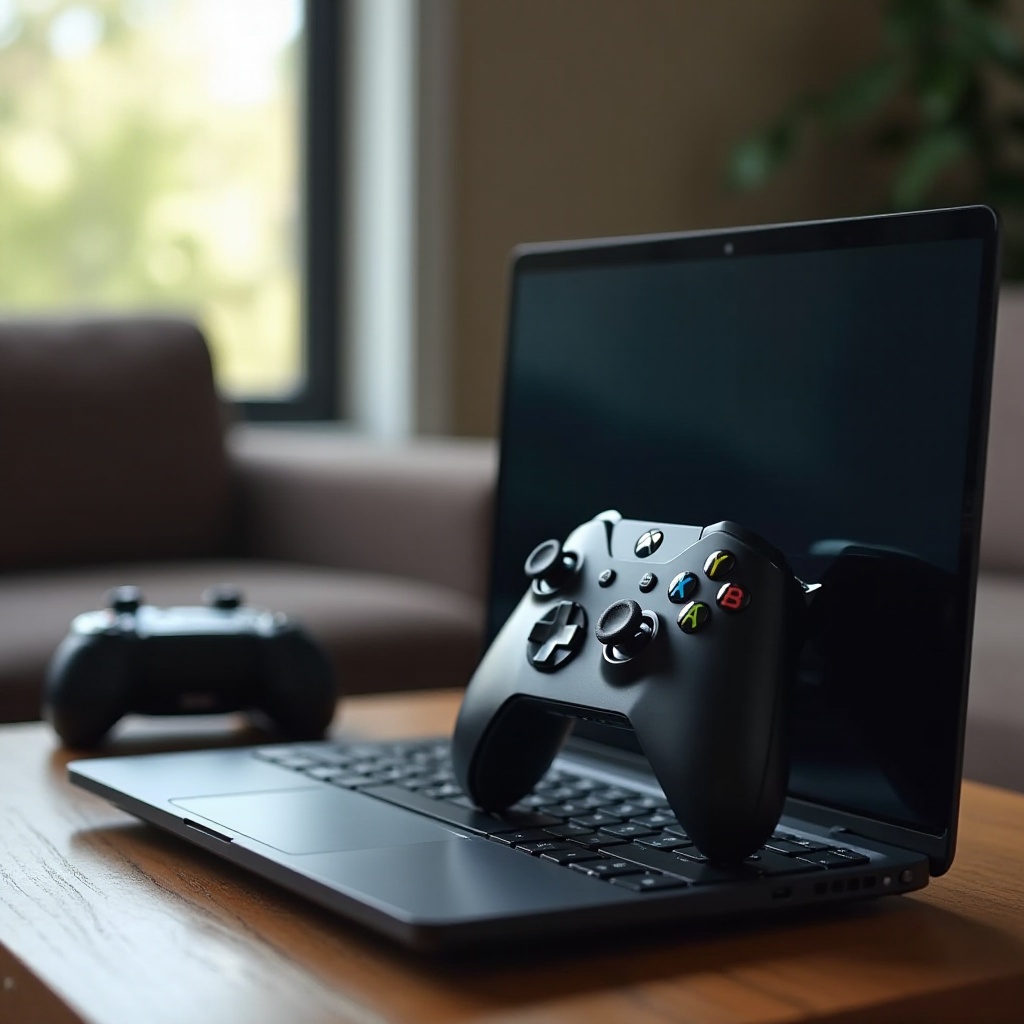
Начало работы: подготовка вашего Chromebook для игр
Чтобы начать свое путешествие в мир Project Zomboid, необходимо выполнить несколько предварительных шагов, чтобы убедиться, что ваш Chromebook готов:
-
Проверка совместимости устройства: начните с проверки, поддерживает ли ваша модель Chromebook приложения Linux. Большинство Chromebook, выпущенных после 2019 года, оснащены этой возможностью. Убедитесь, что на вашем устройстве установлена последняя версия Chrome OS, чтобы избежать проблем с совместимостью.
-
Настройка Linux для игр: откройте настройки вашего Chromebook, нажав на время в нижнем правом углу и выбрав значок шестеренки. Прокрутите вниз, чтобы найти ‘Linux (Beta)’ и нажмите ‘Включить’. Следуйте инструкциям на экране, чтобы включить Linux, который является основой для установки более сложных приложений, таких как Project Zomboid.
Как только Linux будет готов, вы можете установить Project Zomboid. Пройдя это, вы обеспечите готовность вашего Chromebook к безупречному игровому опыту.
Установка Project Zomboid на Chromebook
Когда ваш Chromebook настроен для работы с приложениями Linux, следующая задача — установить Project Zomboid:
-
Скачивание игровых файлов: Купите и скачайте Project Zomboid с официального сайта, убедившись, что вы выбрали версию, совместимую с Linux, для вашего Chromebook.
-
Первоначальная настройка и процесс установки: Запустите терминал Linux из ваших приложений. Перейдите в каталог загрузок с помощью команды:
cd ~/Downloads. Установите игру, используя команду:sudo dpkg -i [имя_пакета].deb, заменив[имя_пакета]фактическим именем файла, который вы загрузили. -
Решение распространенных проблем с установкой: в случае проблем с зависимостями выполните:
sudo apt-get install -f. Также полезно обновить вашу настройку Linux с помощью:sudo apt-get update && sudo apt-get upgradeдля обеспечения бесперебойной работы.
Успешная установка Project Zomboid открывает путь для игрового процесса. Теперь вы можете сосредоточиться на подключении контроллера Xbox для оптимального управления.
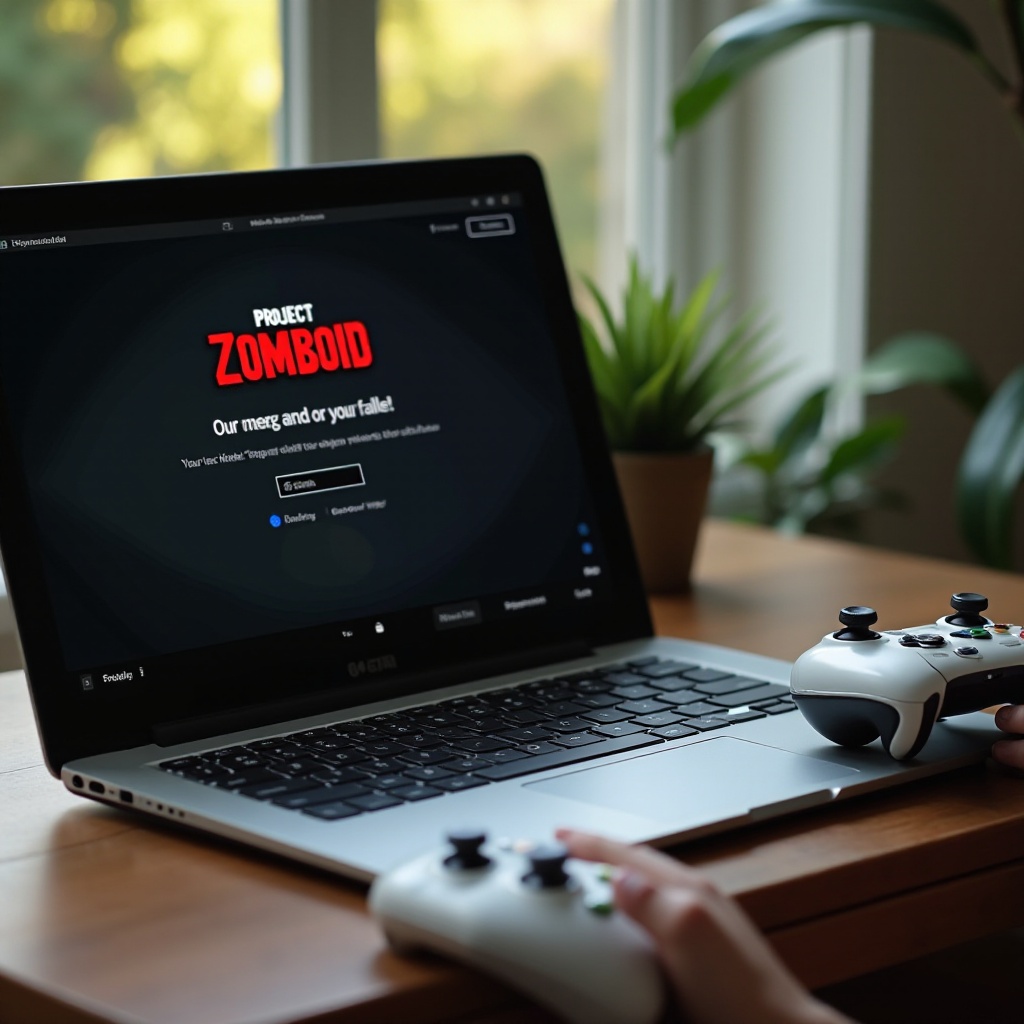
Подключение вашего Xbox контроллера к Chromebook
Будь то выбор проводного или беспроводного подключения, подключение контроллера Xbox к вашему Chromebook несложно:
-
Настройка проводного подключения: используйте USB-кабель для подключения вашего контроллера Xbox к Chromebook. Система обычно распознает устройство автоматически; если нет, быстрый перезапуск должен решить проблему.
-
Шаги подключения через Bluetooth: Активируйте режим сопряжения на вашем контроллере Xbox, нажав кнопку Xbox, а затем кнопку Pair на несколько секунд. Доступ к настройкам Bluetooth на вашем Chromebook осуществляется через нажатие на часы, и подключение осуществляется, когда ваш контроллер появляется в списке доступных устройств.
-
Устранение проблем с подключением: убедитесь, что прошивка вашего контроллера обновлена, используя Xbox консоль или ПК с Windows для обновлений. Если проблемы с Bluetooth все же возникают, рекомендуется сброс настроек контроллера и повторное подключение.
С подключением контроллера Xbox вы почти готовы погрузиться в мир Project Zomboid. Максимизируйте настройки с помощью некоторых последних советов по оптимизации.
Оптимизация игрового опыта
Улучшите свой опыт в Project Zomboid, настроив различные аспекты вашей игровой установки:
-
Настройка параметров в игре: в Project Zomboid отрегулируйте графические настройки для нахождения правильного баланса между производительностью и визуальным качеством в зависимости от возможностей вашего устройства. Тонко настройте входы контроллера в игре для большей точности в интенсивных игровых сценах.
-
Использование стороннего программного обеспечения для улучшенного контроля: такие программы, как AntiMicro, могут переназначать кнопки контроллера, предоставляя дополнительную настройку для управления и корректировок отклика.
-
Аксессуары для лучшего игрового процесса: использование качественных наушников может значительно повысить погружение. Если ваш Chromebook склонен к нагреву, возможно, стоит инвестировать в охлаждающую подставку для поддержания производительности в течение длительных периодов.
С этими настройками ваша установка Chromebook готова для Project Zomboid, обещая захватывающую и плавно выполненную игровую сессию.
Заключение
Игры на Chromebook с контроллером Xbox, особенно с Project Zomboid, полностью достижимы через методичную настройку и тщательную конфигурацию. Это подробное руководство даст вам возможность плавно перейти от Chromebook к игровому уровню консоли, сохраняя бесшовный и захватывающий опыт. От первоначальной настройки до финальных корректировок, теперь вы готовы погрузиться в зомби-апокалипсис без каких-либо технических затруднений.
Часто задаваемые вопросы
Могу ли я использовать другие контроллеры, кроме Xbox, на Chromebook?
Да, многие USB и Bluetooth контроллеры совместимы. Процесс подключения включает в себя аналогичные шаги по сопряжению или USB подключению.
Что делать, если мой контроллер не распознается?
Проверьте ваш USB кабель или настройки Bluetooth. Перезагрузите ваш Chromebook и убедитесь, что прошивка вашего контроллера обновлена до последней версии.
Есть ли разница в производительности между проводными и Bluetooth контроллерами?
Проводные соединения обеспечивают большую стабильность с минимальной задержкой, хотя разница обычно незначительна для казуального гейминга на Chromebook.