
Введение
Для кого это руководство
Вы хотите работать за столом с большим и более чётким экраном, пока ноутбук остаётся закрытым. Возможно, вы стремитесь к более аккуратной установке, эргономичной позе или лучшей концентрации. Это руководство покажет пользователям Windows, macOS и ChromeOS, как настроить надёжный рабочий процесс с закрытой крышкой с подходящим оборудованием, подключениями и параметрами.
Преимущества рабочего процесса с закрытой крышкой
Один правильно установленный внешний монитор снижает количество поворотов головы и отвлекающих факторов. Он упрощает управление окнами и обеспечивает чёткий текст комфортного размера. Закрытая крышка освобождает место на столе и защищает экран от бликов и отпечатков. С правильной док‑станцией один кабель может передавать питание, видео, аудио и USB для аккуратного, почти настольного опыта.
Краткий обзор платформ
Вы узнаете шаги для Windows 11, macOS на Apple Silicon и Intel, а также для ChromeOS. Мы также разберём кабели, док‑станции, подачу питания, тепловой режим, поведение при пробуждении и типичные исправления. Сформулировав цель, давайте определим режим clamshell, прежде чем выбирать нужное оборудование.
Что такое режим закрытой крышки (clamshell) и когда его использовать
Определение и типичные сценарии
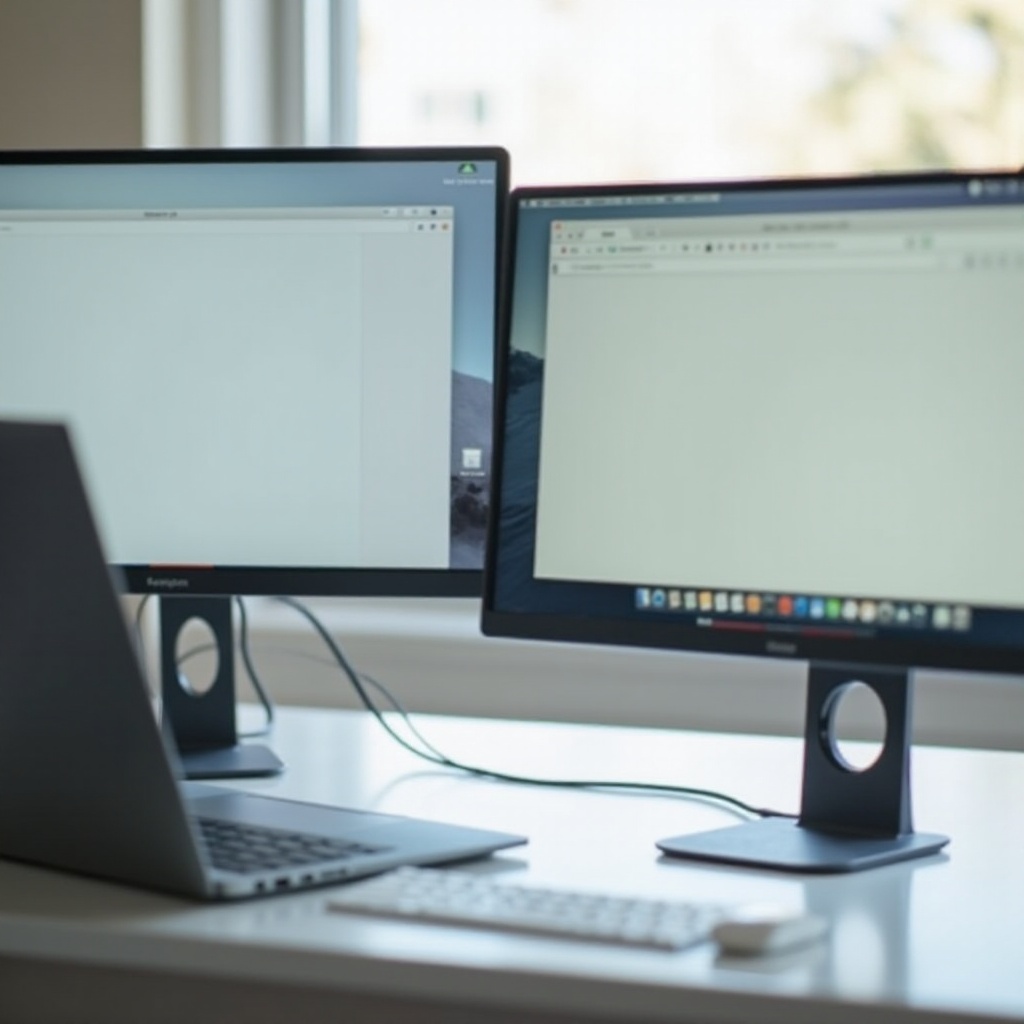
Режим clamshell означает, что крышка ноутбука остаётся закрытой, а внешний монитор выступает вашим основным или единственным дисплеем. Его используют на офисных столах, в стоячих установках и домашних студиях. Он также отлично подходит для «горячих» рабочих мест с одним кабелем и общей док‑станцией или монитором.
Фокус на одном мониторе против двухмониторных конфигураций
Режим clamshell особенно хорош, когда вам нужна концентрация. Один большой экран на уровне глаз уменьшает визуальный шум. Если нужно больше места, вы всё равно можете использовать два и более внешних монитора с закрытой крышкой. Проверьте характеристики ноутбука, GPU и док‑станции, чтобы подтвердить поддерживаемые разрешения и частоты обновления.
Ограничения, о которых стоит помнить
Некоторые ноутбуки нагреваются сильнее с закрытой крышкой, если вентиляционные отверстия направлены к столу. Некоторые док‑станции не способны выдавать высокие частоты обновления или несколько 4K‑дисплеев. Корпоративные политики могут переводить систему в сон при закрытии крышки. Зная об этих ограничениях заранее, вы сможете подобрать правильное оборудование. С этим разобрались — выберем «железо», обеспечивающее стабильный и плавный clamshell.
Что нужно из «железа»: монитор, кабели, док‑станция, питание, периферия
Выбор внешнего монитора и оптимальные характеристики
Подберите монитор под свои задачи. Для чёткого текста выбирайте 4K на 27–32 дюйма и разумное масштабирование. Для таймлайнов, кода или широких таблиц рассмотрите ультраширокие 34–38 дюймов. Стремитесь к 60–120 Гц для плавности движения. IPS или VA‑панели обеспечат стабильную цветопередачу. Если важна точность цвета, ищите заводскую калибровку и хороший охват sRGB или P3.
Док‑станции и хабы USB‑C/Thunderbolt
Хорошая док‑станция способна передавать видео, USB, Ethernet и питание по одному кабелю. Док‑станции Thunderbolt или USB4 справляются с большей пропускной способностью и лучше работают с двумя дисплеями, чем базовые USB‑C‑хабы. Док‑станции DisplayLink передают сжатое видео поверх USB. Они помогают, если вашему порту или GPU не хватает родной поддержки нескольких дисплеев, но добавляют небольшую задержку и требуют драйверов.
Адаптеры питания и требования по мощности
Стабильный режим с закрытой крышкой требует стабильного питания. Многим тонким ноутбукам нужно 65 Вт. Более мощным моделям может потребоваться 90–140 Вт и выше. Соответствуйте или превышайте номинал вашего ноутбука. Недостаточная мощность приводит к уменьшению яркости, троттлингу или разряду батареи даже при подключённом питании. Если док‑станция не обеспечивает нужную мощность, используйте зарядное устройство ноутбука параллельно с доком, если это поддерживается.
Клавиатура, мышь и веб‑камера: что важно
Используйте надёжные устройства ввода, способные будить ноутбук. USB‑приёмник часто будит систему стабильнее, чем Bluetooth. Для звонков добавьте внешнюю веб‑камеру на уровне глаз и USB‑микрофон или гарнитуру. Так вы будете выглядеть и звучать чётко. Когда оборудование готово, следующий шаг — выбрать оптимальный путь сигнала.
Выбор правильного подключения: USB‑C/Thunderbolt, HDMI, DisplayPort
Однокабельные подключения через USB4/Thunderbolt
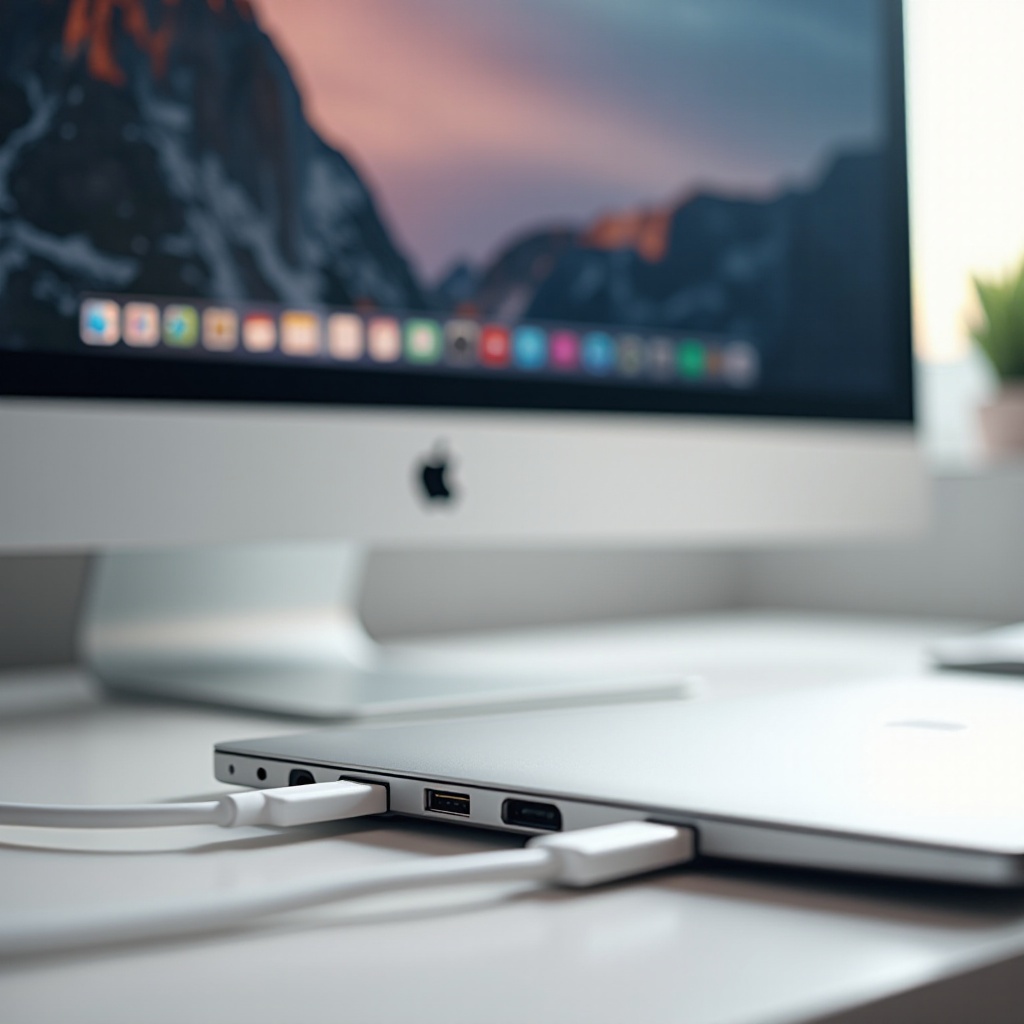
Если ноутбук и док‑станция поддерживают Thunderbolt или USB4, один кабель сможет обеспечить питание, два 4K‑дисплея и данные. Это чистый и быстрый вариант. Проверьте спецификацию дока на максимальные разрешение и частоту по каждому порту. Убедитесь, что кабель сертифицирован под требуемую пропускную способность и мощность.
Когда использовать HDMI и когда DisplayPort
DisplayPort обычно лучше поддерживает высокие частоты и каскадное подключение на ПК. HDMI чрезвычайно совместим и отлично подходит для ТВ и плат захвата. Если доступны оба, сначала попробуйте DisplayPort для настольных мониторов и HDMI для телевизоров. Протестируйте оба варианта, если замечаете проблемы рукопожатия или с диапазоном цветов.
Активные и пассивные кабели и максимальная длина
Короткие сертифицированные кабели предотвращают мерцание и обрывы. Для высокой пропускной способности или длинных линий используйте активные кабели. Держите кабели HDMI 2.1 сертифицированными и короткими. Для DisplayPort выбирайте качественные кабели 1.4 или 2.0. Для видео по USB‑C предпочитайте полнофункциональные кабели или USB‑C‑to‑DisplayPort для 4K с высокой частотой.
Сравнение DisplayLink и DP Alt Mode
Док‑станции DisplayLink добавляют гибкость на ограниченных системах, но требуют драйверов и создают небольшую нагрузку на CPU/GPU. DP Alt Mode использует нативный конвейер GPU для меньшей задержки и лучшей поддержки HDR и VRR. Выбирайте исходя из ограничений портов и нужного числа экранов. С подключениями разобрались — переходим к настройке каждой ОС.
Windows 11: закрываем крышку, не уводя в сон
Измените действие при закрытии крышки в параметрах электропитания
Сделайте это сначала: 1) Откройте Control Panel > Hardware and Sound > Power Options > Choose what closing the lid does. 2) Установите параметр «When I close the lid» на «Do nothing» для Plugged in. 3) Сохраните изменения. Теперь ноутбук будет продолжать работать с закрытой крышкой.
Назначьте внешний дисплей основным и включите «Second screen only»
Нажмите Windows+P и выберите «Second screen only», если хотите работать с одним внешним дисплеем. Или перейдите в Settings > System > Display. Выберите внешний монитор, отметьте «Make this my main display» и выключите панель ноутбука. Настройте масштаб под вашу дистанцию просмотра.
Настройте разрешение, масштаб и частоту обновления
Перейдите в Settings > System > Display > Advanced display. Установите родное разрешение монитора и такой масштаб, чтобы текст был чётким. Затем задайте частоту обновления — например, 60, 100 или 120 Гц. Проверьте прокрутку, чёткость текста и плавность курсора.
Питание USB, пробуждение и настройка Fast Startup
В Device Manager разрешите клавиатуре и мыши будить компьютер. В разделе USB controllers снимите галочку «Allow the computer to turn off this device to save power» для вашего приёмника или док‑станции. Если пробуждение или рукопожатие нестабильны, отключите Fast Startup в Power Options. Windows готов — настраиваем macOS.
macOS: режим закрытой крышки (Clamshell) на Apple Silicon и Intel
Требования к питанию и аксессуарам
Для режима clamshell macOS ожидает три условия: внешний дисплей, внешнюю клавиатуру или мышь и питание. Используйте зарядник, соответствующий ваттности Mac. Bluetooth может работать для пробуждения, но проводная клавиатура или USB‑приёмник надёжнее.
Порядок подключения шаг за шагом
Следуйте этому порядку для меньшего числа сбоев: 1) Подключите питание. 2) Подключите клавиатуру и мышь. 3) Подключите дисплей через USB‑C/Thunderbolt, DisplayPort или HDMI. 4) Дождитесь появления рабочего стола на внешнем. 5) Закройте крышку. Для пробуждения нажмите клавишу или щёлкните мышью.
Расположение дисплеев и масштаб (More Space)
Откройте System Settings > Displays. Выберите внешний дисплей. Установите «More Space» или комфортный режим масштабирования. Перетащите строку меню на внешний дисплей, чтобы сделать его основным. Держите ноутбук закрытым и убедитесь, что меню, приложения и уведомления появляются там, где ожидаете.
True Tone, Night Shift и частота обновления
Переключайте True Tone в зависимости от требований к цвету. Включите Night Shift для вечерней работы. Если монитор поддерживает больше 60 Гц, установите повышенную частоту для большей плавности. Если экран гаснет при пробуждении, переустановите кабель или выключите и включите монитор. Далее — ChromeOS, где идеи схожи, но свои настройки.
ChromeOS: внешний монитор при закрытой крышке
Зеркалирование или расширение
Откройте Settings > Device > Displays. Выберите Extend, чтобы использовать внешний как отдельный рабочий стол, или Mirror, чтобы дублировать изображение. Для продуктивности в режиме clamshell обычно лучше Extend с внешним дисплеем в роли основного.
Выбор основного дисплея
В Displays отметьте внешний как основной, чтобы полка и новые окна открывались там. Разместите виртуальное положение так, чтобы внешний находился над или рядом с Chromebook так же, как на столе. Проверьте перемещение курсора и размещение окон перед закрытием крышки.
Поведение сна и требования к питанию
Многие Chromebook лучше работают в clamshell, когда подключены к питанию. Используйте подходящее зарядное устройство. Если дисплей не просыпается, переключите вход монитора или переподключите кабель. Завершив базовые настройки ОС, настроим изображение для чёткости и плавности.
Оптимизация настроек дисплея: разрешение, масштаб и частота
Масштабирование HiDPI для чёткого текста
Всегда начинайте с родного разрешения монитора. Затем отрегулируйте масштаб так, чтобы текст был чётким и не напрягал глаза. В Windows включите ClearType. В macOS выберите режим «Looks like», балансирующий размер и резкость. В ChromeOS настройте Display size до комфортного чтения.
4K на 60/120 Гц и особенности ультрашироких
4K при 60 Гц подходит для большинства задач. Если вы много прокручиваете или играете между делами, 100–120 Гц ощущаются плавнее. Ультраширокие обычно работают в 3440×1440 или 3840×1600. Масштабируйте по необходимости и убедитесь, что порт и кабель поддерживают целевую частоту и пропускную способность.
Цветовой формат, HDR/SDR и тональная компрессия
Если цвета выглядят неверно, на ПК установите полный RGB и избегайте ограниченного диапазона. Используйте HDR только если монитор хорошо с ним справляется и приложения выигрывают от него. Многие пользователи предпочитают SDR для стабильной яркости и цвета. Когда картинка настроена, добавьте улучшения звука и камеры для завершения рабочего места.
Аудио, камера и микрофон при закрытой крышке
Переключение вывода звука и управление задержкой
Выберите вывод звука на монитор, колонки или аудиоинтерфейс в системных настройках. Для звонков USB‑гарнитура часто даёт самый чистый голос и минимум эха. Колонки монитора могут задерживать звук; небольшая саундбар‑система или ближнепольные колонки звучат лучше.
Внешние веб‑камеры и размещение
Закрепите веб‑камеру по центру верхней кромки монитора. Держите её на уровне глаз для естественного кадра. Добавьте небольшой LED‑свет или настольную лампу для снижения шума и лучшей детализации. В macOS предоставьте разрешения на камеру в Privacy & Security, чтобы приложения имели доступ к устройству.
Качество микрофона и шумоподавление
USB‑микрофон или гарнитура лучше, чем большинство встроенных вариантов. Включите шумоподавление в приложении для встреч. Держите микрофон ближе ко рту и подальше от вентиляторов. Настроив периферию, обратимся к питанию, производительности и аккумулятору.
Производительность, питание (PD) и здоровье батареи
Выбор GPU и режимы производительности
На ноутбуках Windows с двумя GPU назначьте ключевые приложения на «High performance» в Graphics settings. Выберите план питания, соответствующий нагрузке. В macOS помните, что агрессивное масштабирование повышает нагрузку на GPU. Выберите уровень «More Space», который выглядит плавно и сохраняет читаемость текста.
Соответствие мощности PD и надёжные зарядные устройства
Используйте зарядник или док, соответствующие пиковым потребностям ноутбука. Недостаточная мощность вызывает сбои, медленную зарядку и падение производительности. Предпочитайте сертифицированные док‑станции и кабели. Если PD дока слабый, добавьте фирменное зарядное устройство в другой порт, если устройство это позволяет.
Лимиты заряда и стратегия работы от сети
Если ноутбук поддерживает лимиты заряда, установите порог, например 80%, когда весь день стоите на доке, чтобы замедлить износ батареи. Избегайте постоянных мелких циклов при работе от сети. Держите систему на стабильном питании во время длительных сессий. С питанием разобрались — удерживаем температуры под контролем.
Тепловой режим и безопасные практики охлаждения
Подставки для ноутбука и воздушные потоки по конструкции
Используйте вертикальную подставку или низкую стойку, чтобы не перекрывать вентиляцию. Оставьте пространство под корпусом для забора и выдува воздуха. Если ваша модель выдувает через петлю, держите пространство позади ноутбука открытым и прохладным.
Управление вентиляторами и мониторинг температур
Следите за температурами с помощью лёгких утилит и фирменных программ. Позвольте автоматическим кривым вентиляторов справляться с большинством нагрузок. Если часто слышен разгон, проверьте пыль или кабели у вентиляционных отверстий. Рассмотрите снижение частоты обновления или масштаба, если жар остаётся высоким.
Избегайте мягких поверхностей и тепловых ловушек
Не ставьте закрытый ноутбук на подушки или мягкие коврики. Держите блоки питания и роутеры подальше от вентиляции. Если система греется, перенесите тяжёлые задачи на более прохладное время или приподнимите задний край для лучшего потока. Далее — обеспечим предсказуемое пробуждение и блокировку.
Надёжное пробуждение, сон и блокировка
Пробуждение с клавиатуры/мыши
Включите «Allow this device to wake the computer» для клавиатуры и мыши в Windows. Проверьте пробуждение из сна. Если Bluetooth подводит, попробуйте USB‑донгл или проводное подключение клавиатуры через док. В macOS нажмите клавишу или щёлкните мышью для пробуждения в clamshell.
Правила автозапирания и конфиденциальность
Установите короткий таймер блокировки при отключении дисплея. Используйте Windows Hello или Touch ID для быстрой разблокировки. Если веб‑камера поддерживает определение присутствия, включите авто‑блокировку при уходе. Строгие привычки блокировки защищают данные на общих рабочих местах.
Предотвращение сна во время обновлений или загрузок
Используйте встроенные опции «не спать» во время долгих задач. В Windows временно выберите режим «Best performance» или используйте команду удержания бодрствования. В macOS при необходимости включите «Prevent automatic sleeping on power adapter». Если пробуждение остаётся ненадёжным, переходите к целевому устранению неполадок.
Устранение распространённых проблем
Нет сигнала или чёрный экран после сна
Попробуйте в таком порядке: 1) Переключите вход монитора. 2) Переустановите видеокабель. 3) Выключите и включите монитор, затем док. 4) В Windows нажмите Windows+P и выберите «Second screen only». 5) В macOS откройте и вновь закройте крышку для ресинхронизации.
Внешний дисплей не определяется
Проверьте прямое подключение кабелем от ноутбука к монитору. Попробуйте другой порт — USB‑C, HDMI или DisplayPort. Замените на сертифицированный кабель. Обновите драйверы GPU в Windows и прошивку док‑станции, если доступно. В macOS настройте схему дисплеев заново и, при необходимости, перезагрузитесь.
Мерцание, обрывы и проблемы рукопожатия
Понизьте частоту до 60 Гц для проверки стабильности. Отключите HDR. Выключите на мониторе «Deep Sleep» или «Eco»‑режимы, задерживающие пробуждение. Укоротите линии и держите кабели подальше от блоков питания. Замените сомнительные кабели на сертифицированные.
Диагностика: док против прямого кабеля
Если прямое подключение работает, а док — нет, обновите прошивку дока, смените порт или уменьшите число дисплеев. Если DisplayLink подтормаживает, попробуйте нативный путь DP Alt Mode. Если нативный путь не работает из‑за ограничений GPU, DisplayLink может быть практичным обходным путём.
Эмуляторы EDID и особенности KVM
Когда монитор «пропадает» при пробуждении, помогает эмулятор EDID или KVM с удержанием EDID. Зафиксируйте частоту и цветовой формат на мониторе. Обновите прошивку KVM и используйте короткие качественные кабели. Восстановив стабильность, завершим настройку эргономикой.
Эргономика и организация стола для работы с одним монитором
Высота и дистанция монитора
Расположите верхнюю кромку экрана на уровне глаз или чуть ниже. Сидите примерно на расстоянии вытянутой руки. Наклоните панель так, чтобы центр был под прямым углом взгляда. Это снизит нагрузку на шею и повысит чёткость текста.
Расположение клавиатуры/мыши и осанка
Держите локти близко к телу, а кисти — прямыми. Поставьте клавиатуру так, чтобы плечи оставались расслабленными. Выберите мышь по руке. Рассмотрите упор для запястий или эргономичную клавиатуру, если много печатаете.
Управление кабелями для однокабельного докинга
Прокладывайте основной кабель от монитора или дока с мягкой петлёй без натяжения. Используйте клипсы или рукава для стяжки излишков. Подпишите кабели у дока для быстрых замен. Аккуратная прокладка также улучшает воздушный поток. Наконец, убедитесь, что настройка соответствует правилам безопасности.
Соображения безопасности и политики
Ограничения MDM/групповых политик компании
Некоторые организации принудительно включают сон при закрытии крышки. Если такая политика действует, вы не сможете её обойти без изменений у администратора. Спросите ИТ о исключении для подключения через док или о политике рабочего стола, подходящей вашей роли.
Блокировка экрана, шифрование и защитные фильтры
Включите авто‑блокировку и шифрование всего диска. Добавьте защитный фильтр конфиденциальности, если работаете с чувствительными данными. Разверните монитор так, чтобы он не был виден проходящим людям, и избегайте демонстрации конфиденциального контента во время звонков.
Безопасные утилиты поддержания активности и соответствие политикам
Используйте встроенные инструменты или одобренные приложения, если нужно удерживать систему бодрствующей для рендеринга или загрузок. Уточните у ИТ, что ваш подход соответствует политике. С обеспечением безопасности завершим чётким планом действий.
Заключение
Ключевые выводы для стабильной настройки
Выберите подходящий монитор и надёжный путь кабеля. Обеспечьте достаточное питание и включите правильные параметры для крышки и пробуждения. Настройте масштаб для чёткого текста, держите кабели короткими и сертифицированными, обновляйте прошивки и драйверы.
Чек‑лист перед закрытием крышки
- Подключите питание, соответствующее ваттности ноутбука
- Подключите монитор сертифицированным кабелем
- Назначьте внешний дисплей основным и отрегулируйте масштаб
- Убедитесь, что клавиатура и мышь могут будить ноутбук
- Проверьте вентиляцию и температуры под нагрузкой
Следующие шаги и пути апгрейда
Если всё работает, добавьте однокабельную док‑станцию, лучшую веб‑камеру и микрофон, а также вертикальную подставку. Оцените повышенную частоту обновления или больший экран, если ваша GPU поддерживает это. Следуя этим шагам, вы сможете закрывать ноутбук и каждый день наслаждаться чистым и надёжным рабочим местом.
Часто задаваемые вопросы
Могу ли я закрыть ноутбук и использовать внешний монитор без подключенного зарядного устройства?
Иногда да, но не всегда. Многие ноутбуки снижают производительность или переходят в сон без питания. В macOS для работы в режиме закрытой крышки (clamshell) часто требуется внешнее питание. Windows может работать от батареи, если для действия при закрытии крышки установлено «Ничего не делать», но ожидайте более быстрого разряда. Для надежного выхода из сна и стабильной производительности подключайте зарядное устройство или док-станцию, которая обеспечивает достаточную мощность.
Почему мой внешний монитор гаснет, когда я закрываю крышку, и как это исправить?
Система может переходить в сон или терять видеосогласование (handshake), когда срабатывает датчик крышки. В Windows установите действие при закрытии крышки на «Ничего не делать», а в macOS убедитесь, что подключено питание и устройства ввода. Используйте сертифицированный кабель, отключите глубокий сон монитора и протестируйте на 60 Гц. Обновите прошивку док-станции или попробуйте прямое подключение кабелем. Если соединение всё равно обрывается, эмулятор EDID может поддерживать согласование.
Безопасно ли работать на ноутбуке с закрытой крышкой в течение длительного времени?
Да, если вы контролируете теплоотвод и питание. Используйте подставку, обеспечивающую циркуляцию воздуха, избегайте мягких поверхностей и держите вентиляционные отверстия открытыми. Следите за температурами при высоких нагрузках. Обеспечьте правильное питание, чтобы вентиляторы могли работать по необходимости. Для здоровья батареи, если доступно, установите лимит заряда и держите ноутбук на надежном сетевом питании во время работы за столом.