
Анимированные обои для рабочего стола могут преобразить ваш опыт работы с Windows 10, наполнив ваш монитор движением и яркостью. Помимо того, что они являются просто фонами, эти обои могут вдохновлять на творчество и улучшать организацию благодаря визуальной привлекательности. Это обширное руководство погружается в понимание, настройку и оптимизацию анимированных обоев рабочего стола на Windows 10.
Понимание анимированных обоев для рабочего стола
Анимированные обои для рабочего стола, или живые обои, вводят динамические элементы в фон вашего компьютера, включая движение, анимацию или интерактивность. В отличие от статических изображений, анимированные обои движутся, изменяются или реагируют с течением времени, предоставляя визуально увлекательный опыт. Общими типами являются GIFs, видеопетли и интерактивные обои, которые реагируют на взаимодействия пользователя.
Каждый тип анимации предлагает уникальные преимущества. GIFs представляют собой короткие, зацикленные анимации с минимальным использованием ресурсов, идеально подходящие для пользователей, заботящихся о производительности. Видеопетли обеспечивают богатую визуализацию, но могут требовать больше системных ресурсов. Интерактивные обои, реагирующие на действия пользователя или системные события, предлагают персонализированную среду рабочего стола. Знание этих различий помогает выбрать идеальные обои для ваших нужд.
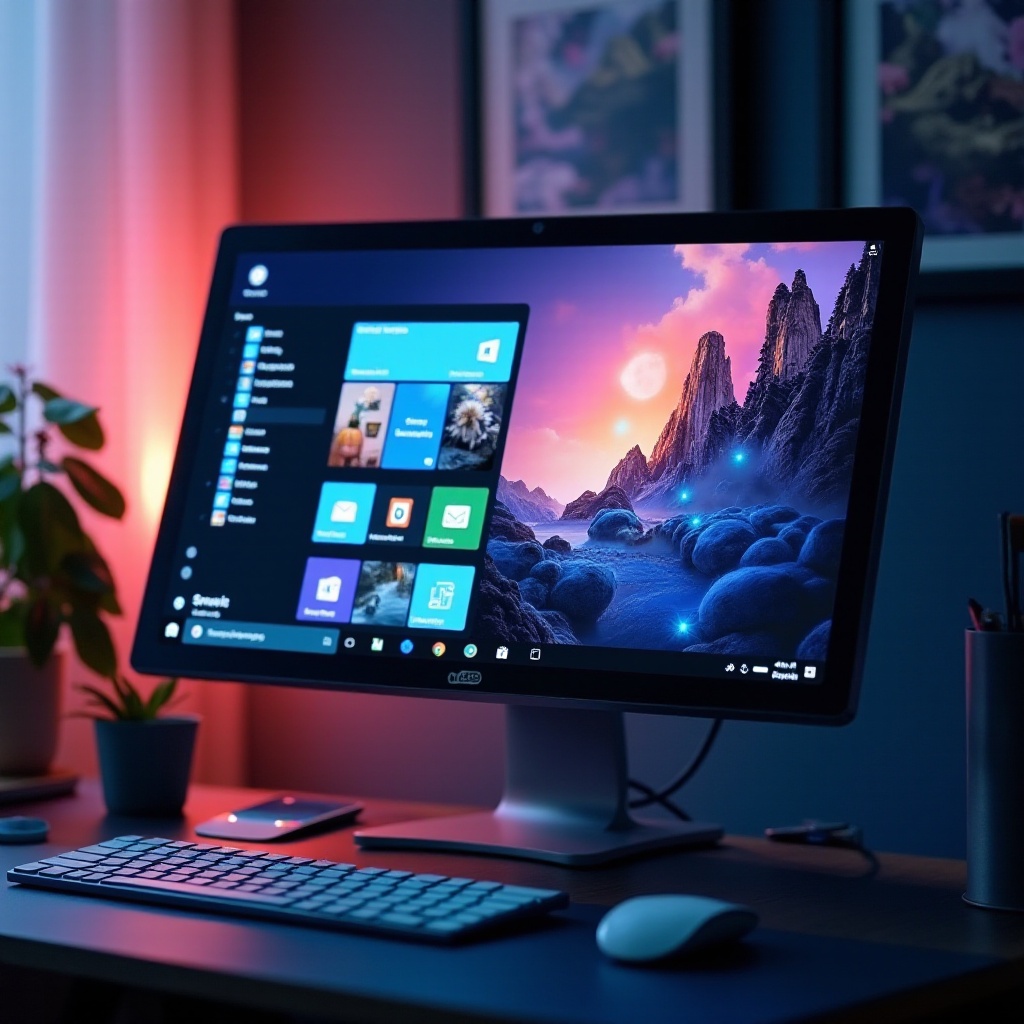
Как установить анимированные обои на Windows 10
Активация анимированных обоев на Windows 10 может быть достигнута как с помощью встроенных методов, так и с помощью стороннего программного обеспечения. Для тех, кто ищет простоту, Windows 10 поддерживает живые обои через некоторые приложения в Microsoft Store. Однако для того, чтобы раскрыть полный потенциал анимированных обоев, стороннее программное обеспечение остается предпочтительным выбором.
- Использование встроенных функций:
- Посетите Microsoft Store и найдите приложения для живых обоев.
- Установите выбранное приложение и следуйте инструкциям в приложении, чтобы применить свои анимированные обои.
-
Учтите, что возможности могут быть ограничены и не все функции доступны.
-
Использование стороннего программного обеспечения:
- ‘Wallpaper Engine’: популярное платное приложение на Steam, предлагающее обширные варианты настройки и большую библиотеку, загружаемую сообществом.
- ‘DeskScapes’: другой известный выбор, который предлагает высококачественные анимированные обои и инструменты настройки.
Обе опции предоставляют доступ к широкому ассортименту анимированных обоев, сохраняя удобство для пользователей. Убедитесь, что ваша система соответствует требованиям программного обеспечения, и соблюдайте правильные процедуры установки и настройки.
Лучшее программное обеспечение для анимированных обоев
Выбор правильного программного обеспечения усиливает ваш опыт работы с Windows 10. Два широко рекомендуемых приложения — это Wallpaper Engine и DeskScapes. Вот общее описание их предложений:
- ‘Wallpaper Engine’:
- Предоставляет богатую библиотеку анимированных обоев в различных стилях и темах.
- Позволяет пользователям создавать и загружать свои собственные обои.
-
Включает функции управления воспроизведением и оптимизации производительности, такие как пауза анимации во время приложений в полноэкранном режиме или экономии батареи.
-
‘DeskScapes’:
- Предлагает множество анимированных обоев высокого разрешения, готовых к использованию.
- Имеет простой интерфейс для настройки и создания обоев.
- Поддерживает разнообразные форматы файлов для динамического контента и 3D-анимации.
Обе платформы предлагают пробные версии или демонстрации, которые помогают определить, какая из них лучше соответствует вашей эстетике рабочего стола. Учитывайте воздействие на производительность и интерфейс пользователя при выборе программного обеспечения.
Оптимизация производительности системы
Анимированные обои могут быть ресурсоемкими, подчеркивая необходимость оптимизации производительности системы, чтобы избежать замедлений. Рассмотрите следующие советы для поддержания плавной работы системы:
-
Контроль использования ресурсов: используйте диспетчер задач Windows для оценки воздействия анимированных обоев на производительность системы, сосредоточив внимание на использовании процессора и графического процессора.
-
Настройка параметров программного обеспечения: многие приложения, такие как Wallpaper Engine, предоставляют настройки для уменьшения воздействия на производительность. Включите опции для паузы анимации во время полноэкранной активности или при работе от батареи.
-
Выбор легких обоев: выбирайте GIFs или низкое разрешение видеопетель, если возникают проблемы с производительностью.
Оптимизировав производительность, анимированные обои могут улучшить ваш опыт, не вызывая чрезмерного напряжения системы.
Поиск и настройка ваших обоев
Поиск и персонализация идеальных анимированных обоев обогащает ваш опыт работы с Windows 10. Множество бесплатных и платных ресурсов предлагают высококачественные анимации:
- Бесплатные ресурсы:
- Веб-сайты, такие как Wallpaper Abyss и Pexels, предлагают бесплатные загрузки анимированных обоев.
-
Онлайн-сообщества и форумы часто делятся креативными и уникальными дизайнами.
-
Платные ресурсы:
- Мастерская Steam, доступная через Wallpaper Engine, представляет премиум-контент, созданный пользователями.
- Платформы, такие как Patreon, часто приглашают художников, которые предоставляют эксклюзивный доступ к своим произведениям.
Персонализировав эти обои, можно настроить рабочий стол в соответствии с вашей личностью или настроением. Используйте опции настройки программного обеспечения для изменения цветов, скоростей и движений для угодной настройки.
Творческое использование анимированных обоев
Помимо эстетической привлекательности, анимированные обои могут иметь практическое применение. Рассмотрите возможность использования тематических настроек рабочего стола для упрощения организации рабочего пространства, обозначив области для различных задач. Этот метод улучшает легкость навигации и продуктивность.
Сезонные и тематические анимированные обои приносят радость и вовлеченность, особенно во время праздников или личных мероприятий. Празднуйте времена года с обоями, которые изменяются в зависимости от погоды или времени суток, добавляя глубину вашему рабочему столу.
Заключение
Анимированные обои рабочего стола значительно улучшают ваш опыт работы с Windows 10, предлагая как красоту, так и адаптируемость. Понимание этих обоев, выбор подходящего программного обеспечения и оптимизация производительности позволяют создать персонализированную, увлекательную рабочую среду. Примите экспериментирование и преобразите ваше цифровое пространство в динамичное отражение вас самих.
Часто задаваемые вопросы
Как анимированные обои влияют на производительность системы?
Анимированные обои могут требовать значительных системных ресурсов, что потенциально замедляет производительность. Оптимизация настроек программного обеспечения и выбор более легких обоев помогают смягчить эти эффекты.
Есть ли какие-либо проблемы с безопасностью при использовании анимированных обоев?
Безопасность зависит от источника программного обеспечения и целостности файлов. Всегда загружайте из надежных источников, чтобы минимизировать риски.
Могу ли я создать собственные анимированные обои для Windows 10?
Да, такие приложения, как Wallpaper Engine, позволяют пользователям создавать и загружать свои собственные анимированные обои, способствуя уникальной персонализации.