
Технология Bluetooth изменила подключение устройств, позволяя смартфонам и компьютерам взаимодействовать без проводов. Независимо от того, передаете ли вы файлы или воспроизводите звук, Bluetooth предлагает беспроводное подключение, которое одновременно просто и эффективно. Это руководство предоставляет детальное описание процесса подключения смартфона к компьютеру с помощью Bluetooth.
Понимание технологии Bluetooth
Bluetooth служит беспроводным мостом между устройствами, облегчая передачу данных на короткие расстояния через радиоволны. Он часто используется в гаджетах, таких как наушники, динамики, и здесь основное внимание уделяется подключению смартфонов к компьютерам. Благодаря способности работать в диапазоне ISM 2,4 ГГц Bluetooth обеспечивает бесшовную связь между многими современными устройствами.
Теперь, когда мы понимаем основы, важно правильно подготовить ваши устройства, чтобы обеспечить плавное подключение. Эта подготовка поможет избежать распространенных проблем с подключением.

Подготовка устройств для подключения через Bluetooth
Перед подключением устройств через Bluetooth убедитесь, что оба поддерживают эту беспроводную технологию и правильно настроены.
-
Проверьте совместимость Bluetooth: убедитесь, что ваш смартфон и компьютер поддерживают Bluetooth. Большинство современных гаджетов оснащены этой функцией, но если на вашем компьютере ее нет, рассмотрите возможность использования USB Bluetooth-адаптера.
-
Убедитесь, что оба устройства обновлены: регулярные обновления важны для оптимальной работы. Держите программное обеспечение вашего смартфона и компьютера актуальным, чтобы избежать проблем с подключением из-за устаревшей технологии.
С способными и обновленными устройствами вы готовы начать процесс сопряжения.
Пошаговое руководство по сопряжению телефона и компьютера
Следуя этим шагам, вы без труда соедините ваш смартфон с компьютером:
-
Включение Bluetooth на вашем телефоне: перейдите в настройки телефона, выберите Bluetooth и включите его. Ваше устройство начнет поиск доступных Bluetooth-устройств.
-
Включение Bluetooth на вашем компьютере: в Windows перейдите в Пуск > Настройки > Устройства. На macOS откройте Системные настройки > Bluetooth. Активируйте Bluetooth, чтобы сделать ваш компьютер обнаруживаемым.
-
Обнаружение и сопряжение устройств: убедитесь, что оба устройства установлены в режим “обнаружения”. В меню Bluetooth вашего телефона выберите ваш компьютер из списка доступных устройств. Следуйте подсказкам для подтверждения сопряжения.
После сопряжения подключение должно происходить автоматически в будущем, если обе функции Bluetooth включены и находятся в пределах досягаемости. Однако иногда могут возникнуть проблемы.
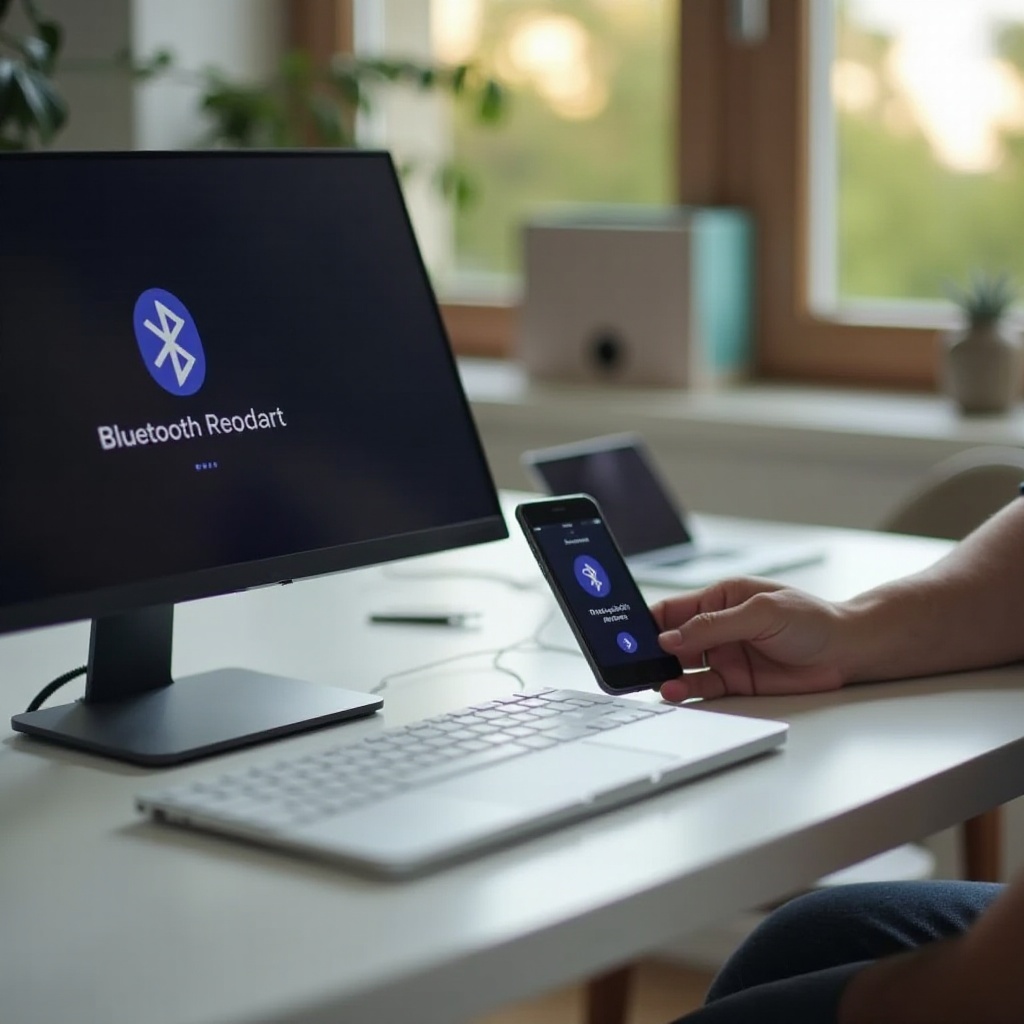
Устранение распространенных проблем с Bluetooth
Даже при тщательной настройке могут возникнуть проблемы с подключением. Понимание и решение этих проблем может помочь поддерживать стабильное подключение.
-
Причины, по которым сопряжение может не удаваться: факторы, такие как электронные помехи, низкий уровень заряда батареи, устаревшие драйверы или неправильные настройки, могут нарушить процесс сопряжения. Обеспечение полной зарядки устройства и его нахождение вблизи сопряженного устройства может смягчить проблемы.
-
Решения и советы для успешного сопряжения: перезагрузка устройств часто устраняет временные сбои. Обновите драйверы Bluetooth вашего устройства и удалите неиспользуемые устройства из списка сопряженных, чтобы устранить конфликты. При необходимости обратитесь за поддержкой к своему устройству при возникновении постоянных проблем.
Последовательное и надежное подключение по Bluetooth – это не только успешное сопряжение, но и поддержание безопасности.
Соображения безопасности для Bluetooth-подключений
Хотя Bluetooth предлагает удобство, важно уделять приоритет безопасности, чтобы предотвратить несанкционированный доступ.
-
Обеспечение безопасности вашего Bluetooth-подключения: соединяйтесь только с доверенными устройствами и отключайте обнаружение, когда не выполняете сопряжение. Периодически проверяйте и удаляйте неизвестные устройства из списка сопряженных устройств.
-
Риски постоянного включения Bluetooth: оставление Bluetooth включенным может привести к рискам безопасности, таким как доступ несанкционированных пользователей. Выключение Bluetooth, когда он не используется, помогает защитить от этих уязвимостей.
Придерживаясь этих мер безопасности, вы можете наслаждаться преимуществами Bluetooth, не подвергая себя опасности.
Заключение
Подключение через Bluetooth позволяет создать универсальное беспроводное взаимодействие между вашим смартфоном и компьютером. Понимая технологию Bluetooth, надлежащим образом подготавливая свои устройства, следуя подробным шагам сопряжения, эффективно устраняя проблемы и поддерживая надежные меры безопасности, вы гарантируете плавный и безопасный опыт. Применение этих практик поможет держать вашу цифровую жизнь эффективно связанной.
Часто задаваемые вопросы
Могу ли я подключать несколько устройств через Bluetooth одновременно?
Да, подключение нескольких устройств возможно, в зависимости от версии и возможностей Bluetooth ваших устройств. Всегда проверяйте руководство по эксплуатации вашего устройства для получения конкретных рекомендаций.
Как я могу улучшить производительность Bluetooth на более старых устройствах?
Обновление драйверов устройств, уменьшение помех от других устройств электронной техники и использование Bluetooth-адаптеров могут улучшить подключение на более старых устройствах.
Совместим ли Bluetooth 5.2 с более старыми версиями?
Bluetooth 5.2 обратно совместим с более старыми версиями, но некоторые функции требуют обновления устройств для использования полного диапазона возможностей.