
Wprowadzenie
Apple AirTag pomaga śledzić klucze, torby, portfele, piloty i wiele więcej za pomocą iPhone’a. Skonfigurujesz go w kilka minut, a następnie użyjesz aplikacji Lokalizator, aby zobaczyć przedmiot na mapie, odtworzyć dźwięk lub podążać za strzałkami na ekranie dzięki Precyzyjnemu wyszukiwaniu na obsługiwanych modelach. Ten przewodnik pokazuje, jak poprawnie skonfigurować AirTag na telefonie, uniknąć typowych błędów i utrzymać niezawodne działanie każdego znacznika. Dowiesz się, jak włączyć Tryb Utracony, udostępnić AirTaga zaufanym osobom oraz wymienić baterię. Jeśli używasz wyłącznie Androida, zobaczysz także, co możesz, a czego nie. Zaczniemy od podstaw, aby pierwsze parowanie czysto powiązało się z Twoim Apple ID, a AirTag od razu pojawił się w Lokalizatorze.
Co trzeba mieć przed rozpoczęciem (zgodność, konta i wymagania)
Przed parowaniem upewnij się, że Twój iPhone i konto spełniają wymagania. Do konfiguracji AirTag potrzebny jest iPhone lub iPad zalogowany na Twoje Apple ID, z włączonym Bluetooth, Wi‑Fi lub danymi komórkowymi oraz Usługami lokalizacji. Najlepsze wrażenia zapewni iPhone z aktualną wersją iOS. Aby korzystać z Precyzyjnego wyszukiwania, potrzebujesz iPhone’a 11 lub nowszego z układem U1. Upewnij się, że na Twoim Apple ID włączone jest uwierzytelnianie dwuskładnikowe oraz że w aplikacji Lokalizator jesteś zalogowany na to samo Apple ID. Trzymaj AirTag blisko telefonu podczas konfiguracji i wyciągnij plastikowy języczek, aby go włączyć. Usłyszysz krótki dźwięk. Zapewnij stabilne połączenie z internetem do aktywacji, nadawania nazw i funkcji mapy. Naładuj iPhone’a, zakończ oczekujące aktualizacje iOS i wybierz krótką, jasną nazwę dla przedmiotu, który chcesz oznaczyć. Te drobne kroki zapobiegają problemom i zapewniają powiązanie znacznika z Twoim kontem za pierwszym razem. Gdy podstawy są spełnione, możesz przygotować kilka ustawień, aby parowanie przebiegło gładko i szybko.
Przygotuj iPhone’a: ustawienia do włączenia dla płynnej konfiguracji AirTag
Szybkie sprawdzenie ustawień przyspiesza parowanie i zmniejsza liczbę błędów.
Łączność i lokalizacja
- Otwórz Ustawienia i upewnij się, że Bluetooth jest włączony.
- Połącz się z niezawodną siecią Wi‑Fi lub upewnij się, że dane komórkowe są aktywne.
- Przejdź do Prywatność i ochrona, następnie Usługi lokalizacji i włącz je.
Apple ID i Lokalizator
- Upewnij się, że u góry Ustawień jesteś zalogowany na właściwe Apple ID.
- Włącz uwierzytelnianie dwuskładnikowe, jeśli jeszcze nie jest aktywne.
- Stuknij swoje imię i nazwisko, potem Lokalizator. Włącz Znajdź mój iPhone, sieć usługi Lokalizator oraz Wyślij ostatnią lokalizację.
- Otwórz aplikację Lokalizator i sprawdź, czy w karcie Urządzenia widzisz swoje urządzenia.
Ruch i kondycja dla Precyzyjnego wyszukiwania
- Jeśli masz iPhone’a 11 lub nowszego, przejdź do Prywatność i ochrona, następnie Ruch i kondycja.
- Włącz Śledzenie kondycji i przełączniki kalibracji ruchu.
- Jeśli zmieniłeś wiele ustawień, uruchom iPhone’a ponownie.
Po wykonaniu tych podstawowych kroków Twój telefon jest gotowy do połączenia z AirTagiem i zapisania przypisania. Następnie sparujesz i nazwiesz znacznik.
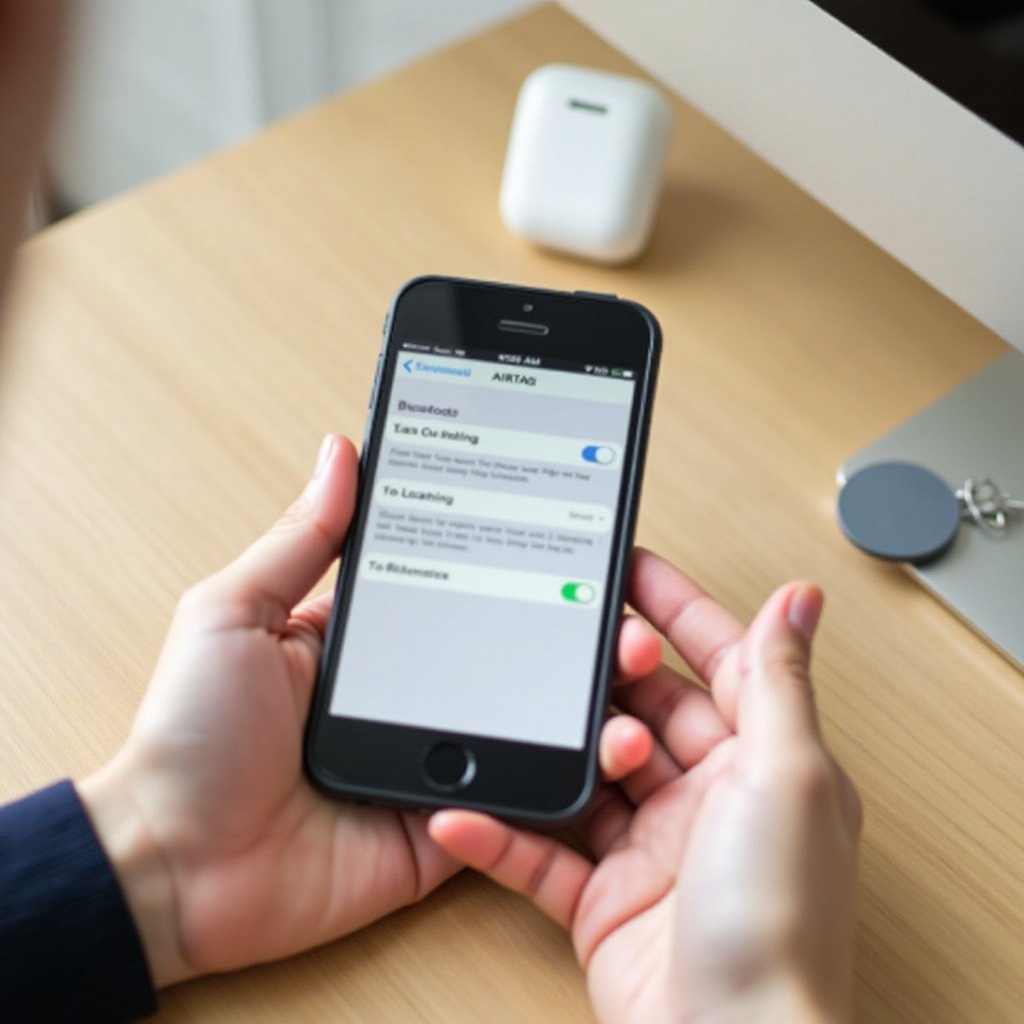
Krok po kroku: jak skonfigurować AirTag na telefonie (szybka konfiguracja parowania na iPhonie)
Skorzystaj z poniższych kroków, aby szybko i poprawnie skonfigurować AirTag na telefonie:
1) Wyjmij AirTag z pudełka i usuń folię oraz języczek baterii. Usłyszysz dźwięk potwierdzający zasilanie.
2) Zbliż AirTag do odblokowanego iPhone’a. Powinna pojawić się karta konfiguracji.
3) Stuknij Połącz. Jeśli karta się nie pojawi, otwórz Lokalizator, przejdź do Przedmioty, stuknij plus Dodaj przedmiot, a następnie Dodaj AirTag.
4) Wybierz gotową etykietę, np. Klucze, Plecak lub Portfel, albo wybierz Własna nazwa, aby wpisać własną i dodać emoji.
5) Potwierdź swoje Apple ID. To powiąże AirTag z Twoim kontem i zablokuje innym możliwość sparowania go.
6) Przypisz AirTag do przedmiotu. Nazwa i emoji będą widoczne w Lokalizatorze i powiadomieniach.
7) Zakończ konfigurację, a następnie stuknij Wyświetl w Lokalizatorze, aby otworzyć kartę przedmiotu na karcie Przedmioty.
8) Przetestuj podstawowe funkcje. Stuknij Odtwórz dźwięk i upewnij się, że słyszysz sygnały. Przejdź do innego pokoju i spróbuj Znajdź, aby użyć Precyzyjnego wyszukiwania, jeśli jest obsługiwane.
9) Przymocuj AirTag pewnie, używając kółka do kluczy, pętli, uchwytu samoprzylepnego lub zawieszki bagażowej dopasowanej do Twojego przedmiotu.
10) Jeśli planujesz współdzielić śledzenie z rodziną lub współlokatorami, przejdź do sekcji udostępniania, aby szybko to skonfigurować.
Twój AirTag jest już aktywny. Aby lista była przejrzysta i łatwa do szybkiego przeglądania, uporządkuj nazwy i kategorie.
Nazywanie, przypisywanie i porządkowanie AirTagów dla łatwego śledzenia
Jasne nazwy ograniczają pomyłki, zwłaszcza gdy zarządzasz kilkoma znacznikami. Wybieraj krótkie, konkretne etykiety, które rozpoznasz od razu, np. Klucze domowe, Torba na siłownię czy Aparat. Dodaj pasujące emoji, aby szybciej skanować wzrokiem listę Przedmioty. Grupuj powiązane przedmioty prostym prefiksem, np. Praca – torba na laptopa i Praca – identyfikator albo Podróż – walizka i Podróż – plecak. Jeśli wymienisz przedmiot, zmień nazwę AirTaga zamiast go usuwać, aby powiadomienia i historia pozostały przydatne. Jeśli zarządzasz większym zestawem, rozważ prowadzenie krótkiej notatki łączącej zdjęcie przedmiotu z nazwą znacznika. Z uporządkowanymi nazwami możesz szybko korzystać z narzędzi Lokalizatora, by błyskawicznie odnajdywać przedmioty.
Podstawy Lokalizatora: widoki mapy, Trasa, Odtwórz dźwięk i Precyzyjne wyszukiwanie
Aplikacja Lokalizator dostarcza podstawowych narzędzi, których używasz na co dzień. Otwórz Lokalizator i stuknij Przedmioty, a następnie wybierz swój znacznik. Skorzystaj z mapy, aby zobaczyć ostatnią znaną lub bieżącą lokalizację, i sprawdź znacznik czasu pod adresem. Jeśli przedmiot nie jest w pobliżu, stuknij Trasa, aby rozpocząć nawigację w Mapach Apple do ostatniej lub najnowszej zaktualizowanej lokalizacji. Gdy uważasz, że przedmiot jest blisko, stuknij Odtwórz dźwięk, aby AirTag wydał sygnał dźwiękowy i poprowadził Cię przez pokój, samochód lub korytarz. Jeśli używasz iPhone’a 11 lub nowszego, stuknij Znajdź, aby uruchomić Precyzyjne wyszukiwanie. Podążaj za strzałkami na ekranie, wskazaniami odległości i delikatnymi wibracjami podczas poruszania się. Precyzyjne wyszukiwanie wykorzystuje technologię ultraszerokopasmową (UWB), by prowadzić Cię z dokładnością do pomieszczenia. Przełączaj widoki mapy, aby uzyskać lepszy kontekst na dużych parkingach, w centrach handlowych czy parkach. Jeśli przedmiot jest poza zasięgiem Bluetooth, może pomóc sieć usługi Lokalizator. Urządzenia Apple w pobliżu mogą bezpiecznie i prywatnie przekazać Ci aktualizację lokalizacji. Znając podstawy, możesz szybciej odzyskać zgubiony przedmiot dzięki Trybowi Utraconemu i udostępniać dostęp, gdy inni pomagają w poszukiwaniach.
Tryb Utracony i udostępnianie: dane kontaktowe, alerty i dostęp dla rodziny
Tryb Utracony pomaga odzyskać przedmioty, które się zgubiły lub zostały gdzieś pozostawione. Otwórz Lokalizator, stuknij swój przedmiot i wybierz Włącz pod pozycją Tryb Utracony. Dodaj numer telefonu lub e‑mail oraz krótki komunikat, np. Proszę zadzwonić w sprawie zwrotu. Włącz Powiadom, gdy zostanie znaleziony, aby otrzymać alert, gdy tylko sieć przekaże nową lokalizację. Jeśli AirTag jest w pobliżu, nadal możesz użyć Odtwórz dźwięk i Precyzyjnego wyszukiwania, aby do niego dotrzeć. Możesz też udostępnić AirTaga zaufanym osobom. Na karcie przedmiotu stuknij Udostępnij tego AirTaga i zaproś maksymalnie pięć kontaktów. Udostępnione osoby mogą widzieć lokalizację i pomagać w poszukiwaniach, a Ty unikniesz zbędnych powiadomień „Porusza się z Tobą” w swojej grupie. Gdy wspólny dostęp nie jest już potrzebny, usuń go jednym stuknięciem. Gdy odzyskiwanie i współpraca są skonfigurowane, poświęć chwilę na proste czynności konserwacyjne, aby AirTag był zawsze gotowy.
Bateria, konserwacja i akcesoria: utrzymuj AirTag w gotowości
AirTag korzysta z wymiennej przez użytkownika baterii guzikowej CR2032. Typowa żywotność to wiele miesięcy, w zależności od odtwarzania dźwięków i aktywności w sieci. Sprawdź stan baterii w Lokalizatorze na karcie przedmiotu. Gdy poziom będzie niski, naciśnij i przekręć stalową pokrywę w lewo, zdejmij ją, wymień ogniwo, umieszczając je stroną dodatnią do góry, a następnie załóż pokrywę z powrotem. Niektóre baterie CR2032 z gorzką powłoką (bitterant) mogą nie zapewniać idealnego kontaktu; jeśli po wymianie wystąpią problemy z parowaniem lub zasilaniem, spróbuj innej marki. Czyść AirTag i etui miękką, suchą ściereczką. Używaj solidnych akcesoriów, które nie zasłaniają otworów dźwiękowych, takich jak kółka do kluczy, pętle, zawieszki bagażowe czy uchwyty samoprzylepne do elektroniki. Widoczne etykiety mogą zachęcić do uczciwego zwrotu i przyspieszyć odzyskanie. Jeśli sprzęt jest w dobrym stanie, większość problemów programowych rozwiążesz kilkoma ukierunkowanymi kontrolami.
Rozwiązywanie problemów: AirTag nie paruje się, jest już przypisany lub nie aktualizuje lokalizacji
Większość problemów rozwiążesz prostymi krokami.
Naprawianie błędów parowania i własności
- Zaktualizuj iOS, a następnie uruchom ponownie iPhone’a.
- Wyłącz i włącz ponownie Bluetooth i Usługi lokalizacji.
- Podczas konfiguracji oddal się od miejsc o dużym natężeniu urządzeń Bluetooth.
- Jeśli widzisz komunikat „już przypisano”, znacznik jest powiązany z innym Apple ID. Poproś właściciela o usunięcie go ze swojego konta w Lokalizatorze. Jeśli to Twój znacznik, usuń go ze swoich Przedmiotów, a następnie sparuj ponownie.
- Zresetuj AirTaga, wyjmując baterię, odczekaj kilka sekund, następnie włóż ją ponownie, aż usłyszysz ton. Powtórz to pięć razy, po czym spróbuj parowania ponownie.
Naprawianie problemów z lokalizacją i Precyzyjnym wyszukiwaniem
- Otwórz Lokalizator, przeciągnij w dół, aby odświeżyć, i poczekaj na aktualizacje.
- Przejdź pieszo lub podjedź w inne miejsce, aby zainicjować nowe sygnały z sieci.
- Włącz Ruch i kondycję w Ustawieniach, aby poprawić Precyzyjne wyszukiwanie.
- Skalibruj, poruszając telefonem delikatnie po ósemce.
- Upewnij się, że sieć usługi Lokalizator i Wyślij ostatnią lokalizację są włączone.
Jeśli problemy nie ustępują, skontaktuj się ze Wsparciem Apple, podając numer seryjny AirTaga, aby uzyskać wskazówki. Po omówieniu podstawowych rozwiązań spójrzmy na opcje na Androidzie, aby wiedzieć, co działa bez iPhone’a.
Czy można skonfigurować AirTag na Androidzie? Co działa, a co nie
Nie możesz skonfigurować ani śledzić AirTaga za pomocą Androida. Parowanie i pełne śledzenie wymagają iPhone’a lub iPada zalogowanego na Apple ID z aplikacją Lokalizator. Android może jednak pomóc na dwa sposoby. Po pierwsze, jeśli znajdziesz AirTaga, przyłóż do niego telefon z NFC. Przeglądarka otworzy stronę z numerem seryjnym, a jeśli włączono Tryb Utracony — z komunikatem właściciela i danymi kontaktowymi. Po drugie, możesz przeskanować otoczenie w poszukiwaniu nieznanych AirTagów poruszających się z Tobą, używając aplikacji na Androida przeznaczonej do wykrywania lokalizatorów. Pomoże ona zidentyfikować AirTagi w pobliżu, które mogą poruszać się z Tobą, odtworzyć dźwięk i pokazać kroki ich dezaktywacji. Do pełnej konfiguracji, udostępniania i Precyzyjnego wyszukiwania musisz użyć iPhone’a. Znając ograniczenia platformy, skup się na najlepszych praktykach zapewniających płynne śledzenie i ochronę prywatności.
Najlepsze praktyki, prywatność i bezpieczeństwo: unikaj fałszywych alertów i zachowaj bezpieczeństwo
Dobre nawyki poprawiają dokładność i ograniczają niechciane alerty. Przymocowuj AirTagi do przedmiotów, które należą do Ciebie i które regularnie nosisz. Udostępniaj AirTagi rodzinie lub współlokatorom, którzy używają tych przedmiotów, aby uniknąć powiadomień „Porusza się z Tobą” w Waszej grupie. Utrzymuj oprogramowanie iPhone’a i AirTaga w najnowszej wersji. Nie ukrywaj AirTagów przy osobie ani w pojeździe bez zgody. Apple stosuje alerty antyśledzące, które powiadamiają potencjalne cele i prowadzą je przez proces wyłączenia nieznanych znaczników. Jeśli sprzedajesz lub przekazujesz AirTaga, najpierw usuń go ze swojego Apple ID, aby nowy właściciel mógł go sparować. W podróży umieszczaj AirTagi tam, gdzie dźwięk i sygnały nie są tłumione, np. w zawieszce bagażowej lub przy górnej kieszeni. Nazywaj przedmioty jasno, prowadź prostą listę inwentarzową, szybko wymieniaj baterie i co miesiąc testuj funkcję Odtwórz dźwięk. Te drobne kroki sprawiają, że codzienne śledzenie jest skuteczne, z poszanowaniem prywatności.
Podsumowanie
Wiesz już, jak skonfigurować AirTaga na telefonie, ustawić wymagane opcje i korzystać z narzędzi Lokalizatora, aby szybko odnajdywać przedmioty. Dzięki jasnym nazwom, Trybowi Utraconemu, udostępnianiu i podstawowej konserwacji Twoje znaczniki pozostaną niezawodne. Gdy pojawią się problemy, zwykle pomagają szybkie kontrole i reset. Android może pomóc zidentyfikować zagubione znaczniki i przeskanować otoczenie pod kątem nieznanych lokalizatorów, ale konfiguracja pozostaje funkcją iPhone’a. Oznacz już dziś najcenniejsze codzienne przedmioty i zapomnij o stresie związanym z ich gubieniem.
Najczęściej zadawane pytania
Czy mogę skonfigurować AirTaga bez iPhone’a i jakie mam możliwości na Androidzie
Nie możesz skonfigurować AirTaga bez iPhone’a lub iPada zalogowanego do Apple ID. Na Androidzie możesz przyłożyć znalezionego AirTaga do telefonu z NFC, aby wyświetlić dane właściciela, jeśli włączony jest Tryb Utracony, oraz możesz skanować nieznane znaczniki za pomocą aplikacji do wykrywania lokalizatorów.
Dlaczego mój AirTag nie łączy się z telefonem i jak naprawić błąd „już powiązany”
Zaktualizuj iOS, uruchom ponownie telefon i przełącz Bluetooth oraz Usługi lokalizacji. Spróbuj sparować w Lokalizatorze w sekcji Przedmioty. Jeśli zobaczysz komunikat „już powiązany”, poproś poprzedniego właściciela o usunięcie go ze swojego Apple ID albo zresetuj AirTaga i sparuj ponownie.
Jak dokładne jest Precyzyjne wyszukiwanie i które iPhone’y je obsługują
Precyzyjne wyszukiwanie zapewnia wskazówki na poziomie pomieszczenia ze strzałkami, odległością i sygnałami haptycznymi. Działa na iPhone’ach 11 i nowszych. Jeśli Twój iPhone nie obsługuje układu U1, użyj mapy, Wskazówek i funkcji Odtwórz dźwięk, aby niezawodnie zlokalizować przedmioty.