
Wprowadzenie
Dla kogo jest ten poradnik
Chcesz pracować przy biurku na większym, ostrzejszym ekranie, podczas gdy laptop pozostaje zamknięty. Może zależy Ci na czystszym stanowisku, bardziej ergonomicznej postawie lub lepszej koncentracji. Ten poradnik pokazuje użytkownikom Windows, macOS i ChromeOS, jak skonfigurować niezawodny tryb pracy z zamkniętą pokrywą (clamshell) z użyciem odpowiedniego sprzętu, połączeń i ustawień.
Korzyści z pracy z zamkniętą pokrywą
Jeden, dobrze ustawiony monitor zewnętrzny ogranicza kręcenie głową i rozpraszacze. Uproszcza zarządzanie oknami i zapewnia wyraźny tekst w wygodnym rozmiarze. Zamknięcie pokrywy zwalnia miejsce na biurku i chroni ekran laptopa przed odblaskami i smugami. Z odpowiednią stacją dokującą jeden przewód może przenosić zasilanie, obraz, dźwięk i USB, zapewniając schludne, zbliżone do komputera stacjonarnego doświadczenie.
Szybki przegląd omawianych platform
Poznasz kroki dla Windows 11, macOS na Apple Silicon i Intelu oraz ChromeOS. Omówimy też kable, stacje dokujące, zasilanie, termikę, zachowanie przy wybudzaniu i typowe rozwiązania problemów. Zanim wybierzemy potrzebny sprzęt, zdefiniujmy tryb clamshell.
Czym jest tryb clamshell i kiedy go używać
Definicja i typowe scenariusze
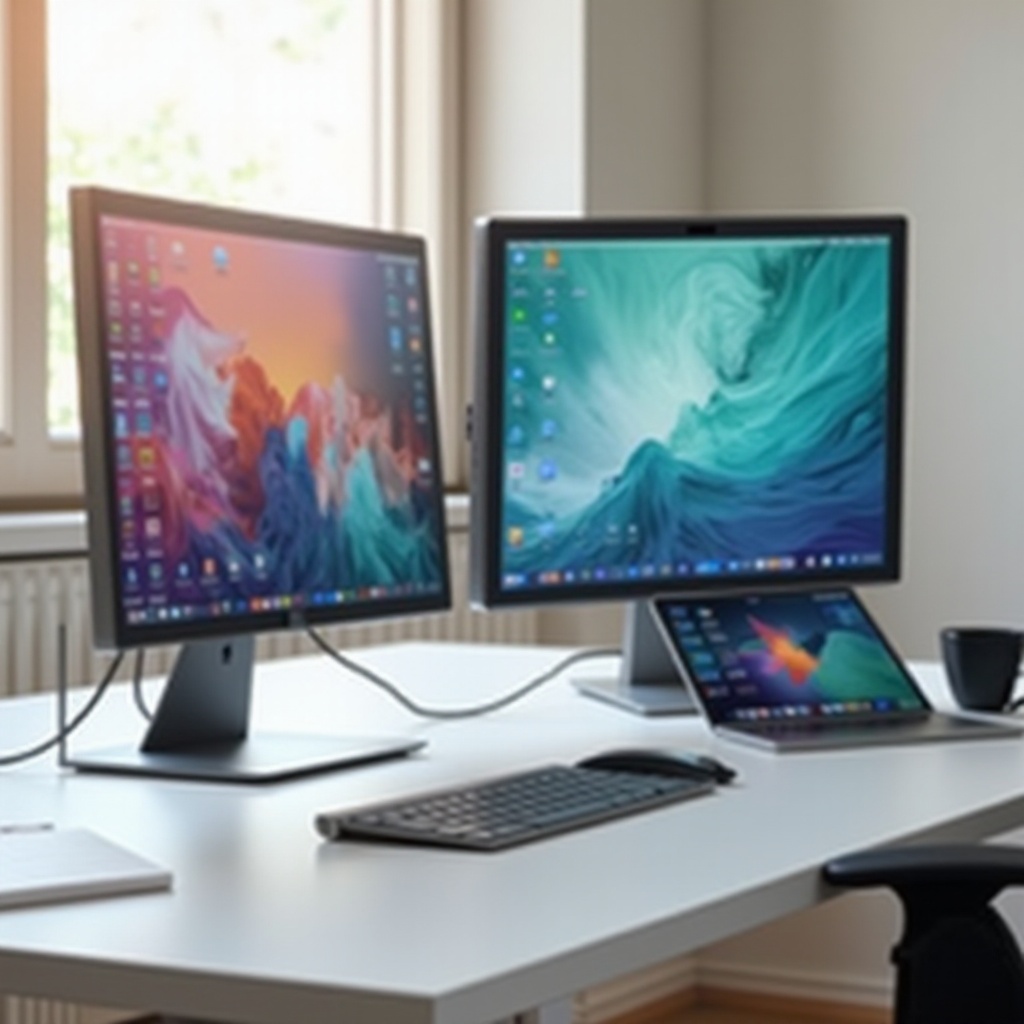
Tryb clamshell oznacza, że trzymasz pokrywę laptopa zamkniętą, a zewnętrzny monitor pełni rolę głównego lub jedynego wyświetlacza. Ludzie używają go przy biurkach w biurze, na stanowiskach stojących i w domowych studiach. Dobrze sprawdza się też przy hot‑deskingu, z jednym kablem i współdzieloną stacją dokującą lub monitorem.
Skupienie na jednym monitorze vs konfiguracje dwumonitorowe
Tryb clamshell błyszczy, gdy zależy Ci na skupieniu. Jeden duży ekran na wysokości wzroku redukuje wizualny bałagan. Jeśli potrzebujesz więcej przestrzeni, możesz nadal korzystać z dwóch lub więcej monitorów zewnętrznych przy zamkniętej pokrywie. Sprawdź specyfikacje laptopa, GPU i stacji dokującej, aby potwierdzić obsługiwane rozdzielczości i częstotliwości odświeżania.
Ograniczenia, o których warto pamiętać
Niektóre laptopy pracują cieplej przy zamkniętej pokrywie, jeśli wyloty są skierowane w dół. Niektóre stacje dokujące nie obsługują wysokich częstotliwości odświeżania ani wielu wyświetlaczy 4K. Polityki firmowe mogą wymuszać uśpienie przy zamknięciu pokrywy. Znając te ograniczenia z wyprzedzeniem, łatwiej dobierzesz właściwy sprzęt. Mając to ustalone, wybierzmy hardware, który zapewni płynny i stabilny tryb clamshell.
Niezbędny sprzęt: monitor, kable, stacja dokująca, zasilanie, peryferia
Wybór monitora zewnętrznego i idealne parametry
Wybierz monitor dopasowany do Twojej pracy. Do ostrego tekstu wybierz 4K o przekątnej 27–32 cale i zastosuj rozsądne skalowanie. Do osi czasu, kodu lub szerokich arkuszy rozważ ultrapanoramę 34–38 cali. Celuj w 60–120 Hz dla płynnego ruchu. Panele IPS lub VA zapewniają stabilne kolory. Jeśli liczy się dokładność barw, szukaj kalibracji fabrycznej i solidnego pokrycia sRGB lub P3.
Stacje dokujące i huby USB‑C/Thunderbolt
Dobra stacja dokująca może przesyłać obraz, USB, Ethernet i zasilanie jednym kablem. Stacje Thunderbolt lub USB4 lepiej radzą sobie z wyższą przepustowością i dwoma wyświetlaczami niż podstawowe huby USB‑C. Stacje DisplayLink przesyłają skompresowane wideo przez USB. Pomagają, gdy port lub GPU nie obsługuje natywnie wielu wyświetlaczy, ale dodają niewielkie opóźnienie i wymagają sterowników.
Zasilacze i wymagania dotyczące mocy
Stabilny tryb clamshell wymaga stałego zasilania. Wiele smukłych laptopów potrzebuje 65 W. Mocniejsze modele mogą wymagać 90–140 W lub więcej. Dopasuj lub przekrocz wartość zalecaną dla Twojego laptopa. Zbyt mała moc prowadzi do przyciemniania, throttlingu lub rozładowywania baterii nawet podczas podłączenia do zasilania. Jeśli stacja dokująca nie dostarcza wystarczającej mocy, użyj równolegle zasilacza laptopa, jeśli jest to wspierane.
Podstawy: klawiatura, mysz i kamera
Użyj takiego zestawu wejściowego, który niezawodnie wybudzi laptopa. Odbiornik USB często wybudza bardziej konsekwentnie niż Bluetooth. Do rozmów dodaj zewnętrzną kamerę na wysokości oczu oraz mikrofon USB lub zestaw słuchawkowy. Dzięki temu będziesz wyglądać i brzmieć wyraźnie. Mając sprzęt, czas wybrać najlepszą ścieżkę sygnału.
Wybór właściwego połączenia: USB‑C/Thunderbolt, HDMI, DisplayPort
Konfiguracje z jednym kablem przy USB4/Thunderbolt
Jeśli Twój laptop i stacja dokująca obsługują Thunderbolt lub USB4, jeden kabel może przenosić zasilanie, dwa wyświetlacze 4K i dane. To rozwiązanie jest czyste i szybkie. Sprawdź w specyfikacji stacji maksymalną rozdzielczość i odświeżanie na port. Upewnij się, że kabel ma certyfikat dla wymaganej przepustowości i mocy.
Kiedy użyć HDMI, a kiedy DisplayPort
DisplayPort zwykle lepiej wspiera wysokie częstotliwości odświeżania i łączenie kaskadowe na PC. HDMI jest bardzo kompatybilne i świetne do telewizorów oraz urządzeń przechwytujących. Jeśli oba są dostępne, zacznij od DisplayPort dla monitorów biurkowych, a HDMI dla telewizorów. Przetestuj oba, jeśli widzisz problemy z negocjacją sygnału lub zakresem kolorów.
Kable aktywne vs pasywne i maksymalne długości
Krótkie, certyfikowane kable zapobiegają migotaniu i zanikom sygnału. Przy wysokiej przepustowości lub dłuższych odcinkach używaj kabli aktywnych. Kable HDMI 2.1 trzymaj certyfikowane i krótkie. Do DisplayPort wybieraj jakościowe kable 1.4 lub 2.0. Do obrazu przez USB‑C preferuj kable pełnofunkcyjne lub przewód USB‑C do DisplayPort dla 4K z wysokim odświeżaniem.
Kompromisy: DisplayLink vs DP Alt Mode
Stacje DisplayLink dodają elastyczność na ograniczonych systemach, ale wymagają sterowników i wprowadzają niewielkie obciążenie CPU/GPU. DP Alt Mode korzysta z natywnej ścieżki GPU, zapewniając niższe opóźnienia i lepszą obsługę HDR oraz VRR. Wybierz w zależności od ograniczeń portów i liczby potrzebnych ekranów. Mając połączenia ustalone, skonfigurujmy każdy system.
Windows 11: zamknij pokrywę bez usypiania
Zmień działanie przy zamykaniu pokrywy w Opcjach zasilania
Zacznij od tego: 1) Otwórz Panel sterowania > Sprzęt i dźwięk > Opcje zasilania > Wybierz działanie po zamknięciu pokrywy. 2) Ustaw opcję „Po zamknięciu pokrywy” na „Nic nie rób” dla trybu „Podłączony”. 3) Zapisz zmiany. Teraz laptop będzie działał z zamkniętą pokrywą.
Ustaw zewnętrzny jako główny i „Tylko drugi ekran”
Naciśnij Windows+P i wybierz „Tylko drugi ekran”, jeśli chcesz używać jednego zewnętrznego wyświetlacza. Albo przejdź do Ustawienia > System > Ekran. Wybierz monitor zewnętrzny, zaznacz „Uczyń ten ekran moim głównym” i wyłącz panel laptopa. Dopasuj skalowanie do odległości oglądania.
Skonfiguruj rozdzielczość, skalowanie i odświeżanie
Przejdź do Ustawienia > System > Ekran > Zaawansowane ustawienia ekranu. Ustaw natywną rozdzielczość monitora i poziom skalowania, który utrzymuje wyraźny tekst. Następnie ustaw częstotliwość odświeżania, np. 60, 100 lub 120 Hz. Przetestuj przewijanie, ostrość tekstu i płynność kursora.
Zasilanie USB, ustawienia wybudzania i poprawki Szybkiego uruchamiania
W Menedżerze urządzeń zezwól klawiaturze i myszy na wybudzanie komputera. W kontrolerach USB odznacz „Zezwalaj komputerowi na wyłączanie tego urządzenia w celu oszczędzania energii” dla odbiornika lub stacji. Jeśli wybudzanie lub negocjacja sygnału są niestabilne, wyłącz Szybkie uruchamianie w Opcjach zasilania. Gdy Windows jest gotowy, skonfigurujmy macOS.
macOS: tryb zamkniętego wyświetlacza (clamshell) na Apple Silicon i Intel
Wymagania dotyczące zasilania i akcesoriów
macOS potrzebuje trzech rzeczy do trybu clamshell: zewnętrznego wyświetlacza, zewnętrznej klawiatury lub myszy oraz zasilania. Użyj zasilacza odpowiadającego mocy Twojego Maca. Bluetooth może działać do wybudzania, ale przewodowa klawiatura lub odbiornik USB są bardziej niezawodne.
Kolejność podłączania krok po kroku
Aby ograniczyć problemy, zachowaj tę kolejność: 1) Podłącz zasilanie. 2) Podłącz klawiaturę i mysz. 3) Podłącz wyświetlacz przez USB‑C/Thunderbolt, DisplayPort lub HDMI. 4) Poczekaj, aż biurko pojawi się na ekranie zewnętrznym. 5) Zamknij pokrywę. Aby wybudzić, naciśnij klawisz lub kliknij myszą.
Rozmieszczenie wyświetlaczy i skalowanie (Więcej miejsca)
Otwórz Ustawienia systemowe > Wyświetlacze. Wybierz zewnętrzny wyświetlacz. Wybierz tryb „Więcej miejsca” lub inne wygodne skalowanie. Przeciągnij pasek menu na ekran zewnętrzny, aby uczynić go głównym. Trzymaj laptop zamknięty i potwierdź, że menu, aplikacje i powiadomienia pojawiają się tam, gdzie oczekujesz.
True Tone, Night Shift i opcje odświeżania
Włączaj lub wyłączaj True Tone w zależności od potrzeb kolorystycznych. Włącz Night Shift do pracy wieczorem. Jeśli monitor obsługuje więcej niż 60 Hz, ustaw taką wartość dla płynniejszego ruchu. Jeśli ekran gaśnie po wybudzeniu, przepnij kabel lub wyłącz i włącz monitor. Następny jest ChromeOS, który stosuje podobne zasady, ale ma własne ustawienia.
ChromeOS: korzystanie z zewnętrznego monitora przy zamkniętej pokrywie
Klonowanie ekranu vs rozszerzenie
Otwórz Ustawienia > Urządzenie > Ekrany. Wybierz Rozszerz, aby używać zewnętrznego jako oddzielnego pulpitu, lub Klonuj, aby wyświetlać ten sam obraz. Dla produktywności w clamshell zwykle najlepiej działa Rozszerz z ustawieniem zewnętrznego jako głównego.
Wybór wyświetlacza głównego
W Ekranach oznacz zewnętrzny jako główny, aby półka i nowe okna otwierały się właśnie tam. Ustaw pozycję wirtualną tak, aby zewnętrzny ekran był nad lub obok Chromebooka, jak stoi na biurku. Potwierdź płynność ruchu kursora i rozmieszczenie okien przed zamknięciem pokrywy.
Zachowanie uśpienia i wymagania zasilania
Wiele Chromebooków działa lepiej w clamshell po podłączeniu do zasilania. Używaj odpowiedniego zasilacza. Jeśli wyświetlacz nie chce się wybudzić, przełącz wejście monitora lub podłącz ponownie kabel. Gdy podstawy systemów są ustawione, dostrójmy obraz pod kątem ostrości i ruchu.
Optymalizacja ustawień wyświetlacza: rozdzielczość, skalowanie i odświeżanie
Skalowanie HiDPI dla ostrego tekstu
Zawsze zacznij od natywnej rozdzielczości monitora. Następnie dostosuj skalowanie tak, by tekst był ostry bez męczenia wzroku. W Windows włącz ClearType. W macOS wybierz opcję „Wygląda jak”, która równoważy rozmiar i ostrość. W ChromeOS dostosuj Rozmiar ekranu, aż tekst będzie łatwy do odczytania.
4K przy 60/120 Hz a kwestie ultrapanoramicznych
4K przy 60 Hz pasuje do większości zadań. Jeśli dużo przewijasz lub grasz między zadaniami, 100–120 Hz jest odczuwalnie płynniejsze. Ultrapanoramy często działają w 3440×1440 lub 3840×1600. Skaluj w razie potrzeby i potwierdź, że port i kabel wspierają docelowe odświeżanie oraz przepustowość.
Format kolorów, mapowanie tonów HDR/SDR
Jeśli kolory wyglądają nieprawidłowo, ustaw pełne RGB na PC i unikaj ograniczonego zakresu. Używaj HDR tylko wtedy, gdy Twój monitor dobrze go obsługuje i gdy aplikacje na tym korzystają. Wielu użytkowników nastawionych na produktywność woli SDR ze względu na stabilną jasność i kolor. Gdy obraz jest ustawiony, dodaj ulepszenia audio i kamery, aby dopełnić stanowisko.
Dźwięk, kamera i mikrofon przy zamkniętej pokrywie
Przełączanie wyjścia audio i zarządzanie opóźnieniami
Ustaw wyjście dźwięku na monitor, głośniki lub interfejs audio w ustawieniach systemu. Do rozmów zestaw słuchawkowy USB często zapewnia najczystszy głos i najniższe echo. Głośniki monitorów mogą mieć opóźnienia; mały soundbar lub monitory bliskiego pola brzmią lepiej.
Zewnętrzne kamery i ich ustawienie
Zamontuj kamerę na górze, centralnie na monitorze. Trzymaj ją na wysokości oczu dla naturalnego kadru. Dodaj małe światło LED lub lampkę biurkową, aby zmniejszyć szum i podnieść poziom szczegółów. W macOS nadaj uprawnienia do kamery w Prywatność i ochrona, aby aplikacje mogły uzyskać dostęp do urządzenia.
Jakość mikrofonu i redukcja szumów
Mikrofon USB lub zestaw słuchawkowy przewyższa większość wbudowanych. Włącz redukcję szumów w aplikacji do spotkań. Trzymaj mikrofon blisko ust i z dala od wentylatorów. Mając peryferia ustawione, skup się na zasilaniu, wydajności i kondycji baterii.
Wydajność, zasilanie (PD) i kondycja baterii
Wybór GPU i tryby wydajności
W laptopach z Windows z dwiema kartami GPU przypisz kluczowe aplikacje do „Wysoka wydajność” w ustawieniach grafiki. Wybierz plan zasilania dopasowany do obciążenia. W macOS pamiętaj, że agresywne skalowanie zwiększa obciążenie GPU. Wybierz poziom „Więcej miejsca”, który jest płynny, a jednocześnie utrzymuje czytelność tekstu.
Dopasowanie mocy PD i niezawodne ładowarki
Używaj ładowarki lub stacji, która pokrywa szczytowe zapotrzebowanie laptopa. Niedomiar mocy stacji powoduje błędy, wolne ładowanie i spadki wydajności. Preferuj certyfikowane stacje i kable. Jeśli PD stacji jest słabe, dodaj ładowarkę producenta do innego portu, jeśli urządzenie na to pozwala.
Limity ładowania baterii i strategia pracy na zasilaniu
Jeśli Twój laptop obsługuje limity ładowania, ustaw np. 80% podczas całodziennej pracy na stacji, aby spowolnić zużycie baterii. Unikaj ciągłych płytkich cykli przy podłączeniu do zasilania. Utrzymuj system na pewnym zasilaniu sieciowym podczas długich sesji przy biurku. Mając zasilanie uporządkowane, zadbaj o temperatury.
Termika i bezpieczne praktyki chłodzenia
Podstawki pod laptopy i drogi przepływu powietrza
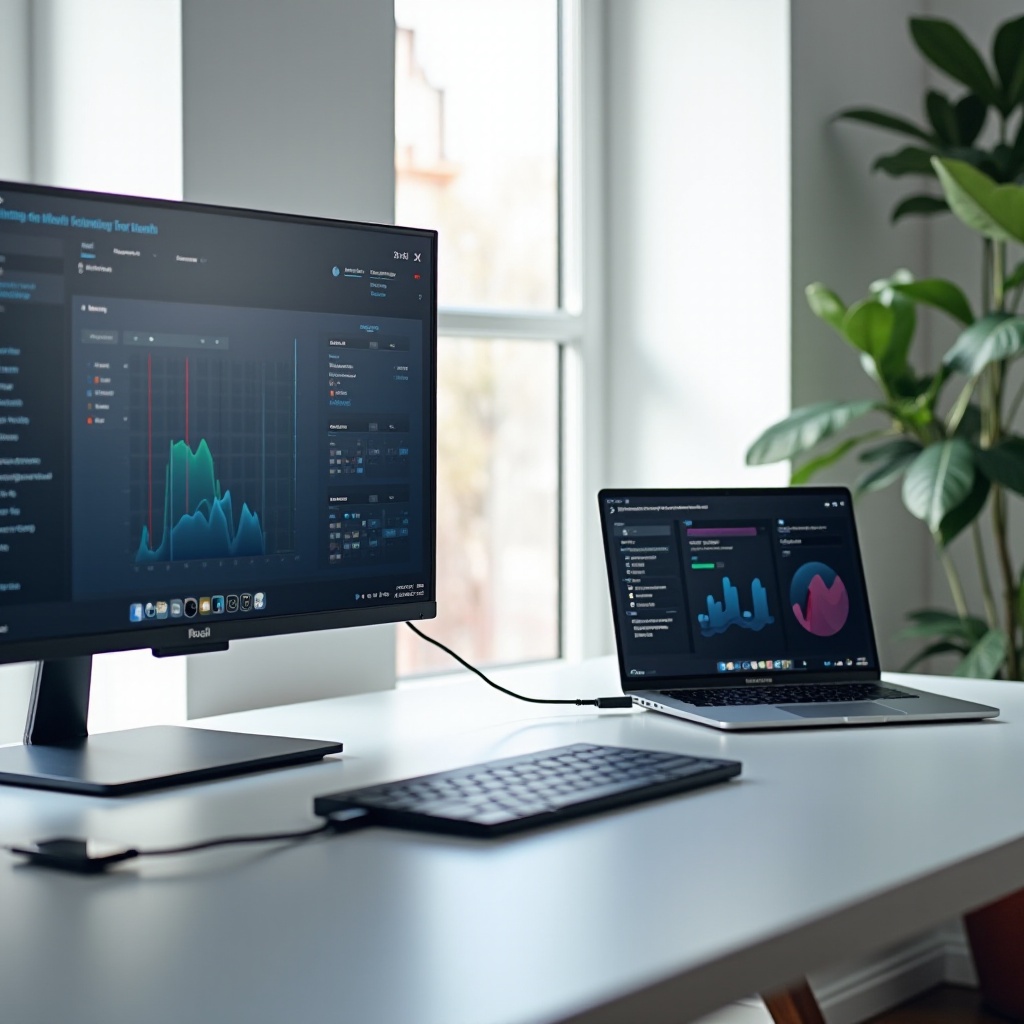
Użyj pionowej podstawki lub niskiej podpórki, która pozostawia wyloty swobodne. Zostaw przestrzeń pod obudową na wlot i wylot powietrza. Jeśli Twój model wydmuchuje przez zawias, zapewnij, by obszar za laptopem był otwarty i chłodny.
Sterowanie wentylatorami i monitorowanie temperatur
Obserwuj temperatury lekkimi narzędziami i aplikacją producenta. Pozwól automatycznym krzywym wentylatorów obsługiwać większość obciążeń. Jeśli często słyszysz wchodzenie wentylatorów na obroty, sprawdź kurz lub plątaninę kabli przy wylotach. Rozważ obniżenie odświeżania lub skalowania, jeśli temperatura wciąż jest wysoka.
Unikaj miękkich powierzchni i pułapek cieplnych
Nie kładź zamkniętego laptopa na poduszkach ani miękkich matach. Trzymaj zasilacze i routery z dala od wylotów. Jeśli system pracuje gorąco, przenieś ciężkie zadania na chłodniejsze pory lub unieś tylną krawędź, aby poprawić przepływ. Następnie upewnij się, że wybudzanie i blokada działają za każdym razem tak samo.
Niezawodne wybudzanie, usypianie i blokada
Wybudzanie klawiaturą/myszą
Włącz „Zezwalaj temu urządzeniu na wznawianie pracy komputera” dla klawiatury i myszy w Windows. Przetestuj wybudzanie z uśpienia. Jeśli Bluetooth zawodzi, spróbuj dongla USB lub podłącz klawiaturę przewodowo przez stację. W macOS, w trybie clamshell wybudzisz naciśnięciem klawisza lub kliknięciem myszy.
Zasady automatycznej blokady i prywatność
Ustaw krótki czas do zablokowania po wyłączeniu wyświetlacza. Używaj Windows Hello lub Touch ID do szybkiego odblokowania. Jeśli Twoja kamera obsługuje detekcję obecności, włącz auto‑blokadę po odejściu. Dobre nawyki blokowania chronią dane na współdzielonych stanowiskach.
Zapobieganie uśpieniu podczas aktualizacji lub pobierania
Używaj opcji utrzymania aktywności systemu podczas długich zadań. W Windows skorzystaj z tymczasowego trybu „Najwyższa wydajność” lub polecenia podtrzymania aktywności. W macOS włącz „Zapobiegaj automatycznemu usypianiu podczas pracy na zasilaczu”, gdy to potrzebne. Jeśli wybudzanie nadal jest zawodne, przejdź do ukierunkowanego rozwiązywania problemów.
Rozwiązywanie typowych problemów
Brak sygnału lub czarny ekran po uśpieniu
Spróbuj w tej kolejności: 1) Przełącz wejście monitora. 2) Wypnij i wepnij ponownie kabel wideo. 3) Wyłącz i włącz monitor, potem stację. 4) W Windows naciśnij Windows+P i wybierz „Tylko drugi ekran”. 5) W macOS otwórz i zamknij pokrywę raz, aby zsynchronizować.
Nie wykryto zewnętrznego wyświetlacza
Przetestuj bezpośredni kabel z laptopa do monitora. Spróbuj innego portu, np. USB‑C, HDMI lub DisplayPort. Podmień kabel na certyfikowany. Zaktualizuj sterowniki GPU w Windows i firmware stacji, jeśli dostępny. W macOS odbuduj układ wyświetlaczy i w razie potrzeby zrestartuj.
Migotanie, zaniki i problemy z negocjacją sygnału
Obniż odświeżanie do 60 Hz, by potwierdzić stabilność. Wyłącz HDR. Wyłącz w monitorze tryby „Deep Sleep” lub „Eco”, które opóźniają wybudzenie. Skróć przebieg kabli i trzymaj je z dala od zasilaczy. Wymień graniczne kable na certyfikowane.
Diagnostyka: stacja vs bezpośredni kabel
Jeśli bezpośrednie połączenie działa, a stacja zawodzi, zaktualizuj firmware stacji, zmień porty lub zmniejsz liczbę wyświetlaczy. Jeśli DisplayLink się jąka, spróbuj natywnej ścieżki DP Alt Mode. Jeśli natywna droga zawodzi przez ograniczenia GPU, DisplayLink może być praktycznym obejściem.
Emulatory EDID i niuanse KVM
Gdy monitor znika po wybudzeniu, może pomóc emulator EDID lub KVM z podtrzymaniem EDID. Zablokuj monitor na stałej częstotliwości odświeżania i formacie kolorów. Zaktualizuj firmware KVM i używaj krótkich, wysokiej jakości kabli. Po przywróceniu stabilności uzupełnij konfigurację o ergonomię.
Ergonomia i organizacja biurka dla pracy na jednym monitorze
Wysokość i odległość monitora
Ustaw górną krawędź ekranu na poziomie wzroku lub nieco niżej. Siedź w odległości około długości ramienia. Pochyl panel tak, aby patrzeć prosto w środek. To zmniejsza obciążenie karku i zwiększa czytelność tekstu.
Ułożenie klawiatury/myszy i postawa
Trzymaj łokcie blisko i nadgarstki prosto. Ustaw klawiaturę tak, by ramiona były rozluźnione. Używaj myszy dopasowanej do dłoni. Rozważ podpórkę pod nadgarstki lub ergonomiczną klawiaturę, jeśli piszesz godzinami.
Organizacja okablowania dla dokowania jednym kablem
Prowadź główny kabel od monitora lub stacji łagodną pętlą, aby uniknąć naprężeń. Użyj klipsów lub oplotów do zebrania nadmiaru. Oznacz kable przy stacji dla szybkich podmian. Schludna trasa poprawia też przepływ powietrza. Na koniec upewnij się, że Twoja konfiguracja respektuje zasady bezpieczeństwa.
Bezpieczeństwo i polityki
Ograniczenia MDM/polityk firmowych
Niektóre organizacje wymuszają uśpienie przy zamknięciu pokrywy. Jeśli taka polityka obowiązuje, nie obejdziesz jej bez zmian administracyjnych. Zapytaj IT o wyjątek dla pracy przez stację lub czy polityka dla komputerów stacjonarnych pasuje do Twojej roli.
Blokada ekranu, szyfrowanie i filtry prywatności
Włącz automatyczną blokadę i szyfrowanie całego dysku. Dodaj filtr prywatyzujący, jeśli pracujesz z wrażliwymi danymi. Ustaw monitor z dala od ciągów komunikacyjnych i unikaj eksponowania poufnych treści podczas połączeń.
Bezpieczne narzędzia podtrzymujące aktywność i zgodność
Używaj wbudowanych narzędzi lub zatwierdzonych aplikacji, jeśli musisz utrzymać system aktywny na czas renderingu czy pobierania. Potwierdź z IT, że Twoje podejście jest zgodne z polityką. Mając bezpieczeństwo omówione, zakończmy planem działania.
Zakończenie
Najważniejsze wskazówki dla stabilnej konfiguracji
Wybierz odpowiedni monitor i niezawodną ścieżkę kablową. Zapewnij wystarczającą moc i ustaw prawidłowe opcje pokrywy oraz wybudzania. Ustaw skalowanie dla wyraźnego tekstu, trzymaj kable krótkie i certyfikowane, aktualizuj firmware i sterowniki.
Lista kontrolna przed zamknięciem pokrywy
- Podłącz zasilanie zgodne z mocą Twojego laptopa
- Podłącz monitor certyfikowanym kablem
- Ustaw zewnętrzny jako główny i dostosuj skalowanie
- Potwierdź, że klawiatura i mysz mogą wybudzać laptopa
- Sprawdź wentylację i temperatury pod obciążeniem
Kolejne kroki i kierunki rozbudowy
Jeśli wszystko działa, dodaj stację na jeden kabel, lepszą kamerę i mikrofon oraz pionową podstawkę. Rozważ wyższe odświeżanie lub większy ekran, jeśli Twoje GPU to wspiera. Dzięki tym krokom możesz zamknąć laptopa i codziennie cieszyć się czystym, niezawodnym stanowiskiem.
Często zadawane pytania
Czy mogę zamknąć laptop i używać zewnętrznego monitora bez podłączonej ładowarki?
Czasami, ale nie zawsze. Wiele laptopów obniża wydajność lub przechodzi w stan uśpienia bez zasilania. macOS często wymaga zewnętrznego zasilania do pracy w trybie clamshell. Windows może działać na baterii przy ustawieniu działania pokrywy na ‘Nie rób nic’, ale należy liczyć się z szybszym rozładowywaniem. Aby zapewnić niezawodne wybudzanie i stabilną wydajność, podłącz ładowarkę lub stację dokującą, która dostarcza wystarczającą moc.
Dlaczego mój zewnętrzny monitor gaśnie po zamknięciu pokrywy i jak to naprawić?
Twój system może przechodzić w uśpienie lub tracić handshake wideo, gdy zadziała czujnik pokrywy. W systemie Windows ustaw działanie po zamknięciu pokrywy na ‘Nie rób nic’, a w macOS upewnij się, że podłączone są zasilanie i urządzenia wejściowe. Użyj certyfikowanego kabla, wyłącz głęboki sen monitora i przetestuj przy 60 Hz. Zaktualizuj firmware stacji dokującej lub spróbuj bezpośredniego połączenia kablem. Jeśli połączenie nadal zanika, emulator EDID może utrzymać handshake aktywny.
Czy bezpieczne jest długotrwałe działanie laptopa z zamkniętą pokrywą?
Tak, o ile zadbasz o temperatury i zasilanie. Używaj podstawki zapewniającej przepływ powietrza, unikaj miękkich powierzchni i utrzymuj wyloty powietrza drożne. Monitoruj temperatury podczas wymagających zadań. Zapewnij odpowiednie zasilanie, aby wentylatory mogły pracować w razie potrzeby. Dla kondycji baterii ustaw limit ładowania, jeśli jest dostępny, i korzystaj z niezawodnego zasilania sieciowego podczas pracy przy biurku.