
Wprowadzenie
Przewracanie obrazów na Macu to proste zadanie z narzędziami dostępnymi w macOS. Niezależnie od tego, czy chodzi o skorygowanie orientacji obrazu, czy poprawę jego projektu, wiedza o tym, jak efektywnie przewrócić obraz, jest kluczowa. W tym przewodniku omówimy różne metody przewracania obrazu na Macu przy użyciu wbudowanych aplikacji, takich jak Podgląd i Zdjęcia, a także zaawansowane techniki z użyciem narzędzi zewnętrznych.
Rozumienie przewracania obrazów na Macu
Przewracanie obrazu polega na obróceniu go do góry nogami lub odwróceniu, podobnie jak przeglądanie go w lustrze. Technika ta jest często używana do efektów artystycznych, ale może również korygować niezamierzone błędy orientacji. Maki zawierają solidne narzędzia natywne, które pozwalają na szybkie modyfikacje bez potrzeby dodatkowego oprogramowania.
Dlaczego możesz potrzebować przewrócić obraz
Odwrócenie orientacji obrazu może mieć kilka celów:
1. Korekta orientacji: Dostosowanie zdjęć zrobionych do góry nogami lub pod kątem.
2. Poprawa projektu: Tworzenie symetrii lub określonych efektów wizualnych.
3. Narracje wizualne: Zmienianie perspektywy dla elementów opowiadania.
Przegląd wbudowanych narzędzi do edycji obrazów na Macu
Maki są wyposażone w dwie główne aplikacje do edycji obrazów:
– Podgląd: Idealne do szybkich edycji obrazów.
– Zdjęcia: Oferują bardziej kompleksowe funkcje, idealne do zarządzania rozległymi bibliotekami obrazów.
Użycie Podglądu do przewracania obrazu
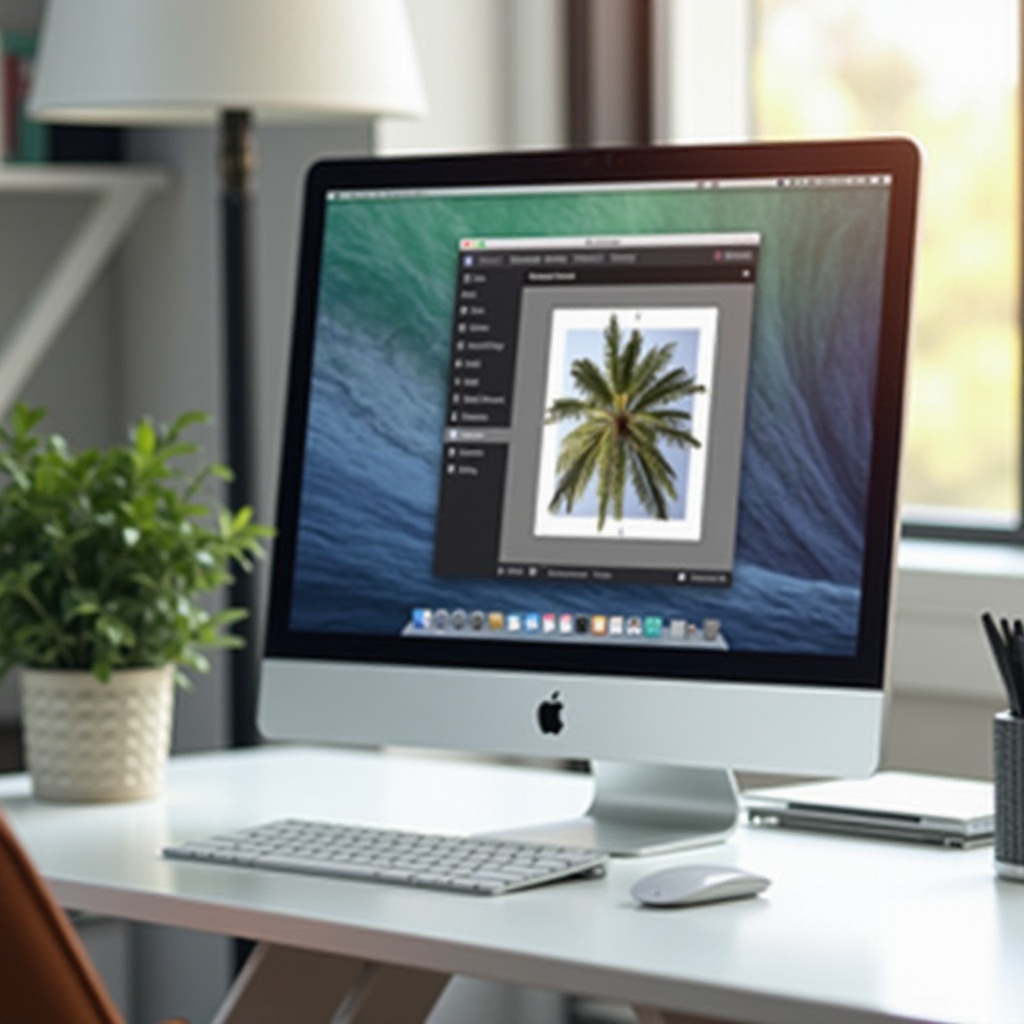
Aplikacja Podgląd oferuje prostą metodę przewracania obrazów, dostępną bezpośrednio z Findera. Jest idealna do szybkich poprawek bez komplikacji zaawansowanego oprogramowania.
Otwieranie obrazu w Podglądzie
- Znajdź i wybierz swój obraz w Finderze.
- Domyślne dwukrotne kliknięcie otwiera go w Podglądzie. Alternatywnie kliknij prawym przyciskiem myszy na obraz i wybierz ‘Otwórz za pomocą’ > ‘Podgląd’.
Kroki do przewracania poziomego lub pionowego
- Przejdź do menu ‘Narzędzia’ w górnym pasku menu Podglądu.
- Wybierz ‘Odwróć poziomo’ lub ‘Odwróć pionowo’, w zależności od potrzeb.
- Obserwuj, jak obraz odwraca się w czasie rzeczywistym.
Zapisywanie i eksportowanie przewróconego obrazu
- Kliknij ‘Plik’ i wybierz ‘Zapisz’, aby zastosować zmiany.
- Aby utworzyć duplikat, wybierz ‘Duplikuj’ w sekcji ‘Plik’, podając nową nazwę i lokalizację zapisu.
Teraz, gdy opanowałeś przewracanie obrazu w Podglądzie, zwróćmy uwagę na Zdjęcia, kolejne dostępne narzędzie na Twoim Macu, oferujące rozszerzone możliwości i integrację z chmurą.
Przewracanie obrazów za pomocą aplikacji Zdjęcia
Aplikacja Zdjęcia ułatwia zarządzanie obrazami zarówno lokalnie, jak i w chmurze, idealna dla użytkowników z rozległymi zbiorami obrazów wymagającymi organizacji i edycji.
Importowanie obrazów do aplikacji Zdjęcia
- Otwórz Zdjęcia przez Dock lub folder Aplikacji.
- Importuj, klikając ‘Plik’ > ‘Importuj’ i wybierając żądane obrazy.
- Zaimportowane obrazy pojawiają się w sekcji ‘Importy’.
Nawigacja po funkcjach edycji do przewracania
- Dwukrotnie kliknij obraz, który chcesz zmodyfikować.
- Uzyskaj dostęp do narzędzi edycji, klikając ‘Edytuj’ w prawym górnym rogu.
- Wybierz ikonę przycinania i obracania, aby uzyskać opcje odwracania.
- Wybierz ‘Odwróć poziomo’ lub ‘Odwróć pionowo’, w zależności od potrzeb.
Porady dotyczące utrzymania jakości obrazu
- Pracuj na obrazach w wysokiej rozdzielczości, aby zminimalizować degradację jakości.
- Duplikuj pliki przed edycją, aby zabezpieczyć się przed przypadkowymi stratami.
- Używaj opcji ‘Przywróć do oryginału’, aby przywrócić początkowy stan, jeśli to konieczne.
Poza tymi zintegrowanymi aplikacjami, oprogramowanie zewnętrzne rozszerza możliwości twórcze, oferując specjalistyczne funkcje do szczegółowej manipulacji obrazami.
Zaawansowane przewracanie za pomocą aplikacji zewnętrznych
Dla użytkowników zorientowanych na bardziej zaawansowane narzędzia do edycji, aplikacje zewnętrzne zapewniają większą funkcjonalność i integrację z Mac.
Popularne aplikacje do edycji obrazów
- GIMP: Oferuje zaawansowane funkcje edycji za darmo.
- Canva: Wszechstronne narzędzie do projektowania online, idealne dla kreatywnych.
Przewracanie krok po kroku w GIMP lub Canva
- GIMP:
- Otwórz obraz w GIMP.
- Użyj menu ‘Obraz’ > ‘Przekształć’, aby wybrać funkcję odwracania.
- Canva:
- Prześlij obraz do Canva.
- Kliknij na obraz i użyj opcji ‘Odwróć’, aby wybrać orientację.
Integracja narzędzi zewnętrznych z przepływem pracy na Macu
- Pobieraj aplikacje w bezpieczny sposób poprzez oficjalne strony lub Mac App Store.
- Regularnie aktualizuj te aplikacje dla poprawy funkcji i zgodności z bezpieczeństwem.
Z nową wiedzą na temat natywnych i zewnętrznych narzędzi, jesteś gotowy do ulepszania umiejętności edycji obrazów. Te zasoby pozwalają na wytwarzanie profesjonalnych edycji bez wysiłku.
Dodatkowe porady dotyczące efektywnej edycji obrazów
Skróty klawiszowe przyspieszające edycję
- Użyj ‘Command + Z’, aby szybko cofnąć zmiany.
- Wykorzystaj skróty takie jak ‘Command + C’ (kopiuj) i ‘Command + V’ (wklej), aby usprawnić proces edycji.
Wykorzystanie zasobów online i społeczności
- Przeglądaj fora, takie jak Apple Support, w celu uzyskania informacji od społeczności.
- Angażuj się w filmy instruktażowe w celu uzyskania praktycznych wskazówek.
Wyposażony w te wskazówki, Twoje przedsięwzięcia związane z edycją obrazów na Macu powinny być płynne i produktywne. Wykorzystaj możliwości, jakie te narzędzia oferują, aby innowować i udoskonalać swoje projekty wizualne.
Podsumowanie
Opanowanie sposobu przewracania obrazu na Macu jest proste z odpowiednimi narzędziami w zasięgu ręki. Niezależnie od tego, czy używasz Podglądu, Zdjęć, czy zaawansowanych metod za pomocą aplikacji zewnętrznych, możesz osiągnąć wyjątkowe rezultaty. Kontynuuj eksplorację i wykorzystuj zasoby, aby dalej doskonalić swoje umiejętności edycyjne.
Najczęściej zadawane pytania
Czy mogę odwrócić wiele obrazów jednocześnie na Macu?
Tak, edycja wsadowa jest możliwa za pomocą skryptów Preview lub aplikacji takich jak Adobe Photoshop.
Co powinienem zrobić, jeśli mój Mac nie ma programu Preview?
Sprawdź swoją instalację lub rozważ użycie aplikacji Zdjęcia lub innych edytorów firm trzecich.
Czy istnieją darmowe aplikacje do odwracania obrazów na Macu?
Tak, aplikacje takie jak GIMP i narzędzia online, takie jak Canva, oferują darmowe opcje odwracania obrazów.