
Wprowadzenie
Entuzjaści gier często poszukują szybszej pamięci, aby poprawić swoje doświadczenia, czyniąc przejście z dysków HDD na SSD popularnym wyborem. Dyski SSD oferują lepszą wydajność z krótszymi czasami ładowania i płynniejszą rozgrywką. Ten przewodnik zapewnia kompleksową metodę przenoszenia gier z dysku HDD na SSD, umożliwiając szybki i efektywny powrót do grania.
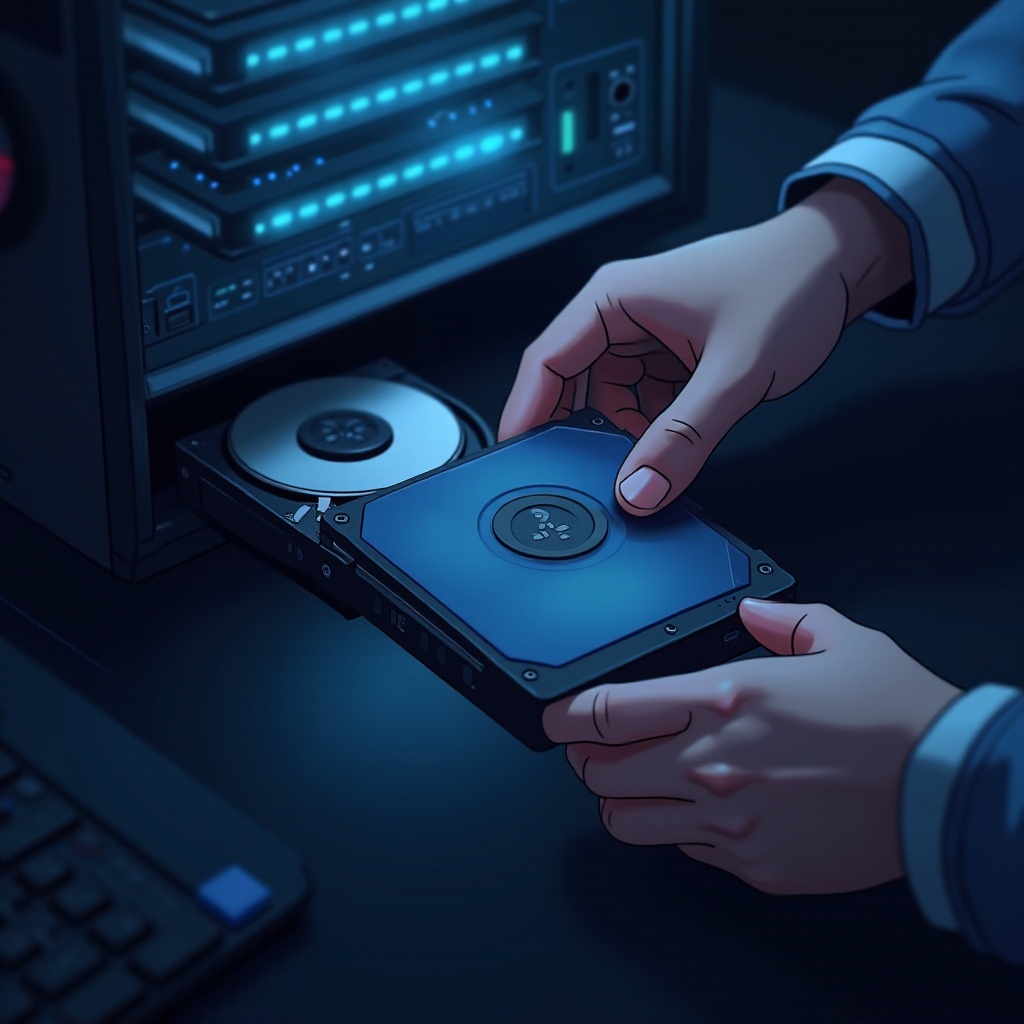
Zrozumienie zalet SSD dla gier
Przejście na SSD oferuje graczom znaczące korzyści, szczególnie pod względem prędkości i trwałości. Dyski SSD zapewniają szybsze prędkości odczytu i zapisu, co skraca czasy ładowania i poprawia przejścia między poziomami gry oraz scenami. Ponadto, ponieważ dyski SSD nie mają ruchomych części, są mniej podatne na uszkodzenia fizyczne, co czyni je trwałym wyborem.
Te ulepszenia wydajności przekładają się również na płynniejszą rozgrywkę. Dyski SSD znacznie zmniejszają opóźnienia i zacinanie, oferując graczom bardziej immersyjne i responsywne doświadczenie. Znacząca poprawa wydajności gier sprawia, że ulepszenie do SSD jest atrakcyjnym wyborem dla entuzjastów gier chcących ulepszyć swoje środowiska.
Przygotowanie systemu do transferu
Zanim rozpoczniesz proces przenoszenia gier, konieczne jest dokładne przygotowanie systemu. Zapewnia to płynne przejście i pomaga zapobiegać potencjalny problemom.
- Wykonaj kopie zapasowe swoich danych: Zawsze twórz kopie zapasowe ważnych danych, w tym plików gier, aby zabezpieczyć się przed ewentualną utratą danych podczas transferu.
- Sprawdź przestrzeń na SSD: Upewnij się, że ekran SSD ma wystarczającą ilość miejsca na gry, które zamierzasz przenieść, uwzględniając pliki gry oraz wszelkie aktualizacje lub dodatkową zawartość.
- Wymagania systemowe: Upewnij się, że Twój system obsługuje SSD i sprawdź, czy są dostępne aktualizacje sterowników, aby uniknąć problemów z kompatybilnością.
Gdy system jest gotowy, następny krok polega na przeprowadzeniu transferu, przy czym metody różnią się w zależności od preferencji dotyczących automatyzacji lub ręcznej obsługi.
Korzystanie z programów uruchamiających gry do łatwego transferu
Większość programów uruchamiających gry oferuje proste sposoby przenoszenia gier, minimalizując potrzebę ręcznej interwencji. Oto jak skutecznie z nich korzystać:
- Steam:
- Otwórz Steam i przejdź do ‘Ustawienia > Pobieranie’.
- Kliknij ‘BIBLIOTEKI STEAM’ i dodaj swój SSD jako nowy folder biblioteki.
- Kliknij prawym przyciskiem myszy wybraną grę w bibliotece, wybierz ‘Właściwości’.
-
W zakładce ‘Pliki lokalne’ kliknij ‘Przenieś folder instalacyjny’ i wybierz lokalizację SSD.
-
Epic Games Launcher:
- Zainicjuj pobieranie gry na SSD, a następnie wstrzymaj proces.
- Przenieś pliki gry z dysku HDD do nowego katalogu SSD.
-
Uruchom ponownie Epic Launcher i kontynuuj instalację, która powinna teraz rozpoznać pliki.
-
Origin:
- Przejdź do ‘Origin > Ustawienia aplikacji > Instalacje & Zapis’.
- Zmień lokalizację biblioteki gier na swój SSD.
- Przenieś folder gry z dysku HDD do nowej lokalizacji SSD przed ponownym uruchomieniem Origin.
Tego rodzaju narzędzia uruchamiające znacznie upraszczają transfery gier, ale dla osób z doświadczeniem technicznym dostępna jest również metoda ręczna.
Ręczny proces przesyłania dla zaawansowanych użytkowników
Dla tych, którzy chcą mieć większą kontrolę nad transferem, metoda ręczna pozwala na bezpośrednie zarządzanie plikami:
- Znajdź pliki gry: Użyj Eksploratora plików, aby znaleźć foldery instalacyjne gry na dysku HDD.
- Skopiuj na SSD: Przenieś cały katalog gry do wybranej lokalizacji SSD.
- Zaktualizuj linki: Niektóre gry mogą wymagać aktualizacji wpisów w rejestrze lub dostosowania ścieżek skrótów, aby odpowiadały nowej lokalizacji.
Po ręcznym przeniesieniu plików gry, sprawdzenie ich funkcjonalności zapewnia płynne wznowienie sesji gry.
Rozwiązywanie typowych problemów
Po transferze możesz napotkać pewne problemy, ale zazwyczaj można je szybko naprawić:
- Problemy z uruchamianiem gry: Jeśli gra nie otwiera się, zweryfikuj pliki za pomocą narzędzi programu uruchamiającego lub popraw ścieżkę skrótu.
- Błędy dotyczące przestrzeni dyskowej i uprawnień: Sprawdź ponownie przestrzeń na dysku SSD i upewnij się, że pliki gier mają odpowiednie uprawnienia.
Rozwiązanie tych drobnych problemów przywróci dostęp do gier z minimalnym wysiłkiem.
Porady dotyczące zwiększenia wydajności gier na SSD
Aby maksymalnie wykorzystać potencjał swojego SSD, zastosuj te praktyki konserwacyjne:
- Techniki optymalizacji SSD:
- Regularnie aktualizuj oprogramowanie układowe swojego SSD.
-
Włącz TRIM, aby poprawić zarządzanie dyskiem i wydajność.
-
Regularne wskazówki dotyczące konserwacji:
- Regularnie usuwaj nieużywane pliki, aby zoptymalizować przestrzeń.
- Używaj narzędzi do monitorowania zdrowia, aby oceniać wydajność i wykrywać problemy.
Poprzez konserwację swojego SSD zapewnisz sobie stałą, szybką wydajność przez długi czas, co pozwoli Ci w pełni cieszyć się grami.
Podsumowanie
Przeniesienie gier z dysku HDD na SSD zwiększa czasy ładowania, niezawodność i ogólne doświadczenie użytkownika. Podążając za tym przewodnikiem, możesz efektywnie przenieść swoją bibliotekę gier. Niezależnie od tego, czy wybierzesz zautomatyzowane narzędzia poprzez programy uruchamiające gry, czy szczegółowe podejście ręczne, te metody będą wspierać płynne przejście do szybszego i bardziej wydajnego grania.
Najczęściej Zadawane Pytania
Co zrobić, jeśli moja gra nie działa po przeniesieniu?
Jeśli gra się nie uruchamia, zweryfikuj pliki za pomocą platformowego launchera, upewnij się, że skróty są poprawne, i zastosuj wszelkie brakujące aktualizacje.
O ile szybciej gry będą się ładować na SSD?
Gry na SSD zazwyczaj ładują się znacznie szybciej, z czasem ładowania potencjalnie skróconym nawet o 60% w porównaniu do HDD.
Czy mogę przenosić gry z wielu launcherów jednocześnie?
Tak, przenoś gry z różnych launcherów, postępując zgodnie z określonymi krokami dla każdego z nich. Upewnij się, że masz wystarczającą ilość miejsca na SSD i odpowiednio zaktualizuj ścieżki.