
Wprowadzenie
Potrzebujesz jasnych, bezpiecznych kroków pokazujących, jak usunąć hasło BIOS na laptopie Dell bez ryzyka dla danych, sprzętu ani wsparcia. Właściwa metoda zależy od rodzaju blokady, którą widzisz, od tego, czy znasz bieżące hasło, oraz od tego, kto jest właścicielem lub administratorem urządzenia. Współczesne laptopy Dell z lat 2024–2026 zabezpieczają firmware mocniejszymi mechanizmami, więc stare obejścia, takie jak wyjmowanie baterii CMOS, rzadko działają i mogą spowodować uszkodzenia. Ten przewodnik przeprowadzi Cię przez legalne opcje, które rzeczywiście działają. Dowiesz się, jak zidentyfikować dokładny rodzaj blokady, jak usunąć ją samodzielnie, gdy znasz bieżące hasło, oraz jak współpracować z pomocą techniczną Dell, gdy go nie znasz. Omówimy też, czego nie próbować, zwłaszcza podejrzanych narzędzi i ryzykownych sztuczek sprzętowych. Na koniec pokażemy, co zrobić po odblokowaniu, aby utrzymać bezpieczeństwo laptopa. Najpierw potwierdź uprawnienia i ryzyka, a potem przejdź do typu blokady, z którym masz do czynienia.
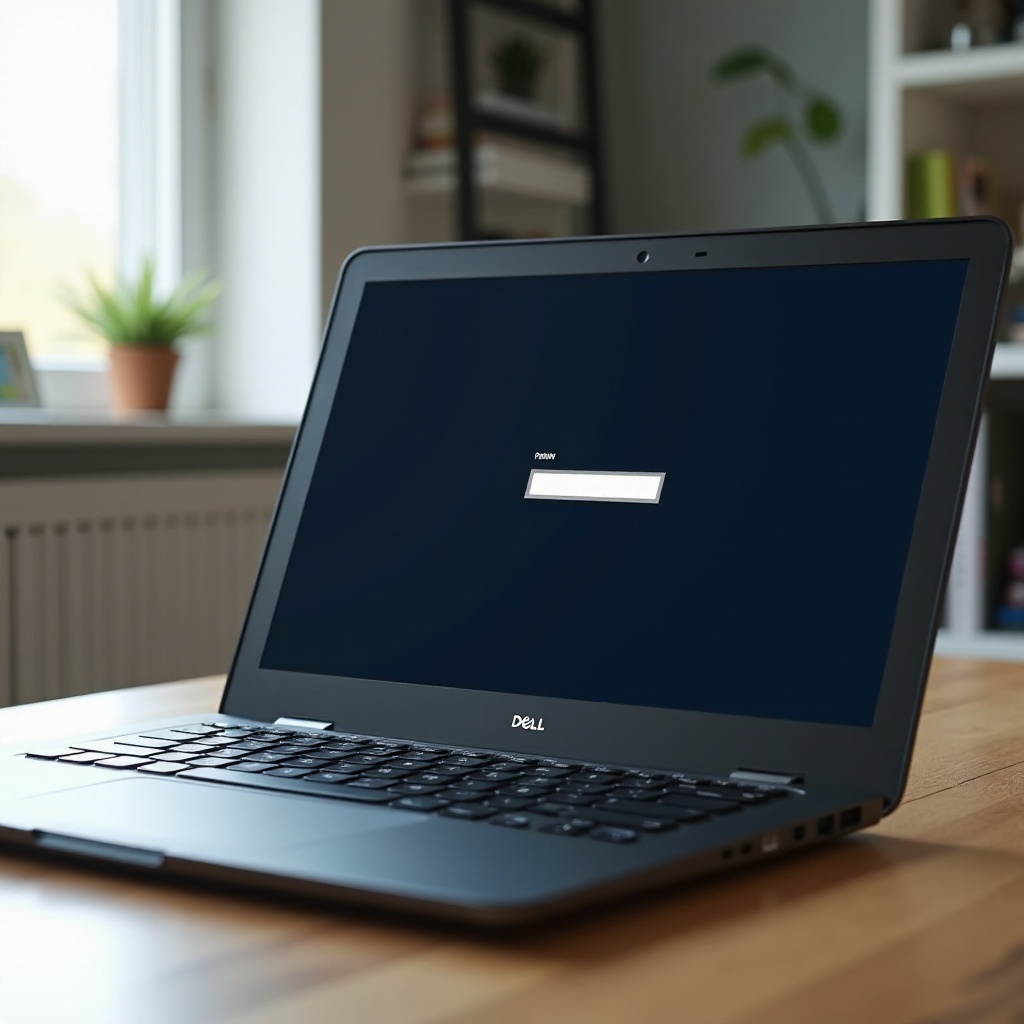
Zanim zaczniesz: uprawnienia, ryzyka i działanie hasła BIOS
Hasło BIOS lub UEFI chroni ustawienia platformy, a czasem blokuje urządzenie przy włączeniu. Taka ochrona pomaga zapobiegać manipulacjom, nadużyciom po kradzieży oraz nieautoryzowanym zmianom. Z tego powodu nowsze konstrukcje przechowują hasło w chronionej, nieulotnej pamięci na płycie. Z definicji opierają się przypadkowym próbom obejścia. Kontynuuj tylko wtedy, gdy jesteś właścicielem laptopa lub masz pisemną zgodę właściciela bądź zespołu IT. Unikaj prób na urządzeniach, które do Ciebie nie należą. To nieetyczne i może być nielegalne.
Zrozum ryzyka, zanim zaczniesz. Zmiany firmware mogą modyfikować kolejność rozruchu, Secure Boot i przełączniki funkcji. Jeśli dysk używa BitLockera lub innego rozwiązania szyfrującego, zmiana firmware może wywołać monit o odzyskiwanie. Wykonaj kopię zapasową plików, jeśli Windows wciąż się uruchamia. Utrzymuj podłączenie zasilacza sieciowego podczas każdej operacji na firmware. Jeśli w ogóle nie możesz uruchomić Windows, zaplanuj ewentualne odzyskiwanie danych później, mając przygotowane klucze.
Mając podstawy, kolejnym krokiem jest dokładne rozpoznanie, jaki komunikat widzisz. Ten wybór decyduje, czy możesz samodzielnie usunąć hasło, czy potrzebny będzie zweryfikowany reset.
Zidentyfikuj rodzaj blokady (hasło przy włączeniu vs hasło administratora vs BitLocker)
Każdy rodzaj monitu prowadzi inną ścieżką. Hasło przy włączeniu (systemowe) pojawia się zaraz po naciśnięciu przycisku zasilania i zatrzymuje cały proces rozruchu. Hasło administratora lub ustawień pojawia się tylko przy próbie wejścia do ustawień BIOS lub UEFI i blokuje zmiany konfiguracji, a nie normalny rozruch. Hasło dysku lub ATA chroni samo urządzenie pamięci masowej i zwykle odnosi się do dysku. BitLocker to coś innego. To monit szyfrowania dysku w Windows, który często pojawia się na niebieskim ekranie. BitLocker zwykle pokazuje się po zmianach w firmware lub sprzęcie i prosi o klucz odzyskiwania.
Uważnie przeczytaj treść na ekranie. Szukaj oznaczeń takich jak System Password, Admin Password, HDD Password lub ekran odzyskiwania BitLocker. Jeśli to możliwe, zrób zdjęcie monitu oraz etykiety laptopa z numerem Service Tag. Możesz też sprawdzić podręcznik użytkownika dla swojego modelu na stronie wsparcia Dell, aby potwierdzić nazewnictwo. Gdy już znasz typ monitu, możesz działać z pewnością. Jeśli znasz bieżące hasło, zacznij od opisanych poniżej kroków usunięcia go w BIOS/UEFI.
Jeśli znasz bieżące hasło BIOS/UEFI (krok po kroku)
Gdy znasz bieżące hasło, w większości modeli możesz je usunąć lub zmienić w ustawieniach BIOS lub UEFI:
-
- Podłącz zasilacz sieciowy i pozostaw zainstalowaną główną baterię.
-
- Wyłącz laptop.
-
- Włącz i naciśnij F2 na logo Dell, aby wejść do ustawień BIOS lub UEFI. W niektórych modelach naciśnij F12 i wybierz BIOS Setup.
-
- Wpisz bieżące hasło administratora lub ustawień, gdy pojawi się monit.
-
- Otwórz sekcję Security lub Passwords. Poszukaj pozycji Admin Password, System Password lub Supervisor Password.
-
- Wybierz pozycję hasła i wybierz Clear lub Change. Aby je usunąć, wiele modeli akceptuje puste pola nowego hasła po potwierdzeniu bieżącego.
-
- Zapisz i wyjdź (często F10), a następnie potwierdź.
-
- Uruchom ponownie i sprawdź: wejdź ponownie do BIOS, aby potwierdzić brak monitu; uruchom Windows, aby upewnić się, że nie ma hasła przy włączeniu.
Jeśli menu nie pozwala wyczyścić hasła lub opcje są wyszarzone, nie zgaduj. Zrób zdjęcie ekranu i przejdź do autoryzowanych ścieżek odzyskiwania. Poniżej omówimy te bezpieczne, legalne opcje.
Jeśli nie pamiętasz hasła BIOS: autoryzowane ścieżki odzyskiwania
Jeśli nie pamiętasz hasła, wciąż masz legalne sposoby odzyskania dostępu. Zacznij od zebrania kluczowych danych. Zanotuj Service Tag i Express Service Code z dolnej etykiety, ekranu BIOS lub z Dell SupportAssist. Zbierz dowód zakupu, jeśli go masz. Jeśli Windows nadal się uruchamia, zrób teraz kopię zapasową plików. Jeśli Twój dysk chroni BitLocker, sprawdź, czy klucz odzyskiwania jest zapisany na Twoim koncie Microsoft lub w portalu Twojej organizacji.
Wybierz ścieżkę odpowiednią do Twojej sytuacji:
- Urządzenie prywatne, którego jesteś właścicielem: skontaktuj się ze wsparciem Dell i poproś o reset hasła BIOS po weryfikacji własności.
- Urządzenie firmowe lub szkolne: skontaktuj się z helpdeskiem IT. Urządzenia zarządzane podlegają politykom i tylko IT może usuwać lub zmieniać blokady firmware.
- Używane urządzenie, które dotarło z blokadą: poproś sprzedawcę o jej usunięcie albo dokonaj transferu własności Dell, zanim zaczniesz szukać pomocy.
Unikaj narzędzi odblokowujących firm trzecich i losowych generatorów kodów. Często dotyczą starszego sprzętu, mogą wstrzykiwać złośliwe oprogramowanie i „uceglić” płytę główną. Teraz zobaczmy, jak skontaktować się ze wsparciem Dell w USA i czego się spodziewać podczas weryfikacji.
Kontakt ze wsparciem Dell w USA: co przygotować i czego oczekiwać
Dell może pomóc zweryfikowanym właścicielom, stosując procedury odpowiednie dla modelu. Przygotuj:
- Service Tag i Express Service Code.
- Dowód zakupu lub fakturę. W przypadku urządzeń z drugiej ręki wykonaj transfer własności Dell.
- Dowód tożsamości wydany przez organ państwowy, jeśli wsparcie o to poprosi.
- Wyraźne zdjęcia: monit blokady, etykieta z Service Tag oraz zewnętrzna część urządzenia.
Jak skontaktować się z Dell:
- Telefon: zadzwoń do działu wsparcia technicznego Dell dla laptopów w USA.
- Strona WWW: skorzystaj z witryny Dell Support, wprowadź Service Tag i otwórz zgłoszenie.
- Czat: skorzystaj z czatu online w portalu wsparcia.
Czego oczekiwać:
- Weryfikacja: Dell potwierdza, że jesteś właścicielem urządzenia. Jeśli urządzenie jest zarejestrowane na kogoś innego, najpierw musisz wykonać transfer własności.
- Wskazówki: po weryfikacji Dell może udostępnić bezpieczną procedurę lub kod przeznaczony dla właściciela. Może być konieczne podanie widocznego na ekranie ciągu wyzwania.
- Ograniczenia: w niektórych modelach lub stanach zabezpieczeń wymagana jest naprawa w serwisie centralnym lub wymiana płyty głównej. Usługi poza gwarancją mogą wiązać się z opłatami.
- Uwaga dotycząca danych: reset hasła BIOS nie deszyfruje danych. Jeśli BitLocker jest włączony, przy następnym rozruchu spodziewaj się monitu o klucz odzyskiwania.
Jeśli Dell nie może pomóc z powodu niezgodności własności, najpierw zajmij się rejestracją. W następnej sekcji omawiamy urządzenia zarządzane, które podlegają innym zasadom.

Przypadki szczególne: urządzenia firmowe, szkolne i zarządzane
Jeśli Twój laptop należy do organizacji, hasło BIOS najprawdopodobniej pochodzi z polityki IT i narzędzi zarządzania, takich jak Intune, Workspace ONE lub inne platformy MDM. Nie próbuj usuwać go samodzielnie. Możesz naruszyć politykę, zakłócić zgodność lub wywołać mechanizmy zabezpieczeń.
Zamiast tego wykonaj następujące kroki:
-
- Otwórz zgłoszenie do helpdesku IT.
-
- Podaj Service Tag, zrzut ekranu monitu, identyfikator zasobu i swoje dane kontaktowe.
-
- Postępuj zgodnie z instrukcjami IT. Mogą usunąć blokadę, wymienić płytę lub przeinstalować urządzenie.
Jeśli opuszczasz organizację i zatrzymujesz urządzenie, poproś o formalne wycofanie z zarządzania (deprovisioning). Poproś o pisemne potwierdzenie, że IT usunęło wszystkie blokady firmware. Jeśli nie autoryzują usunięcia, nie możesz bezpiecznie ani legalnie tego obejść. Jeśli kupiłeś wcześniej zarządzane urządzenie od strony trzeciej i jest nadal zablokowane, będziesz potrzebować dowodu przeniesienia od pierwotnego właściciela albo zwrócić je sprzedawcy. Jeśli to niemożliwe, w następnej sekcji opisano opcje dla zakupów używanych.
Kupiłeś używany i jest zablokowany? Transfer własności i opcje
Wykrycie blokady BIOS w używanym laptopie Dell jest frustrujące. Zacznij od sprzedawcy. Poproś, aby podał bieżące hasło lub usunął blokadę przed dalszymi krokami. Jeśli nie będzie współpracował, poproś o zwrot pieniędzy lub otwórz spór na platformie sprzedażowej.
Jeśli zdecydujesz się zatrzymać urządzenie, wykonaj transfer własności Dell:
- Zbierz Service Tag, dowód zakupu i dane sprzedawcy.
- Złóż wniosek o transfer na stronie Dell i poczekaj na zatwierdzenie.
- Po zakończeniu transferu skontaktuj się ze wsparciem Dell, podając nowe dane własności, aby uzyskać pomoc.
Unikaj niezależnych „odblokowywaczy” i sprzedawców kodów online. Wielu polega na przestarzałych exploitach, skradzionych kluczach lub niebezpiecznych modyfikacjach firmware. Mogą zagrozić Twoim danym i unieruchomić płytę główną. Gdy uregulujesz własność, opcje zalecane przez Dell utrzymają Cię na bezpiecznej, legalnej ścieżce. Zanim przejdziesz dalej, poznaj działania, których należy unikać i dlaczego.
Czego nie robić: mity, „hasła główne” i sztuczki sprzętowe
Fora i filmy online często promują szybkie „patenty”, które nie działają w modelach z lat 2024–2026 i mogą zaszkodzić.
- Wyjmowanie baterii CMOS: nowoczesne systemy przechowują hasła w nieulotnej pamięci, więc wyjęcie bateryjki rzadko cokolwiek czyści. Może też uszkodzić ustawienia.
- Zwieranie pól lub zworek: dotykanie styków płyty grozi trwałym uszkodzeniem i może aktywować zabezpieczenia przed manipulacją.
- Używanie generatorów „haseł głównych”: te narzędzia dotyczą starych modeli i często zawierają malware. Mogą dodatkowo zablokować dostęp lub wyciec dane.
- Programowanie pamięci SPI ROM: przepisywanie firmware bez autoryzowanych narzędzi może „uceglić” urządzenie i odebrać wsparcie.
Oprzyj się skrótom. Autoryzowane usuwanie zachowuje integralność urządzenia i utrzymuje opcje wsparcia. Mając te ryzyka na uwadze, czas zrozumieć, jak współdziałają firmware, TPM i szyfrowanie dysku, aby zaplanować czyste odzyskiwanie.
Uwagi dotyczące firmware, TPM i szyfrowania (BitLocker, hasła dysku)
Laptopy Dell łączą firmware UEFI, układ zabezpieczający TPM 2.0 oraz opcjonalne szyfrowanie dysku. Te warstwy wpływają na monity i kroki odzyskiwania.
- Hasła BIOS a hasła dysku: hasło administratora BIOS lub przy włączeniu chroni platformę oraz dostęp do ustawień lub rozruchu. Hasło dysku lub ATA blokuje samo urządzenie pamięci masowej. Usunięcie jednego nie usuwa drugiego.
- Odzyskiwanie BitLocker: zmiany w firmware, takie jak Secure Boot, kolejność rozruchu lub zmiany urządzeń, mogą wyzwolić BitLocker. Miej pod ręką klucz odzyskiwania. Sprawdź swoje konto Microsoft lub portal organizacji.
- Aktualizacje BIOS: aktualizacja BIOS prawie nigdy nie usuwa hasła. Nie aktualizuj w nadziei na usunięcie blokady. Aktualizuj dopiero po przywróceniu dostępu i przy stabilnym zasilaniu sieciowym.
- Powiązania TPM: niektóre polityki są powiązane z TPM. Po zmianach w firmware Windows może poprosić o ponowną rejestrację lub wyświetlić ekran odzyskiwania.
Zrób notatki przed wprowadzeniem jakichkolwiek zmian. Zrób zdjęcia bieżących ustawień BIOS i zapisz swoje klucze odzyskiwania. Następnie, po usunięciu blokady, wzmocnij konfigurację i przygotuj czysty plan odzyskiwania.
Po odblokowaniu: bezpieczna konfiguracja i wskazówki zapobiegawcze
Po usunięciu lub resecie hasła BIOS zabezpiecz urządzenie i zapobiegaj przyszłym blokadom.
- Mądrze ustaw poświadczenia: jeśli usunąłeś hasło, rozważ ustawienie nowego, silnego hasła administratora. Przechowuj je w renomowanym menedżerze haseł. Użyj zapamiętywalnej frazy z bezpieczną podpowiedzią.
- Udokumentuj krytyczne ustawienia: zanotuj kolejność rozruchu, status Secure Boot, wirtualizację i tryby pamięci masowej. Zdjęcia pomagają. Niektóre modele pozwalają eksportować ustawienia.
- Włącz ochrony platformy: pozostaw włączony Secure Boot. Włącz opcje BIOS Recovery, jeśli są dostępne. Wyłącz rozruch zewnętrzny, jeśli go nie potrzebujesz.
- Aktualizuj bezpiecznie: po przywróceniu dostępu zastosuj zalecane aktualizacje BIOS i sterowników ze strony Dell. Utrzymuj podłączone zasilanie sieciowe i nie przerywaj aktualizacji.
- Chroń klucze: potwierdź, że klucz BitLocker jest zarchiwizowany na Twoim koncie Microsoft lub w skarbcu organizacji. Jeśli używasz hasła dysku, przechowuj je bezpiecznie.
- Zachowaj dowody własności: zapisz faktury, potwierdzenia transferu i notatki z Service Tag. Zweryfikowana własność przyspiesza przyszłe wsparcie.
Zanim zakończysz, przetestuj normalny rozruch i wejście do BIOS, aby potwierdzić, że wszystko działa. Jeśli udokumentowałeś ustawienia i zapisałeś poświadczenia, jesteś gotów na bezproblemową konserwację w przyszłości. Ostatnia sekcja podsumowuje bezpieczne, legalne podejście.
Podsumowanie
Możesz bezpiecznie usunąć hasło BIOS w laptopie Dell, dopasowując metodę do swojej sytuacji. Jeśli znasz bieżące hasło, usuń je w ustawieniach BIOS lub UEFI. Jeśli go nie pamiętasz, korzystaj z autoryzowanych ścieżek i skontaktuj się z Dell, podając Service Tag i dowód zakupu. Urządzenia zarządzane należą do IT; nie próbuj obchodzić polityk. W przypadku urządzeń używanych najpierw zabezpiecz transfer własności, a potem szukaj wsparcia. Porzuć mity, generatory kodów i ryzykowne sztuczki sprzętowe. Legalne kroki chronią Twoje dane, zachowują integralność urządzenia i utrzymują możliwości wsparcia. Dzięki odpowiedniemu przygotowaniu, zweryfikowanej własności i ostrożnej realizacji odblokujesz dostęp i długoterminowo zabezpieczysz laptop.
Najczęściej zadawane pytania
Czy aktualizacja lub flashowanie BIOS-u usunie hasło na laptopie Dell?
Nie. Aktualizacja BIOS-u nie usuwa haseł administratora ani haseł uruchamiania w nowoczesnych modelach Dell. Dane haseł są przechowywane w chronionej, nieulotnej pamięci. Najpierw odzyskaj dostęp, a następnie aktualizuj za pomocą oficjalnych narzędzi i przy stabilnym zasilaniu sieciowym.
Czy wyjęcie baterii CMOS może usunąć hasło BIOS-u w modelach Dell z lat 2024–2026?
Zazwyczaj nie. Nowsze systemy przechowują poświadczenia poza ulotną pamięcią CMOS. Wyjęcie baterii pastylkowej rzadko usuwa blokadę i może uszkodzić ustawienia. Skorzystaj z opcji usunięcia w BIOS-ie, używając znanego hasła, lub z pomocy firmy Dell po weryfikacji własności.
Co, jeśli wsparcie techniczne firmy Dell odmawia usunięcia hasła BIOS-u na używanym laptopie?
Oznacza to, że własność nie została zweryfikowana. Poproś sprzedawcę o odblokowanie go lub o zwrot pieniędzy. Jeśli zachowujesz urządzenie, wypełnij formularz przeniesienia własności firmy Dell, korzystając z dowodu zakupu, a następnie ponownie skontaktuj się z firmą Dell w celu uzyskania oficjalnej pomocy.