
Wprowadzenie
Parowanie bezprzewodowej klawiatury Apple powinno być szybkie i bezproblemowe. Możesz połączyć ją z komputerem Mac, iPadem, iPhonem, Apple TV, komputerem z Windows lub urządzeniem z Androidem w kilka minut. Ten przewodnik przedstawia wszystkie działające metody, wyjaśnia specyfikę parowania na różnych platformach i podaje szybkie rozwiązania, gdy coś pójdzie nie tak. Poznasz parowanie z użyciem kabla, parowanie przez Bluetooth oraz sposób obsługi monitów o PIN i mapowania klawiszy w systemach innych niż Apple. Aby uprościć parowanie, omawiamy też najlepsze praktyki dotyczące przełączania między urządzeniami i utrzymania czystej, wolnej od konfliktów konfiguracji. Jeśli potrzebujesz pomocy z Touch ID, układami czy skrótami, znajdziesz tu również wskazówki. Zacznij od potwierdzenia dokładnego modelu posiadanej klawiatury, a następnie przejdź przez listę kontrolną i instrukcje krok po kroku dla swojego urządzenia. Po opanowaniu podstaw przejdź do sekcji rozwiązywania problemów i utrzymania, aby klawiatura działała płynnie. Teraz zidentyfikuj model klawiatury, aby użyć właściwych kroków parowania.

Poznaj swoją bezprzewodową klawiaturę Apple
Apple sprzedaje kilka wariantów klawiatur łączących się przez Bluetooth. Znajomość modelu pomaga dobrać odpowiednie kroki i kable. Nowsze klawiatury Magic Keyboard ładują się przez USB‑C lub Lightning, mogą sparować się z Makiem po kablu w trybie natychmiastowego zaufania i mają tylny przełącznik zasilania. Starsze modele Apple Wireless Keyboard używają baterii AA i wymagają długiego przytrzymania przycisku zasilania, aby wejść w tryb wykrywania. Touch ID działa wyłącznie na obsługiwanych Macach z Apple Silicon i kompatybilnych klawiaturach Magic Keyboard; nie uwierzytelnia na iPadzie, iPhonie, Apple TV, Windows ani Androidzie. Po zidentyfikowaniu modelu możesz przygotować konfigurację i uniknąć zbędnych trudności z parowaniem na różnych urządzeniach.
Magic Keyboard z Lightning/USB‑C
Starsze modele bezprzewodowych klawiatur Apple na baterie AA
Uwagi dotyczące zgodności Touch ID
Zanim rozpoczniesz parowanie, wykonaj krótką listę kontrolną, aby zapobiec typowym problemom i ograniczyć późniejsze rozwiązywanie usterek.
Lista kontrolna przed konfiguracją
Krótka lista kontrolna zapobiega najczęstszym problemom z parowaniem i przyspiesza proces na różnych urządzeniach.
- Naładuj lub włóż baterie:
- Magic Keyboard: ładuj kablem USB‑C lub Lightning; upewnij się, że przełącznik zasilania jest włączony.
- Model na baterie AA: włóż świeże baterie i sprawdź, czy po wciśnięciu zasilania miga dioda.
- Sprawdź Bluetooth i system:
- Upewnij się, że Bluetooth jest włączony na urządzeniu‑hoście.
- Zaktualizuj macOS, iPadOS, iOS, tvOS, Windows lub Android do najnowszej stabilnej wersji.
- Ogranicz zakłócenia:
- Podczas parowania podejdź na odległość 30–90 cm.
- Wyłącz lub oddal się od zatłoczonych źródeł 2,4 GHz i odłącz „hałaśliwe” huby USB 3 w pobliżu odbiorników.
- Wyczyść stare parowania:
- Jeśli klawiatura jest sparowana z innym urządzeniem, usuń parowanie lub wyłącz na nim Bluetooth.
- Usuń zduplikowane wpisy i zmień nazwy kolidujących urządzeń.
Gdy masz przygotowane podstawy, zacznij od parowania z komputerem Mac, bo tam najszybciej skorzystasz z parowania wspomaganego kablem, a potem przejdź do urządzeń mobilnych.
Parowanie bezprzewodowej klawiatury Apple z komputerem Mac
Na Macu doświadczenie jest najpłynniejsze. Możesz sparować przez Bluetooth albo podłączyć kablem, aby uzyskać natychmiastowe zaufanie. Jeśli klawiatura nie chce się pojawić, metoda z kablem zwykle działa i oszczędza czas.
Parowanie Bluetooth przez Ustawienia systemowe
- Włącz zasilanie klawiatury.
- Na Macu otwórz Ustawienia systemowe i wybierz Bluetooth.
- Włącz tryb parowania na klawiaturze:
- Magic Keyboard: nadaje po włączeniu; w razie potrzeby przełącz zasilanie.
- Model na AA: przytrzymaj przycisk zasilania, aż dioda zacznie migać.
- Na liście urządzeń kliknij nazwę swojej klawiatury i wybierz Połącz.
- Przetestuj pisanie w polu tekstowym, aby potwierdzić.
Parowanie natychmiastowe z pomocą kabla
- Podłącz klawiaturę do Maca kablem USB‑C lub Lightning, zgodnie z gniazdem klawiatury.
- Pozostaw włączony Bluetooth. macOS automatycznie zaufa i sparuje klawiaturę.
- Odłącz kabel i przetestuj pisanie. Klawiatura pozostanie sparowana bezprzewodowo.
Zmień nazwę i ustaw jako domyślne wejście
- W Ustawieniach systemowych w Bluetooth kliknij przycisk informacji przy klawiaturze i zmień jej nazwę dla przejrzystości.
- W Ustawieniach systemowych w Klawiatura potwierdź klawisze modyfikujące i zachowanie klawiszy funkcyjnych.
- Jeśli używasz wielu klawiatur, usuń stare wpisy, aby uniknąć konfliktów.
Jeśli planujesz korzystać z tej samej klawiatury z iPadem w podróży, w następnej sekcji znajdziesz instrukcje czystego połączenia i konfiguracji skrótów.
Parowanie z iPadem (iPadOS)
iPadOS dobrze obsługuje klawiatury Apple, w tym skróty i ustawienia układu. Jeśli współdzielisz klawiaturę z Makiem, wyłącz go lub wyłącz na nim Bluetooth, aby iPad stał się aktywnym hostem.
Włącz Bluetooth i tryb parowania
- Włącz klawiaturę.
- Na iPadzie przejdź do Ustawień i otwórz Bluetooth.
- Wprowadź klawiaturę w tryb parowania:
- Magic Keyboard: przełącz zasilanie, jeśli nie pojawia się na liście.
- Model na AA: przytrzymaj zasilanie do momentu migania diody.
- Stuknij nazwę klawiatury na liście Urządzenia i wybierz Paruj.
- Wpisz coś w Notatkach, aby potwierdzić działanie.
Potwierdź układ i skróty
- Otwórz Ustawienia > Ogólne > Klawiatura > Klawiatura sprzętowa.
- Wybierz układ językowy i dostosuj powtarzanie klawiszy.
- Poznaj przydatne skróty: Command + Spacja dla Spotlight, Command + H dla ekranu początkowego, Command + Tab dla przełączania aplikacji.
Szybkie wskazówki rozwiązywania problemów
- Jeśli nie chce się połączyć, usuń klawiaturę na wszystkich urządzeniach i spróbuj ponownie.
- Zrestartuj iPada i klawiaturę.
- Przybliż się i wyłącz inne pobliskie urządzenia Bluetooth.
Gdy iPad jest skonfigurowany, parowanie z iPhonem wygląda podobnie, z tym że starsze klawiatury mogą czasem prosić o PIN.
Parowanie z iPhonem (iOS)
iPhone paruje się jak iPad, ale w przypadku starszych modeli może poprosić o kod parowania. Trzymaj klawiaturę blisko telefonu i ogranicz zakłócenia podczas pierwszego łączenia.
Kroki łączenia i wprowadzania kodu
- Włącz klawiaturę i otwórz na iPhonie Ustawienia > Bluetooth.
- Włącz tryb parowania na klawiaturze.
- Stuknij nazwę klawiatury. Jeśli iOS wyświetli kod, wpisz go na klawiaturze i naciśnij Return.
- Przetestuj pisanie w Wiadomościach lub Notatkach.
Wskazówki dotyczące ułatwień dostępu i nawigacji
- Użyj Command + Spacja, aby wyszukać.
- Używaj strzałek do poruszania się po polach; Tab, aby przeskakiwać między elementami w niektórych aplikacjach.
- Włącz Pełny dostęp z klawiatury w Ustawieniach > Dostępność, jeśli potrzebujesz głębszej nawigacji.
Naprawa typowych problemów z parowaniem
- W Bluetooth wybierz Zapomnij to urządzenie, a następnie dodaj je ponownie.
- Wyłącz i włącz Bluetooth.
- Zrestartuj iPhone’a i klawiaturę.
Jeśli Twoja konfiguracja obejmuje salon lub stanowisko multimedialne, sparowanie z Apple TV znacznie przyspiesza wyszukiwanie i wprowadzanie tekstu — to temat następnej sekcji.
Parowanie z Apple TV (tvOS)
Apple TV obsługuje klawiatury Bluetooth do wyszukiwania i wprowadzania tekstu. Po sparowaniu możesz szybciej nawigować po menu i rzadziej polegać na pilocie podczas pisania.
Dodaj klawiaturę przez Ustawienia
- Włącz zasilanie klawiatury.
- Na Apple TV otwórz Ustawienia > Piloty i urządzenia > Bluetooth.
- Wybierz swoją klawiaturę, gdy się pojawi, i wybierz Paruj.
Sterowanie klawiaturą w tvOS
- Używaj klawiszy strzałek do poruszania się po menu.
- Naciśnij Return lub Enter, aby wybierać pozycje.
- Użyj Esc jako wstecz i wpisuj bezpośrednio w polach wyszukiwania.
Ponowne łączenie przy przełączaniu urządzeń
- Jeśli klawiatura łączy się z Makiem lub iPadem, tymczasowo wyłącz na nich Bluetooth.
- W tvOS > Bluetooth ponownie wybierz klawiaturę, aby się połączyć, jeśli to konieczne.
Poza sprzętem Apple, Windows dodaje monity o PIN i niuanse sterowników. Następna sekcja przeprowadzi Cię przez tę konfigurację.
Parowanie z Windows 11 i 10
Windows obsługuje klawiatury Apple, ale może poprosić o PIN lub kod. Możesz zmapować klawisze, aby dopasować je do przyzwyczajeń z macOS, a do pełnej obsługi klawiszy multimedialnych mogą być potrzebne dodatkowe narzędzia.
Dodawanie urządzenia Bluetooth i obsługa PIN
- Włącz klawiaturę i otwórz Ustawienia > Bluetooth i urządzenia > Dodaj urządzenie > Bluetooth.
- Wybierz klawiaturę z listy.
- Jeśli Windows wyświetli monit o PIN:
- Spróbuj 0000 lub pozostaw puste i kliknij Połącz.
- Jeśli Windows wyświetli kod, wpisz ten kod na klawiaturze i naciśnij Enter.
- Potwierdź, że urządzenie wyświetla się jako Połączono.
Mapowanie klawiszy i sterowniki
- Mapuj klawisze dla wygody:
- Command odpowiada klawiszowi Windows, a Option domyślnie odpowiada Alt.
- Użyj Microsoft PowerToys lub SharpKeys, aby dostosować klawisze modyfikujące, jeśli to potrzebne.
- W przypadku klawiszy funkcyjnych i multimedialnych sprawdź Ustawienia Windows > Bluetooth i urządzenia > Urządzenia lub skorzystaj z narzędzi producentów. Wiele funkcji działa bez dodatkowych sterowników.
Rozwiązywanie problemów z Bluetooth w Windows
- Usuń klawiaturę w Ustawieniach > Bluetooth i urządzenia, zrestartuj komputer i sparuj ponownie.
- Zaktualizuj sterowniki Bluetooth przez Menedżera urządzeń i Windows Update.
- Przybliż klawiaturę, odłącz hałaśliwe huby USB 3 i przetestuj na innym adapterze Bluetooth USB, jeśli moduł w komputerze jest słaby.
Parowanie z Androidem jest podobne do iOS, z opcjami układu w ustawieniach systemowych. W następnej sekcji przejdziemy przez te kroki.
Parowanie z Androidem
Android szybko się łączy i daje kontrolę nad układem oraz językiem. Wyłącz inne sparowane hosty, aby uniknąć konfliktów podczas parowania i ponownego łączenia.
Skanowanie Bluetooth i łączenie
- Włącz klawiaturę.
- Otwórz Ustawienia > Połączone urządzenia > Sparuj nowe urządzenie; nazewnictwo może różnić się w zależności od telefonu.
- Stuknij nazwę klawiatury i potwierdź monit o parowanie.
- Przetestuj pisanie w aplikacji notatek.
Wybór układu i języka
- Przejdź do Ustawienia > System > Języki i wprowadzanie > Klawiatura fizyczna.
- Wybierz układ i włącz preferencje powtarzania klawiszy.
Najlepsze praktyki ponownego parowania
- Jeśli klawiatura nie chce się ponownie połączyć, zapomnij urządzenie i sparuj je ponownie.
- Wyłącz i włącz Bluetooth.
- Zrestartuj telefon i klawiaturę.
Skoro potrafisz parować na każdej platformie, utrzymuj płynność pracy, zarządzając przekazywaniem i unikając konfliktów między hostami.
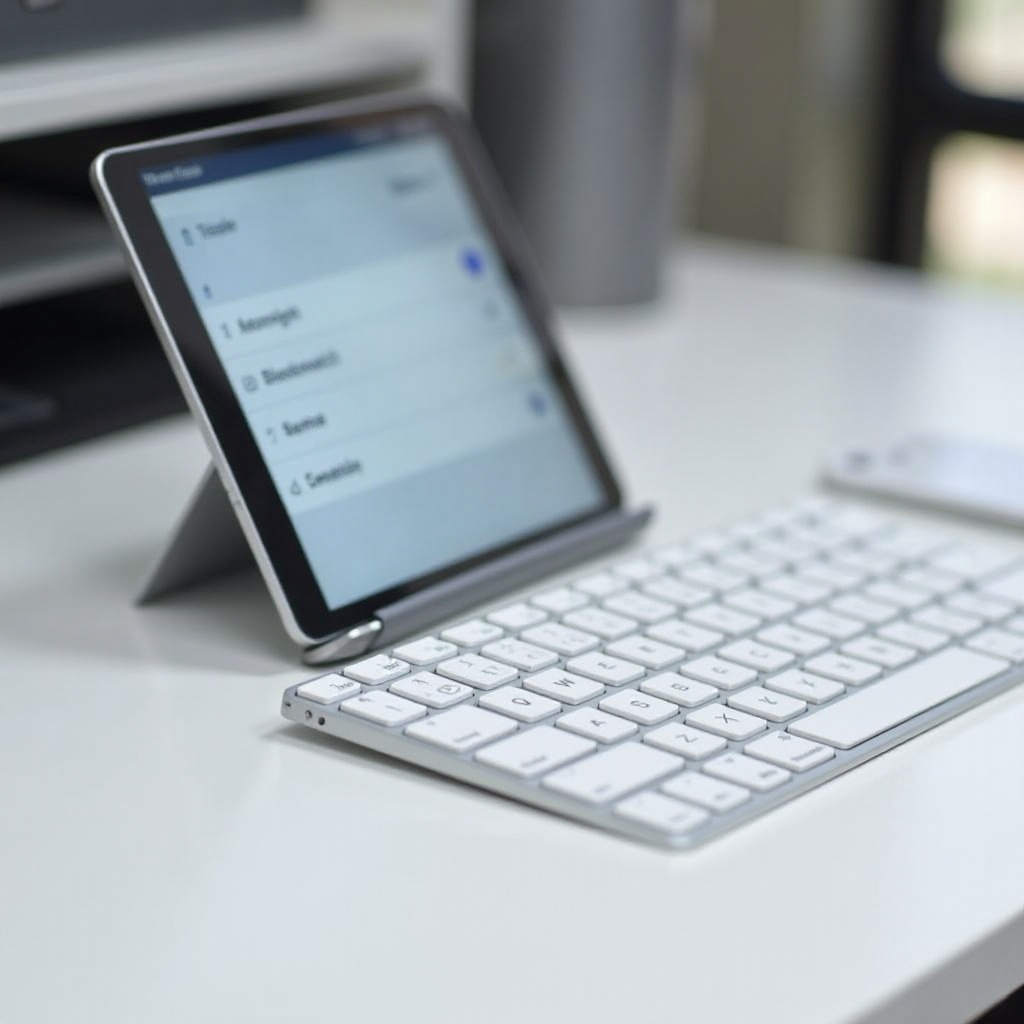
Płynne przełączanie między wieloma urządzeniami
Klawiatury Apple zwykle łączą się jednocześnie tylko z jednym aktywnym hostem. Jeśli klawiatura „przeskakuje” na niewłaściwe urządzenie, zarządzaj sparowaniami i nazewnictwem, aby zmniejszyć zamieszanie.
Usuń parowanie przed ponownym parowaniem
- Przenosząc klawiaturę na nowe urządzenie, usuń parowanie na starym.
- Wyłącz Bluetooth na starym hoście, aż nowy zakończy parowanie.
- Zmieniaj nazwę klawiatury na każdym urządzeniu dla przejrzystości, np. Magic KB Biurko.
Unikaj zamieszania z iCloud Handoff
- Jeśli Mac i iPad leżą obok siebie, mogą konkurować.
- Podczas parowania docelowego urządzenia tymczasowo wyłącz Bluetooth na urządzeniu niedocelowym.
- Wyłącz Handoff lub funkcje Continuity, jeśli zauważysz mylące automatyczne przełączanie.
Oznaczaj i zarządzaj profilami
- Stosuj prosty system etykiet dla lokalizacji: Biurko, Podróż, Salon.
- Przechowuj krótkie notatki o mapowaniu klawiszy w Windows lub Androidzie.
- Trzymaj zapasowe kable w każdej lokalizacji, aby szybko skorzystać z parowania po kablu na Macu.
Jeśli klawiatura nadal opiera się parowaniu lub zrywa połączenia, przejdź do ukierunkowanego rozwiązywania problemów, aby usunąć stare wpisy i zakłócenia.
Rozwiązywanie problemów: gdy klawiatura nie chce się sparować
Większość niepowodzeń parowania wynika z zasilania, zakłóceń lub starych zapisów Bluetooth. Przechodź od prostych kontroli do głębszych resetów, aby nie tracić czasu.
Sprawdzenie zasilania, kabli i baterii
- Upewnij się, że przełącznik zasilania jest włączony.
- Naładuj klawiaturę sprawdzonym kablem i portem USB‑C lub Lightning.
- W starszych modelach wymień baterie AA.
- Wypróbuj inny kabel i port, aby wykluczyć akcesoria.
Reset stosu Bluetooth na macOS, iOS, tvOS, Windows, Android
- Usuń parowanie klawiatury na wszystkich urządzeniach.
- Wyłącz i włącz Bluetooth, aby odświeżyć wykrywanie.
- Zrestartuj hosta i klawiaturę.
- Na macOS usuń stare wpisy i sparuj ponownie; zaktualizuj macOS.
- W Windows usuń urządzenie, zaktualizuj sterowniki Bluetooth i dodaj ponownie.
Zakłócenia środowiskowe i usterki sprzętowe
- Oddal się od routerów, hubów i metalowych powierzchni.
- Ogranicz zakłócenia od hubów USB 3 w pobliżu odbiorników Bluetooth.
- Przetestuj klawiaturę na innym urządzeniu, aby odizolować usterki. Jeśli nie działa nigdzie, skontaktuj się z pomocą Apple w sprawie serwisu.
Gdy parowanie jest stabilne, odrobina dbałości zapewni stałą wydajność i zdrowie baterii podczas długich sesji.

Konserwacja, bezpieczeństwo i dbałość o baterię
Czysta, naładowana klawiatura działa dłużej i rzadziej zrywa połączenia. Wprowadź proste nawyki do rutyny, aby pisało się gładko.
Praktyki ładowania
- Doładowuj baterię, zanim spadnie poniżej 20 procent.
- Unikaj ciągłych głębokich rozładowań; krótkie, regularne ładowania sprawdzają się dobrze.
- Używaj certyfikowanych kabli i ładowarek, aby zapobiec przerywaniu wprowadzania.
Czyszczenie i przechowywanie
- Przed czyszczeniem odłącz i wyłącz urządzenie.
- Przecieraj klawisze i powierzchnie miękką, lekko wilgotną ściereczką z mikrofibry.
- Przechowuj klawiaturę na płasko, z dala od ciepła i wilgoci.
Oprogramowanie układowe i aktualizacje
- Utrzymuj aktualne systemy macOS, iPadOS, iOS i tvOS; poprawki dla akcesoriów mogą pojawiać się w aktualizacjach systemu.
- Aktualizuj Windows i Android w celu poprawy stosu Bluetooth.
- Uruchamiaj urządzenia ponownie co miesiąc, aby usunąć drobne problemy z Bluetooth.
Podsumowanie
Parowanie bezprzewodowej klawiatury Apple jest proste, gdy zidentyfikujesz model, przygotujesz środowisko i zastosujesz czyste kroki. Mac oferuje najszybsze parowanie wspomagane kablem, podczas gdy iPad, iPhone, Apple TV, Windows i Android łączą się płynnie przez Bluetooth z drobnymi, specyficznymi dla platformy różnicami. Jeśli współdzielisz klawiaturę między urządzeniami, najpierw usuń poprzednie parowanie i kontroluj, które urządzenie jest aktywnym hostem. Gdy pojawią się problemy, przejdź przez sprawdzenie zasilania, czyste stany parowania i reset Bluetooth. Dzięki prostej konserwacji i mądrym nawykom przełączania Twoja klawiatura pozostanie połączona i responsywna na wszystkich urządzeniach.
Najczęściej zadawane pytania
Czy mogę sparować klawiaturę Apple Magic Keyboard z wieloma urządzeniami jednocześnie?
Możesz zapisać parowania na wielu urządzeniach, ale klawiatura łączy się naraz tylko z jednym urządzeniem. Aby się przełączyć, wyłącz Bluetooth na poprzednim urządzeniu lub usuń parowanie, a następnie połącz się z urządzeniem docelowym.
Jak sparować bez kabla, jeśli klawiatura się nie pojawia?
Włącz tryb parowania na klawiaturze, zbliż urządzenia i usuń stare parowania na innych urządzeniach. Wyłącz i włącz Bluetooth, uruchom ponownie oba urządzenia, a następnie spróbuj ponownie. Jeśli nadal się nie uda, użyj kabla na komputerze Mac.
Czy Touch ID działa na urządzeniach innych niż Mac?
Touch ID działa tylko na obsługiwanych komputerach Mac z czipem Apple, w połączeniu ze zgodnymi klawiaturami Magic Keyboard. Na iPadzie, iPhonie i Apple TV oraz w systemach Windows i Android klawiatura łączy się i działa do pisania, ale Touch ID nie służy do uwierzytelniania.