
紹介
Kindleデバイスは、従来の読書をデジタルの進歩と融合させ、本の消費方法を変革しました。しかし、Kindleはテキストを読むだけでなく、オーディオブックを楽しむのにも最適です。マルチタスクやリラックスする際に、Kindleは読書とリスニングをシームレスに結合させます。このガイドでは、究極のオーディオブック体験のためにKindleを設定し最適化する方法を紹介します。
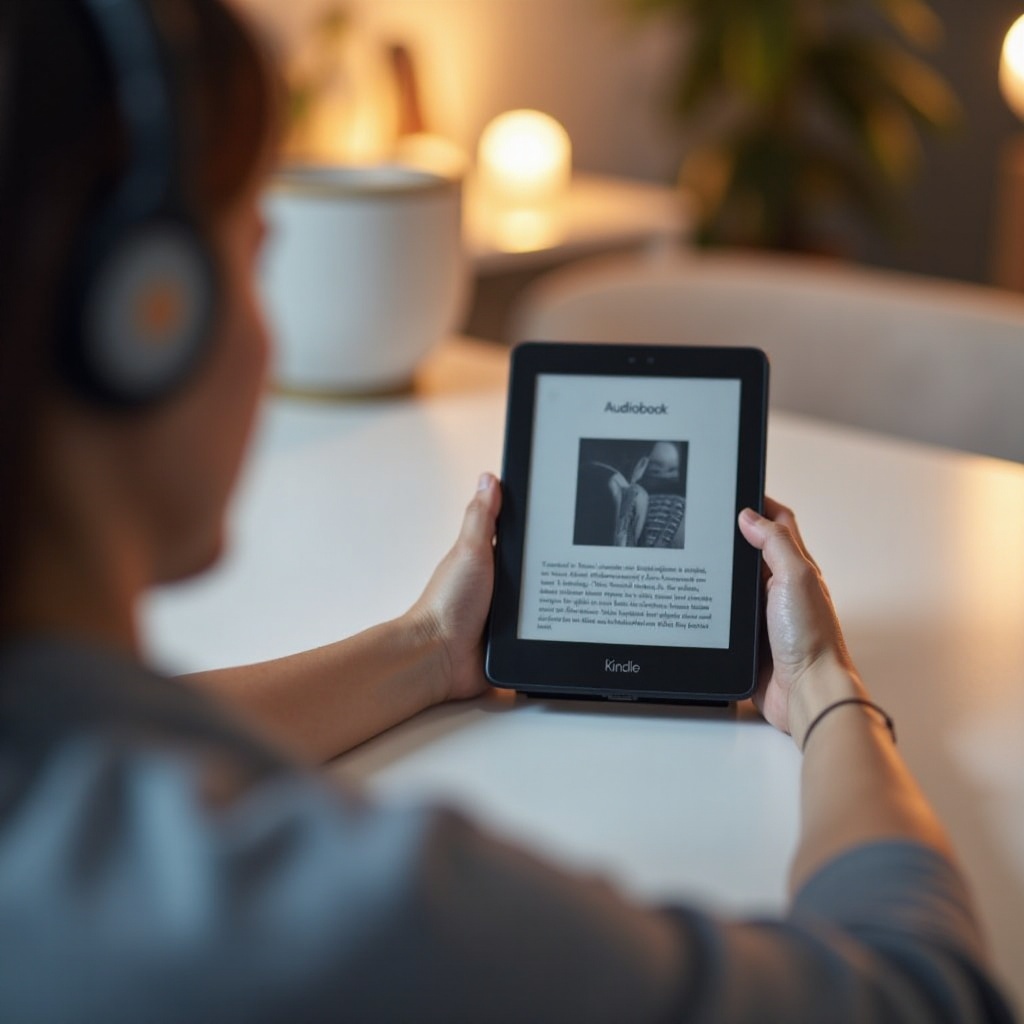
Kindleの互換性の理解
Kindleでオーディオブックを設定する前に、どのモデルが互換性があるかを知ることが重要です。すべてのKindleがオーディオ機能を持っているわけではありません。
- KindleのEリーダー、例えばPaperwhiteやOasisは、オーディオブックを聴くためにBluetoothヘッドホンが必要です。これらのデバイスは、本のような読書体験にオーディオのオプションを加えています。
- 一方、Kindle Fireタブレットは内蔵スピーカーやヘッドホンの互換性があり、Audibleアプリを直接サポートするAndroidベースのOSを実行しています。
デバイスの機能を理解することで、オーディオブック体験について情報に基づいた選択をすることができ、最大限に活用できます。この理解をもとに、Kindleを設定してみましょう。
オーディオブック用のKindle設定
次に、オーディオブック用にKindleデバイスを準備する必要があります。セットアッププロセスを完了することは、オーディオブックのリスニングへのスムーズな移行において重要です。
- Amazonアカウントに接続する:
-
KindleがAmazonアカウントに登録されていることを確認しましょう。これにより、KindleとAudibleの両方のライブラリにアクセスできます。
-
Kindle FireにAudibleをインストールする:
- Kindle FireタブレットでAmazon Appstoreにアクセスします。
- ‘Audible’を検索し、アプリをダウンロードします。
-
Audibleを起動し、Amazonの認証情報でログインします。
-
Kindle EリーダーとBluetoothヘッドホンをペアリングする:
- KindleデバイスでBluetoothを有効にします。
- Bluetoothヘッドホンをペアリングモードにして、KindleのBluetooth設定から見つけます。
Kindleの設定が完了したら、オーディオブックにアクセスしてダウンロードし、読書の旅を豊かにすることができます。
オーディオブックへのアクセスとダウンロード
Kindleのオーディオブック準備が整ったら、オーディオブックコレクションへのアクセスと管理に進みます。
- Audibleライブラリをナビゲートする:
- Audibleアプリを開くか、Kindleストア経由で直接Audibleにアクセスしてください。
-
多様なオーディオブックタイトルをブラウズし、購入またはダウンロードをお好みで行えます。
-
Kindleでのオーディオブックのダウンロードと管理:
- 購入後、’ライブラリ’セクションのAudibleアプリでオーディオブックを見つけます。
- お気に入りの物語をいつでも利用できるように、オフラインでのリスニング用にタップしてダウンロードします。
オーディオブックライブラリが整った今、かつてないほどのリスニング体験を個別化し向上させる時です。
リスニング体験と設定
Kindleでのオーディオブックのリスニング体験を個別化するためには、設定の変更が重要です。
- Kindleでのオーディオ設定の調整:
- デバイスの音量コントロールを利用して、快適なオーディオレベルを達成します。
-
音声を好みに合わせて調整するため、Kindle Fireで利用可能なイコライザー設定を探ってみてください。
-
Whispersync for Voiceの使用:
-
この機能は、ebookを読むこととそのオーディオブックの相手を聴くことをシームレスに切り替えることができます。体験を多様化するために最適です。
-
再生速度の個別設定:
- Audibleはナレーションをお好みの速度に調整できる速度制御オプションを提供しており、興奮するストーリーを急ぎ足で進む時や詳細な物語をゆっくり楽しむ時に便利です。
これらの向上により、オーディオブックのリスニングが楽しく実用的になります。しかし、時には問題が発生することもあります。これがそれらをトラブルシューティングする方法です。
一般的な問題のトラブルシューティング
最善を尽くしても、オーディオブックのリスニング中に技術的な問題が発生することがあります。ここでは、一般的な問題の解決策について説明します。
- AudibleとKindle間の同期問題:
- KindleとAudibleの両方がWi-Fiに接続されていることを確認して、同期を維持します。
-
自動同期が失敗した場合、デバイス設定で手動で同期を試みます。
-
オーディオ再生エラーの解決策:
- 新たな接続のためにKindleとBluetoothヘッドホンを再起動します。
- KindleとAudibleアプリが最新バージョンに更新されているか確認します。
これらのトラブルシューティングのヒントを使えば、潜在的な問題を迅速に解決し、途切れないリスニングセッションを確保できます。

結論
Kindleでのオーディオブックは、他に類を見ない文芸的な楽しみの世界を開き、移動中に物語を探索することができます。この包括的なガイドに従うことで、Kindleでオーディオブックに簡単にアクセスし、設定し、カスタマイズする方法を身につけることができました。どこでも、いつでも、没入型のリスニング体験を楽しんでください。
よくある質問
KindleにBluetoothヘッドフォンを接続するにはどうすればいいですか?
Bluetoothヘッドフォンを接続するには、KindleのBluetoothを有効にし、ヘッドフォンをペアリングモードにして、指示に従って接続します。
KindleでAudibleオーディオブックをオフラインで聞くことはできますか?
はい。Wi-Fiに接続しているときにオーディオブックをダウンロードすることで、Kindleデバイスでオフラインで聞くことができます。
オーディオブックがKindleで再生されない場合はどうすればいいですか?
オーディオブックが再生されない場合、デバイスが更新されていることを確認し、Kindleを再起動し、オーディオブックがダウンロードされていることを確認し、必要であればBluetoothオーディオデバイスを再接続してください。