
Pendahuluan
Apple AirTag membantu Anda melacak kunci, tas, dompet, remote, dan lainnya dengan iPhone Anda. Anda dapat menyiapkannya dalam beberapa menit, lalu menggunakan aplikasi Find My untuk melihat barang Anda di peta, memutar suara, atau mengikuti panah di layar dengan Pencarian Presisi pada model yang didukung. Panduan ini menunjukkan cara menyiapkan AirTag di ponsel dengan benar, menghindari kesalahan umum, dan menjaga setiap tag bekerja andal. Anda akan mempelajari cara mengaktifkan Mode Hilang, membagikan AirTag dengan orang tepercaya, dan mengganti baterai. Jika Anda hanya menggunakan Android, Anda juga akan melihat apa yang bisa dan tidak bisa dilakukan. Kita akan mulai dari dasar, agar pemasangan pertama tertaut rapi ke Apple ID Anda dan AirTag Anda langsung muncul di Find My.
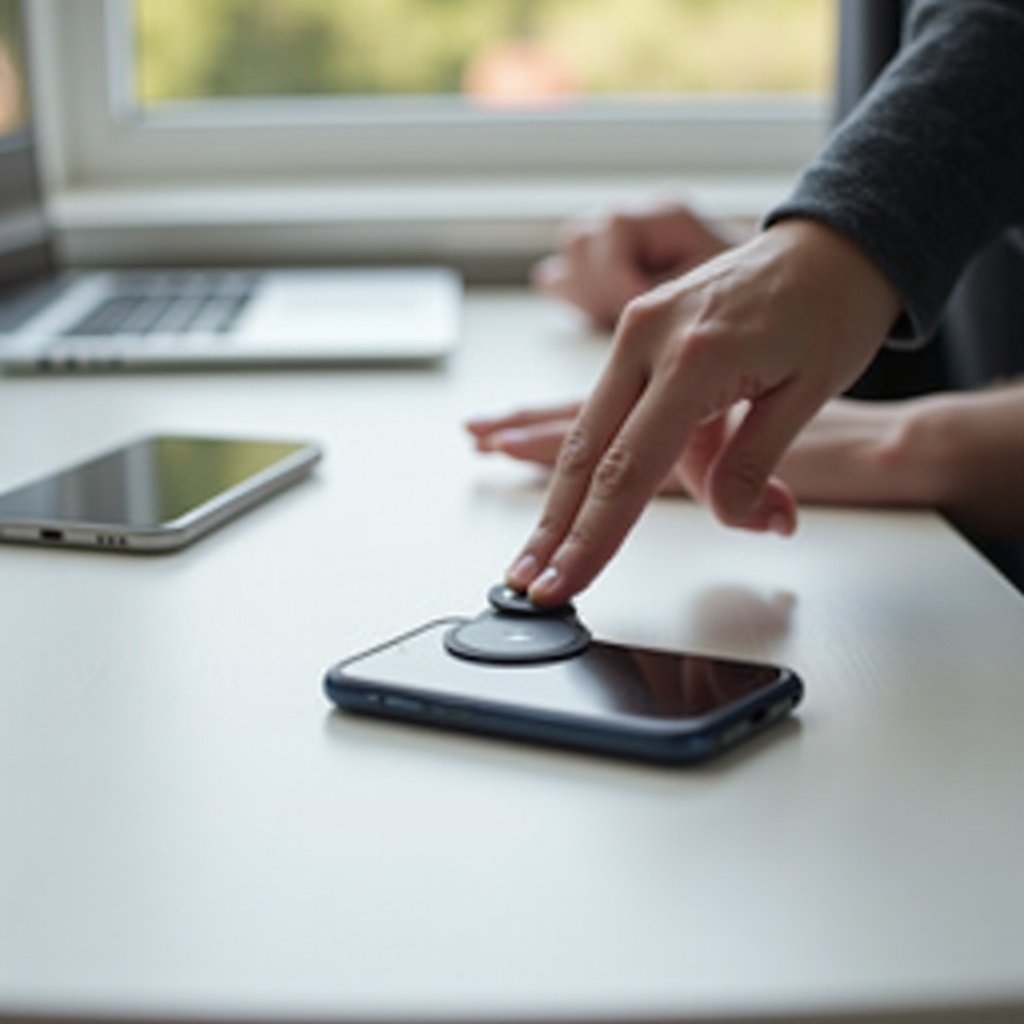
Yang Anda Butuhkan Sebelum Memulai (Kompatibilitas, Akun, dan Persyaratan)
Sebelum memasangkan, pastikan iPhone dan akun Anda memenuhi persyaratan. Penyiapan AirTag memerlukan iPhone atau iPad yang masuk dengan Apple ID Anda, dengan Bluetooth, Wi‑Fi atau seluler, dan Layanan Lokasi diaktifkan. Gunakan iPhone dengan versi iOS terkini untuk pengalaman terbaik. Untuk Pencarian Presisi, Anda memerlukan iPhone 11 atau lebih baru yang mendukung chip U1. Pastikan autentikasi dua faktor diaktifkan pada Apple ID Anda, dan bahwa aplikasi Find My masuk dengan Apple ID yang sama. Jaga AirTag tetap dekat dengan ponsel Anda selama penyiapan, dan tarik tab plastik untuk menyalakannya. Anda akan mendengar bunyi singkat. Pastikan koneksi internet stabil untuk aktivasi, penamaan, dan fitur peta. Isi daya iPhone Anda, selesaikan pembaruan iOS yang tertunda, dan pilih nama yang singkat dan jelas untuk barang yang akan Anda pasangi tag. Langkah kecil ini mencegah hambatan dan memastikan tag tertaut ke akun Anda pada percobaan pertama. Setelah hal‑hal penting ini beres, Anda dapat menyiapkan beberapa pengaturan agar proses pemasangan lancar dan cepat.
Siapkan iPhone Anda: Pengaturan yang Perlu Diaktifkan untuk Penyiapan AirTag yang Mulus
Pemeriksaan cepat pada pengaturan mempercepat pemasangan dan mengurangi kesalahan.
Konektivitas dan lokasi
- Buka Pengaturan dan pastikan Bluetooth aktif.
- Sambungkan ke Wi‑Fi yang andal atau pastikan data seluler aktif.
- Buka Privasi & Keamanan, lalu Layanan Lokasi, dan aktifkan.
Apple ID dan Find My
- Pastikan Anda masuk dengan Apple ID yang benar di bagian atas Pengaturan.
- Aktifkan autentikasi dua faktor jika belum aktif.
- Ketuk nama Anda, lalu Find My. Nyalakan Cari iPhone Saya, Jaringan Find My, dan Kirim Lokasi Terakhir.
- Buka aplikasi Find My dan pastikan Anda dapat melihat perangkat Anda di tab Perangkat.
Gerakan dan kebugaran untuk Pencarian Presisi
- Jika Anda memiliki iPhone 11 atau lebih baru, buka Privasi & Keamanan, lalu Gerakan & Kebugaran.
- Aktifkan Pelacakan Kebugaran dan semua tombol kalibrasi gerakan.
- Jika Anda mengubah banyak pengaturan, mulai ulang iPhone Anda.
Dengan dasar‑dasar ini siap, ponsel Anda siap terhubung ke AirTag dan menyimpan penugasannya. Selanjutnya, Anda akan memasangkan dan menamai tag Anda.
Langkah demi Langkah: Cara Menyiapkan AirTag di Ponsel (Panduan Pemasangan Cepat di iPhone)
Gunakan langkah‑langkah berikut untuk menyiapkan AirTag di ponsel dengan cepat dan benar:
1) Keluarkan AirTag dari kotaknya dan lepaskan bungkus plastik serta tab baterai. Anda akan mendengar bunyi yang menandakan daya aktif.
2) Dekatkan AirTag ke iPhone Anda yang sudah dibuka kuncinya. Kartu penyiapan akan muncul.
3) Ketuk Sambungkan. Jika kartu tidak muncul, buka Find My, masuk ke Item, ketuk tanda plus Tambah Item, lalu Tambah AirTag.
4) Pilih label preset seperti Kunci, Ransel, atau Dompet, atau pilih Nama Kustom untuk memasukkan nama sendiri dan menambahkan emoji.
5) Konfirmasikan Apple ID Anda. Ini menautkan AirTag ke akun Anda dan mencegah orang lain memasangkannya.
6) Tetapkan AirTag ke sebuah barang. Nama dan emoji akan muncul di seluruh Find My dan notifikasi.
7) Selesaikan penyiapan, lalu ketuk Lihat di Find My untuk membuka kartu item di bawah tab Item.
8) Uji fungsi inti. Ketuk Putar Suara dan pastikan Anda mendengar bunyi bip. Pindah ke ruangan lain dan coba Temukan untuk Pencarian Presisi jika didukung.
9) Pasang AirTag dengan aman menggunakan gantungan kunci, loop, dudukan perekat, atau pemegang koper yang sesuai dengan barang Anda.
10) Jika Anda berencana berbagi pelacakan dengan keluarga atau teman serumah, lanjutkan ke bagian berbagi untuk penyiapan cepat.
AirTag Anda sekarang aktif. Agar daftar rapi dan mudah dipindai, atur nama dan kategorinya.
Beri Nama, Tetapkan, dan Atur AirTag Anda untuk Pelacakan yang Mudah
Nama yang jelas mengurangi kebingungan, terutama saat Anda mengelola beberapa tag. Pilih label yang singkat dan spesifik yang mudah dikenali, seperti Kunci Rumah, Tas Gym, atau Kamera. Tambahkan emoji yang sesuai untuk mempercepat pemindaian visual di daftar Item. Kelompokkan barang terkait dengan awalan sederhana jika Anda punya banyak, seperti Tas Laptop Kerja dan Kartu Identitas Kerja, atau Koper Perjalanan dan Ransel Perjalanan. Jika Anda mengganti suatu barang, ganti nama AirTag alih‑alih menghapusnya agar notifikasi dan riwayat tetap berguna. Pertimbangkan untuk menyimpan catatan kecil yang memasangkan foto barang dengan nama tag jika Anda mengelola set yang besar. Dengan nama yang rapi, Anda siap menggunakan alat Find My untuk menemukan barang dengan cepat.
Dasar‑dasar Find My: Tampilan Peta, Petunjuk Arah, Putar Suara, dan Pencarian Presisi
Aplikasi Find My menyediakan alat inti yang akan sering Anda gunakan. Buka Find My dan ketuk Item, lalu pilih tag Anda. Gunakan peta untuk melihat lokasi terakhir yang diketahui atau lokasi saat ini, dan periksa stempel waktu di bawah alamat. Jika barang tidak berada di dekat Anda, ketuk Petunjuk Arah untuk memulai navigasi Apple Maps ke lokasi terakhir atau pembaruan lokasi terbaru. Saat Anda yakin barang berada dekat, ketuk Putar Suara untuk membuat AirTag berbunyi bip dan memandu Anda di dalam ruangan, mobil, atau lorong. Jika Anda menggunakan iPhone 11 atau lebih baru, ketuk Temukan untuk memulai Pencarian Presisi. Ikuti panah di layar, tampilan jarak, dan haptik lembut saat Anda bergerak. Pencarian Presisi menggunakan ultra wideband (UWB) untuk memandu Anda dengan akurasi setingkat ruangan. Beralih tampilan peta untuk konteks yang lebih baik di area parkir besar, mal, atau taman. Jika barang berada di luar jangkauan Bluetooth, jaringan Find My dapat membantu. Perangkat Apple di sekitar dapat meneruskan pembaruan lokasi kepada Anda secara aman dan privat. Dengan dasar‑dasar ini, Anda dapat memulihkan barang yang terselip lebih cepat menggunakan Mode Hilang dan Anda dapat berbagi akses saat orang lain membantu Anda mencari.
Mode Hilang dan Berbagi: Info Kontak, Peringatan, dan Akses Keluarga
Mode Hilang membantu Anda memulihkan barang yang terselip atau tertinggal. Buka Find My, ketuk item Anda, dan pilih Aktifkan di bawah Mode Hilang. Tambahkan nomor telepon atau email dan pesan singkat, seperti Mohon hubungi untuk mengembalikan. Aktifkan Beri Tahu Saat Ditemukan untuk menerima peringatan segera setelah jaringan meneruskan lokasi baru. Jika AirTag berada dekat Anda, Anda masih dapat menggunakan Putar Suara dan Pencarian Presisi untuk memandu Anda ke sana. Anda juga dapat membagikan AirTag dengan orang tepercaya. Pada kartu item, ketuk Bagikan AirTag Ini dan undang hingga lima kontak. Pengguna yang dibagikan dapat melihat lokasi dan membantu mencari, dan Anda akan terhindar dari peringatan berpindah bersama Anda yang tidak perlu di dalam lingkaran Anda. Saat Anda tidak lagi memerlukan akses berbagi, hapus dengan satu ketukan. Dengan pemulihan dan kolaborasi yang siap, luangkan waktu untuk menjaga AirTag Anda tetap siap melalui perawatan sederhana.
Baterai, Perawatan, dan Aksesori: Jaga AirTag Anda Tetap Siap
AirTag menggunakan baterai kancing CR2032 yang dapat diganti pengguna. Umur pakai biasanya berlangsung beberapa bulan, tergantung pada pemutaran suara dan ping jaringan. Periksa status baterai di Find My pada kartu item. Saat baterai lemah, tekan dan putar penutup baja tahan karat berlawanan arah jarum jam, angkat, ganti baterai dengan sisi positif menghadap ke atas, lalu pasang kembali penutupnya. Beberapa baterai CR2032 dengan lapisan pahit mungkin tidak membuat kontak yang sempurna; coba merek lain jika Anda melihat masalah pemasangan atau daya setelah penggantian. Bersihkan AirTag dan casing dengan kain lembut dan kering. Gunakan aksesori yang kokoh dan tidak menutup lubang suara, seperti gantungan kunci, loop, label koper, atau dudukan perekat yang dirancang untuk perangkat elektronik. Label yang terlihat dapat mendorong pengembalian yang jujur dan mempercepat pemulihan. Jika dasar‑dasar perangkat keras dalam kondisi baik, Anda dapat menyelesaikan sebagian besar masalah perangkat lunak dengan beberapa pemeriksaan terarah.
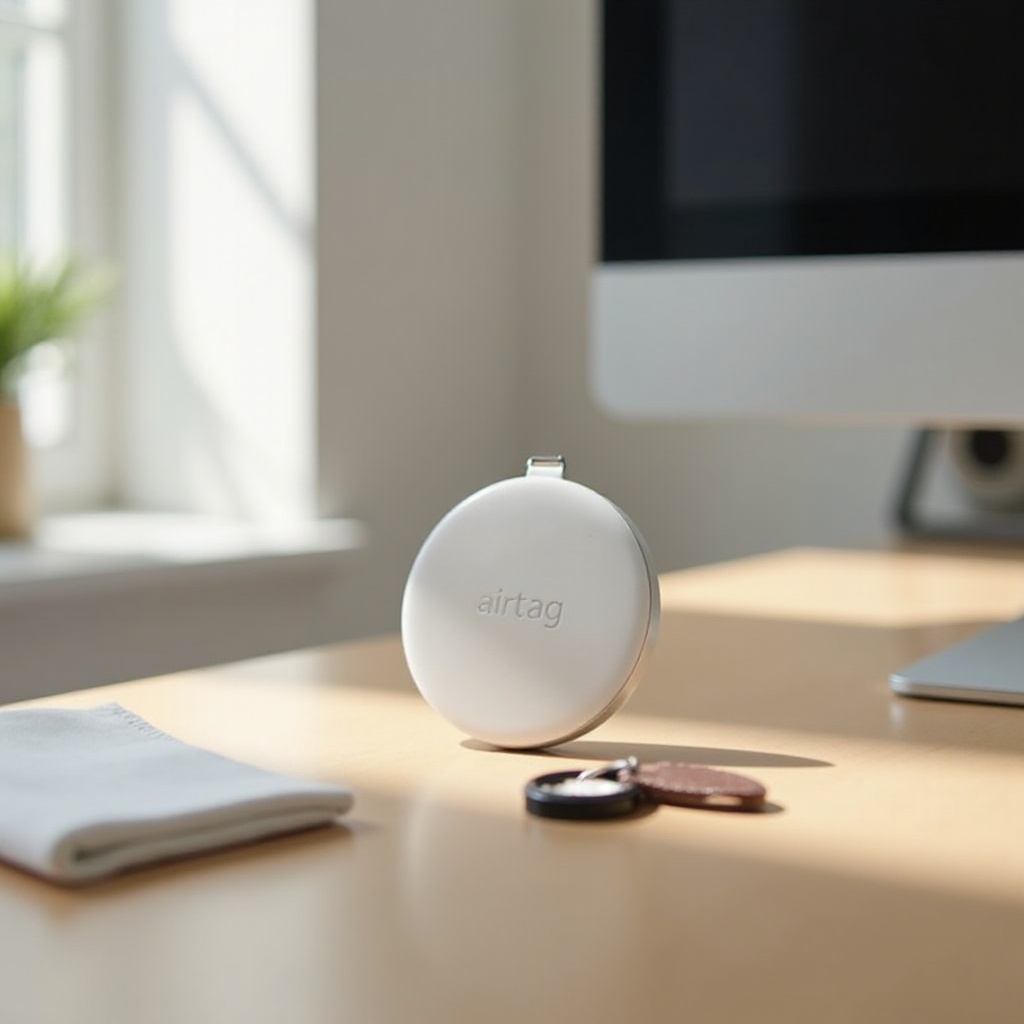
Pemecahan Masalah: AirTag Tidak Dapat Dipasangkan, Sudah Ditugaskan, atau Tidak Memperbarui Lokasi
Sebagian besar masalah teratasi dengan langkah‑langkah sederhana.
Perbaiki kesalahan pemasangan dan kepemilikan
- Perbarui iOS, lalu mulai ulang iPhone Anda.
- Matikan lalu nyalakan kembali Bluetooth dan Layanan Lokasi.
- Menjauhlah dari lingkungan Bluetooth yang padat selama penyiapan.
- Jika Anda melihat sudah ditugaskan, tag tertaut ke Apple ID lain. Minta pemiliknya menghapusnya dari akun mereka di Find My. Jika itu milik Anda, hapus dari Item Anda, lalu pasangkan lagi.
- Setel ulang AirTag dengan melepas baterai, tunggu beberapa detik, lalu pasang kembali hingga Anda mendengar bunyi. Ulangi ini lima kali, lalu coba pasangkan lagi.
Perbaiki masalah lokasi dan Pencarian Presisi
- Buka Find My, tarik ke bawah untuk menyegarkan, dan tunggu pembaruan.
- Berjalan atau berkendara ke lokasi lain untuk memicu ping jaringan baru.
- Aktifkan Gerakan & Kebugaran di Pengaturan untuk meningkatkan Pencarian Presisi.
- Kalibrasi dengan menggerakkan ponsel membentuk angka delapan secara lembut.
- Pastikan Jaringan Find My dan Kirim Lokasi Terakhir aktif.
Jika masalah berlanjut, hubungi Dukungan Apple dengan menyertakan nomor seri AirTag Anda untuk mendapatkan panduan. Setelah perbaikan inti dibahas, mari lihat opsi Android agar Anda tahu apa yang bisa dilakukan tanpa iPhone.
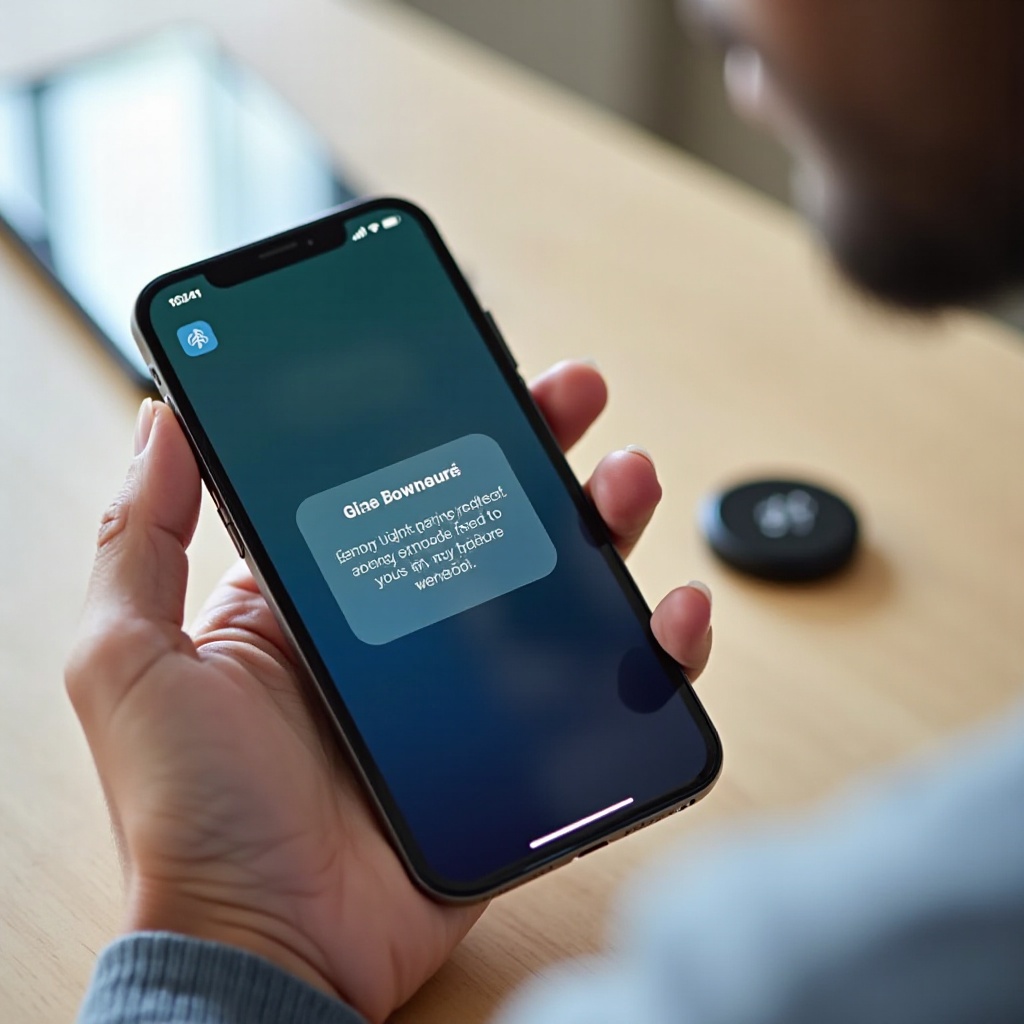
Bisakah Menyiapkan AirTag di Android? Apa yang Bisa dan Tidak Bisa Dilakukan
Anda tidak dapat menyiapkan atau melacak AirTag dengan Android. Pemasangan dan pelacakan penuh memerlukan iPhone atau iPad yang masuk ke Apple ID dengan aplikasi Find My. Android masih dapat berinteraksi dalam dua cara yang berguna. Pertama, jika Anda menemukan AirTag, ketuk dengan ponsel Anda menggunakan NFC. Peramban Anda akan membuka halaman yang menampilkan nomor serinya dan, jika Mode Hilang aktif, pesan pemilik beserta detail kontak. Kedua, Anda dapat memindai AirTag yang tidak dikenal yang mungkin bepergian bersama Anda menggunakan aplikasi Android yang dirancang untuk mendeteksi pelacak. Aplikasi ini dapat membantu Anda mengidentifikasi AirTag di sekitar yang mungkin bergerak bersama Anda, memutar suara, dan menampilkan langkah untuk menonaktifkannya. Untuk penyiapan penuh, berbagi, dan Pencarian Presisi, Anda harus menggunakan iPhone. Dengan batasan platform yang jelas, fokuslah pada praktik terbaik yang menjaga pelacakan tetap lancar dan privasi tetap aman.
Praktik Terbaik, Privasi, dan Keamanan: Hindari Peringatan Palsu dan Tetap Aman
Kebiasaan yang baik meningkatkan akurasi dan mengurangi peringatan yang tidak diinginkan. Pasang AirTag pada barang yang Anda miliki dan bawa secara teratur. Bagikan AirTag dengan keluarga atau teman serumah yang menggunakan barang tersebut untuk menghindari peringatan berpindah bersama Anda di dalam grup Anda. Selalu perbarui perangkat lunak iPhone dan firmware AirTag Anda. Jangan menyembunyikan AirTag pada seseorang atau kendaraan tanpa persetujuan. Apple menyertakan peringatan anti‑pelacakan yang memberi tahu calon target dan memandu mereka untuk menonaktifkan tag yang tidak dikenal. Jika Anda menjual atau memberikan AirTag, hapus terlebih dahulu dari Apple ID Anda agar pemilik baru dapat memasangkannya. Untuk perjalanan, letakkan AirTag di tempat yang tidak meredam suara dan sinyal, seperti di label koper atau dekat saku atas. Beri nama barang dengan jelas, simpan daftar inventaris sederhana, segera ganti baterai, dan uji Putar Suara setiap bulan. Langkah kecil ini membuat pelacakan harian efektif sekaligus menghormati privasi.
Kesimpulan
Sekarang Anda tahu cara menyiapkan AirTag di ponsel, mengonfigurasi pengaturan yang diperlukan, dan menggunakan alat Find My untuk menemukan barang dengan cepat. Dengan nama yang jelas, Mode Hilang, berbagi, dan perawatan dasar, tag Anda tetap andal. Saat masalah muncul, pemeriksaan cepat dan penyetelan ulang biasanya menyelesaikannya. Android dapat membantu mengidentifikasi tag yang hilang dan memindai pelacak yang tidak dikenal, tetapi penyiapan tetap merupakan fitur iPhone. Pasang tag pada barang sehari‑hari Anda yang paling berharga hari ini, dan hilangkan stres karena sering salah menaruhnya.
Pertanyaan yang Sering Diajukan
Bisakah saya menyiapkan AirTag tanpa iPhone, dan apa saja opsi saya di Android
Anda tidak dapat menyiapkan AirTag tanpa iPhone atau iPad yang masuk dengan Apple ID. Di Android, Anda dapat mengetuk AirTag yang ditemukan menggunakan NFC untuk melihat detail pemilik jika Mode Hilang aktif, dan Anda dapat memindai tag yang tidak dikenal dengan aplikasi pendeteksi pelacak.
Mengapa AirTag saya tidak dapat dipasangkan dengan ponsel saya, dan bagaimana cara memperbaiki kesalahan ‘sudah ditautkan’
Perbarui iOS, mulai ulang ponsel, dan aktifkan lalu nonaktifkan Bluetooth serta Layanan Lokasi. Coba pasangkan di Find My pada bagian Items. Jika Anda melihat ‘already linked’, mintalah pemilik sebelumnya untuk menghapusnya dari Apple ID mereka, atau setel ulang AirTag dan pasangkan kembali.
Seberapa akurat Precision Finding dan iPhone mana yang mendukungnya
Precision Finding memberikan panduan setingkat ruangan dengan panah, jarak, dan getaran haptik. Ini berfungsi di iPhone 11 atau lebih baru. Jika iPhone Anda tidak mendukung U1, gunakan peta, Directions, dan Play Sound untuk mencari barang dengan andal.