
Pendahuluan
Untuk siapa panduan ini
Anda ingin bekerja dari layar yang lebih besar dan lebih tajam sementara laptop tetap tertutup. Anda mungkin menginginkan setup yang lebih rapi, postur yang lebih ergonomis, atau fokus yang lebih baik. Panduan ini menunjukkan kepada pengguna Windows, macOS, dan ChromeOS cara menyiapkan alur kerja dengan penutup laptop tertutup yang andal menggunakan perangkat keras, koneksi, dan pengaturan yang tepat.
Manfaat alur kerja clamshell
Satu monitor eksternal yang ditempatkan dengan baik mengurangi gerakan kepala dan distraksi. Ini menyederhanakan pengelolaan jendela dan memberi teks yang jelas pada ukuran yang nyaman. Menutup penutup membebaskan ruang meja dan menjaga layar laptop dari silau dan noda. Dengan dock yang tepat, satu kabel dapat membawa daya, video, audio, dan USB untuk pengalaman yang rapi seperti desktop.
Tinjauan singkat platform yang dibahas
Anda akan mempelajari langkah‑langkah untuk Windows 11, macOS pada Apple Silicon dan Intel, serta ChromeOS. Kami juga membahas kabel, dock, Power Delivery, termal, perilaku bangun, dan perbaikan umum. Dengan tujuan di depan mata, mari definisikan mode clamshell sebelum kita memilih perangkat keras yang Anda butuhkan.
Apa Itu Mode Clamshell dan Kapan Menggunakannya
Definisi dan skenario umum
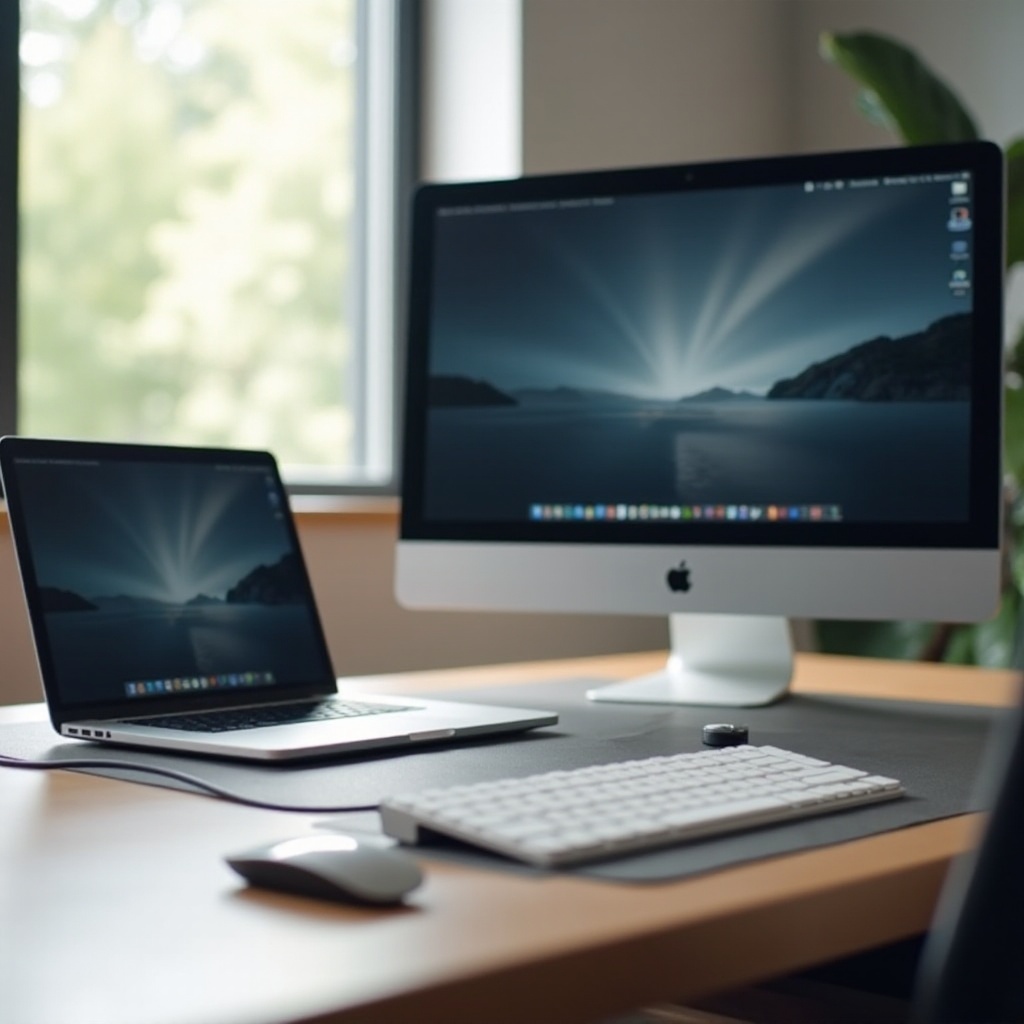
Mode clamshell berarti Anda menjaga penutup laptop tetap tertutup sementara monitor eksternal bertindak sebagai tampilan utama atau satu‑satunya. Orang menggunakannya di meja kantor, setup berdiri, dan studio rumahan. Ini juga bekerja baik untuk hot‑desking dengan satu kabel dan dock atau monitor bersama.
Fokus monitor tunggal vs penyiapan dua monitor
Mode clamshell unggul saat Anda ingin fokus. Satu layar besar setinggi mata mengurangi kekacauan visual. Jika Anda butuh lebih banyak ruang, Anda masih dapat menjalankan dua atau lebih monitor eksternal dengan penutup tertutup. Periksa spesifikasi laptop, GPU, dan dock untuk memastikan dukungan resolusi dan refresh rate.
Batasan yang perlu diingat
Beberapa laptop berjalan lebih hangat dengan penutup tertutup jika ventilasi menghadap dek. Beberapa dock tidak dapat memberikan refresh rate tinggi atau beberapa layar 4K. Kebijakan perusahaan mungkin memaksa tidur saat penutup ditutup. Mengetahui batasan ini di awal membantu Anda memilih perlengkapan yang tepat. Dengan itu jelas, mari pilih perangkat keras yang membuat clamshell berjalan mulus dan stabil.
Perangkat Keras yang Anda Butuhkan: Monitor, Kabel, Dock, Daya, Periferal
Pilihan monitor eksternal dan spesifikasi ideal
Pilih monitor yang sesuai dengan pekerjaan Anda. Untuk teks tajam, pilih 4K pada 27–32 inci dan gunakan skala yang masuk akal. Untuk timeline, kode, atau lembar lebar, pertimbangkan ultrawide 34–38 inci. Bidik 60–120 Hz untuk gerakan yang mulus. Panel IPS atau VA memberi warna yang stabil. Jika akurasi warna penting, cari kalibrasi pabrik dan cakupan sRGB atau P3 yang solid.
Dock dan hub USB‑C/Thunderbolt
Dock yang baik dapat membawa tampilan, USB, Ethernet, dan daya melalui satu kabel. Dock Thunderbolt atau USB4 menangani bandwidth lebih tinggi dan layar ganda lebih baik daripada hub USB‑C dasar. Dock DisplayLink mengirim video terkompresi melalui USB. Ini membantu saat port atau GPU Anda tidak memiliki dukungan multi‑display native, tetapi menambah sedikit latensi dan memerlukan driver.
Adaptor daya dan kebutuhan watt
Clamshell yang stabil membutuhkan daya yang stabil. Banyak laptop tipis membutuhkan 65 W. Model bertenaga lebih tinggi mungkin memerlukan 90–140 W atau lebih. Samakan atau melebihi rating pada laptop Anda. Daya kurang menyebabkan peredupan, throttling, atau baterai berkurang meski tersambung. Jika dock Anda tidak dapat memasok watt yang cukup, gunakan pengisi daya laptop bersama dock jika didukung.
Esensial keyboard, mouse, dan webcam
Gunakan perangkat input yang dapat diandalkan untuk membangunkan laptop. Receiver USB sering lebih konsisten membangunkan daripada Bluetooth. Untuk panggilan, tambahkan webcam eksternal setinggi mata dan mikrofon USB atau headset. Ini membuat Anda terlihat dan terdengar jelas. Dengan perlengkapan siap, langkah berikutnya adalah memilih jalur sinyal terbaik.
Memilih Koneksi yang Tepat: USB‑C/Thunderbolt, HDMI, DisplayPort
Penyiapan satu kabel dengan USB4/Thunderbolt
Jika laptop dan dock Anda mendukung Thunderbolt atau USB4, satu kabel dapat menangani daya, dua layar 4K, dan data. Rute ini bersih dan cepat. Periksa lembar spesifikasi dock untuk resolusi dan refresh rate maksimum per port. Pastikan kabel bersertifikasi untuk bandwidth dan daya dock.
Kapan menggunakan HDMI vs DisplayPort
DisplayPort biasanya menawarkan dukungan lebih baik untuk refresh rate tinggi dan daisy‑chaining pada PC. HDMI sangat kompatibel dan bagus untuk TV dan perangkat capture. Jika keduanya tersedia, coba DisplayPort terlebih dahulu untuk monitor desktop dan HDMI untuk TV. Uji keduanya jika Anda melihat masalah handshake atau rentang warna.
Kabel aktif vs pasif dan panjang maksimum
Kabel pendek dan bersertifikasi mencegah kedipan dan putus sambung. Untuk bandwidth tinggi atau jarak lebih panjang, gunakan kabel aktif. Jaga kabel HDMI 2.1 tetap bersertifikasi dan pendek. Untuk DisplayPort, pilih kabel 1.4 atau 2.0 berkualitas. Untuk video USB‑C, utamakan kabel full‑feature atau USB‑C ke DisplayPort untuk 4K refresh tinggi.
Kompromi DisplayLink vs DP Alt Mode
Dock DisplayLink menambah fleksibilitas pada sistem terbatas tetapi butuh driver dan menambah beban kecil pada CPU/GPU. DP Alt Mode menggunakan jalur native GPU untuk latensi lebih rendah serta dukungan HDR dan VRR yang lebih baik. Pilih berdasarkan batas port Anda dan jumlah layar yang Anda butuhkan. Dengan koneksi beres, mari konfigurasi tiap OS.
Windows 11: Tutup Penutup Tanpa Masuk Tidur
Ubah aksi saat penutup ditutup di Opsi Daya
Lakukan ini terlebih dahulu: 1) Buka Control Panel > Hardware and Sound > Power Options > Choose what closing the lid does. 2) Atur opsi ‘When I close the lid’ ke ‘Do nothing’ untuk Plugged in. 3) Simpan perubahan. Sekarang laptop Anda akan tetap berjalan dengan penutup tertutup.
Jadikan eksternal sebagai tampilan utama dan ‘Second screen only’
Tekan Windows+P dan pilih ‘Second screen only’ jika Anda ingin satu tampilan eksternal saja. Atau buka Settings > System > Display. Pilih monitor eksternal, centang ‘Make this my main display,’ dan matikan panel laptop. Atur skala agar sesuai jarak pandang Anda.
Konfigurasi resolusi, skala, dan refresh rate
Buka Settings > System > Display > Advanced display. Atur resolusi native monitor dan tingkat skala yang membuat teks tajam. Lalu atur refresh rate, seperti 60, 100, atau 120 Hz. Uji pengguliran, ketajaman teks, dan kelancaran kursor.
Daya USB, pengaturan bangun, dan penyesuaian Fast Startup
Di Device Manager, izinkan keyboard dan mouse membangunkan komputer. Di USB controllers, hapus centang ‘Allow the computer to turn off this device to save power’ untuk receiver atau dock Anda. Jika bangun atau handshake tidak stabil, nonaktifkan Fast Startup di Power Options. Dengan Windows siap, mari atur macOS.
macOS: Mode Layar Tertutup (Clamshell) pada Apple Silicon dan Intel
Persyaratan daya dan aksesori
macOS mengharapkan tiga hal untuk clamshell: display eksternal, keyboard atau mouse eksternal, dan daya. Gunakan pengisi daya yang memenuhi watt Mac. Bluetooth bisa bekerja untuk bangun, tetapi keyboard berkabel atau receiver USB lebih andal.
Urutan koneksi langkah demi langkah
Ikuti urutan ini untuk lebih sedikit kendala: 1) Colokkan daya. 2) Sambungkan keyboard dan mouse. 3) Sambungkan display melalui USB‑C/Thunderbolt, DisplayPort, atau HDMI. 4) Tunggu desktop muncul di eksternal. 5) Tutup penutup. Untuk membangunkan, tekan tombol atau klik mouse.
Penataan tampilan dan skala (More Space)
Buka System Settings > Displays. Pilih display eksternal. Pilih ‘More Space’ atau mode skala yang nyaman. Seret bilah menu ke eksternal untuk menjadikannya utama. Biarkan laptop tertutup dan pastikan menu, aplikasi, dan notifikasi muncul di tempat yang Anda harapkan.
True Tone, Night Shift, dan opsi refresh rate
Aktifkan/Nonaktifkan True Tone sesuai kebutuhan warna Anda. Aktifkan Night Shift untuk bekerja malam. Jika monitor mendukung lebih dari 60 Hz, atur tingkat tersebut untuk gerakan lebih mulus. Jika layar kosong saat bangun, cabut pasang kabel atau nyalakan ulang daya monitor. Berikutnya ChromeOS, yang menggunakan konsep serupa dengan pengaturannya sendiri.
ChromeOS: Gunakan Monitor Eksternal dengan Penutup Tertutup
Cermin tampilan vs perluas
Buka Settings > Device > Displays. Pilih Extend untuk menggunakan eksternal sebagai desktop terpisah, atau Mirror untuk menampilkan gambar yang sama. Untuk produktivitas clamshell, Extend dengan eksternal sebagai utama biasanya paling baik.
Pemilihan tampilan utama
Di Displays, tandai eksternal sebagai utama agar shelf dan jendela baru muncul di sana. Tempatkan posisi virtual sehingga eksternal berada di atas atau di samping Chromebook sesuai posisi di meja Anda. Pastikan alur kursor dan penempatan jendela benar sebelum menutup penutup.
Perilaku tidur dan kebutuhan daya
Banyak Chromebook bekerja lebih baik dalam clamshell saat tersambung ke daya. Gunakan pengisi daya yang sesuai. Jika display gagal bangun, ubah input monitor atau sambungkan ulang kabel. Dengan dasar OS selesai, mari setel gambar untuk kejernihan dan gerakan.
Optimalkan Pengaturan Tampilan: Resolusi, Skala, dan Refresh Rate
Skalasi HiDPI untuk kejernihan teks yang tajam
Selalu mulai dengan resolusi native monitor. Lalu sesuaikan skala agar teks terlihat tajam tanpa membuat mata lelah. Di Windows, aktifkan ClearType. Di macOS, pilih nilai ‘Looks like’ yang menyeimbangkan ukuran dan ketajaman. Di ChromeOS, sesuaikan Display size hingga teks mudah dibaca.
4K pada 60/120 Hz vs pertimbangan ultrawide
4K pada 60 Hz cocok untuk sebagian besar alur kerja. Jika Anda sering menggulir atau bermain gim di sela tugas, 100–120 Hz terasa lebih mulus. Ultrawide sering berjalan di 3440×1440 atau 3840×1600. Skala seperlunya dan pastikan port serta kabel Anda mendukung refresh rate dan bandwidth target.
Format warna, pemetaan nada HDR/SDR
Jika warna terlihat tidak tepat, atur RGB penuh pada PC dan hindari rentang terbatas. Gunakan HDR hanya jika monitor Anda menanganinya dengan baik dan aplikasi Anda diuntungkan. Banyak pengguna produktivitas lebih suka SDR untuk kecerahan dan warna yang stabil. Dengan visual tersetel, tambahkan peningkatan audio dan kamera untuk melengkapi meja.
Audio, Kamera, dan Mikrofon dengan Penutup Tertutup
Ganti keluaran audio dan kelola latensi
Atur keluaran suara ke monitor, speaker, atau antarmuka audio di pengaturan sistem. Untuk panggilan, headset USB sering memberi suara paling jelas dan gema paling rendah. Speaker monitor bisa tertunda; soundbar kecil atau speaker nearfield terdengar lebih baik.
Webcam eksternal dan penempatannya
Pasang webcam di bagian atas tengah monitor. Jaga agar setinggi mata untuk framing yang natural. Tambahkan lampu LED kecil atau lampu meja untuk mengurangi noise dan meningkatkan detail. Di macOS, berikan izin kamera di Privacy & Security agar aplikasi dapat mengakses perangkat.
Kualitas mikrofon dan peredaman noise
Mikrofon USB atau headset lebih baik daripada bawaan kebanyakan perangkat. Aktifkan peredaman noise di aplikasi rapat Anda. Jaga mic dekat mulut dan jauh dari kipas. Dengan periferal siap, fokus berikutnya pada daya, performa, dan perawatan baterai.
Kinerja, Power Delivery, dan Kesehatan Baterai
Pemilihan GPU dan mode kinerja
Pada laptop Windows dengan dua GPU, tetapkan aplikasi kunci ke ‘High performance’ di pengaturan Graphics. Pilih rencana daya yang sesuai dengan beban kerja Anda. Di macOS, perhatikan bahwa skala yang agresif dapat menambah beban GPU. Pilih tingkat ‘More Space’ yang terasa mulus sambil menjaga teks tetap terbaca.
Kecocokan watt PD dan pengisi daya andal
Gunakan pengisi daya atau dock yang memenuhi kebutuhan puncak laptop Anda. Dock yang kurang daya menyebabkan gangguan, pengisian lambat, dan penurunan performa. Utamakan dock dan kabel bersertifikasi. Jika PD dock lemah, tambahkan pengisi daya pabrikan ke port lain jika perangkat Anda mengizinkan.
Batas pengisian baterai dan strategi penggunaan AC
Jika laptop Anda mendukung batas pengisian, tetapkan batas seperti 80% saat didock sepanjang hari untuk memperlambat keausan baterai. Hindari siklus dangkal terus‑menerus saat tersambung. Jaga sistem pada daya AC yang andal selama sesi meja yang panjang. Dengan daya beres, jaga termal tetap terkendali.
Termal dan Praktik Pendinginan yang Aman
Stand laptop dan jalur aliran udara menurut desain
Gunakan stand vertikal atau penyangga rendah yang menjaga ventilasi tetap terbuka. Sisakan ruang di bawah bodi untuk asupan dan pembuangan udara. Jika model Anda membuang panas melalui engsel, pastikan area di belakang laptop tetap terbuka dan sejuk.
Kontrol kipas dan pemantauan suhu
Pantau suhu dengan alat ringan dan utilitas pabrikan. Biarkan kurva kipas otomatis menangani sebagian besar beban. Jika Anda sering mendengar putaran naik turun, periksa debu atau kekacauan kabel di dekat ventilasi. Pertimbangkan menurunkan refresh rate atau skala jika panas tetap tinggi.
Menghindari permukaan lembut dan perangkap panas
Jangan meletakkan laptop tertutup di bantal atau alas lembut. Jauhkan adaptor daya dan router dari ventilasi. Jika sistem berjalan panas, pindahkan tugas berat ke waktu yang lebih sejuk atau angkat sisi belakang untuk meningkatkan aliran.
Perilaku Bangun, Tidur, dan Kunci yang Andal
Bangunkan dengan keyboard/mouse
Aktifkan ‘Allow this device to wake the computer’ untuk keyboard dan mouse Anda di Windows. Uji bangun dari tidur. Jika Bluetooth gagal, coba dongle USB atau kabelkan keyboard melalui dock. Di macOS, tekan tombol atau klik mouse untuk bangun dalam clamshell.
Aturan kunci otomatis dan privasi
Tetapkan timer kunci singkat saat tampilan mati. Gunakan Windows Hello atau Touch ID untuk buka kunci cepat. Jika webcam Anda mendukung deteksi kehadiran, aktifkan kunci otomatis saat Anda menjauh. Kebiasaan kunci yang kuat melindungi data di meja bersama.
Cegah tidur selama pembaruan atau unduhan
Gunakan opsi jaga‑nyala bawaan OS selama pekerjaan panjang. Di Windows, gunakan mode ‘Best performance’ sementara atau perintah jaga‑nyala. Di macOS, aktifkan ‘Prevent automatic sleeping on power adapter’ saat diperlukan. Jika bangun tetap tidak andal, lanjutkan ke pemecahan masalah terarah.
Pemecahan Masalah Umum
Tidak ada sinyal atau layar hitam setelah tidur
Coba urutan ini: 1) Ubah input monitor. 2) Cabut pasang kabel video. 3) Matikan/nyalakan monitor, lalu dock. 4) Di Windows, tekan Windows+P dan pilih ‘Second screen only.’ 5) Di macOS, buka dan tutup penutup sekali untuk sinkron ulang.
Tampilan eksternal tidak terdeteksi
Uji kabel langsung dari laptop ke monitor. Coba port lain seperti USB‑C, HDMI, atau DisplayPort. Ganti dengan kabel bersertifikasi. Perbarui driver GPU di Windows dan firmware dock jika tersedia. Di macOS, susun ulang pengaturan display dan, jika perlu, reboot.
Kedipan, putus sambung, dan masalah handshake
Turunkan refresh ke 60 Hz untuk mengonfirmasi stabilitas. Nonaktifkan HDR. Matikan mode ‘Deep Sleep’ atau ‘Eco’ monitor yang menunda bangun. Pendekkan jalur kabel dan jauhkan dari adaptor daya. Ganti kabel marginal dengan versi bersertifikasi.
Diagnostik dock vs kabel langsung
Jika koneksi langsung berfungsi tetapi dock gagal, perbarui firmware dock, ganti port, atau kurangi jumlah display. Jika DisplayLink tersendat, coba jalur native DP Alt Mode. Jika jalur native gagal karena batas GPU, DisplayLink bisa menjadi solusi praktis.
Emulator EDID dan keanehan KVM
Saat monitor menghilang saat bangun, emulator EDID atau KVM dengan retensi EDID dapat membantu. Kunci monitor ke refresh rate dan format warna tetap. Perbarui firmware KVM dan gunakan kabel pendek berkualitas tinggi. Dengan stabilitas pulih, lengkapi setup Anda dengan ergonomi.
Ergonomi dan Penataan Meja untuk Alur Kerja Satu Monitor
Tinggi dan jarak monitor
Atur bagian atas layar sejajar atau sedikit di bawah tinggi mata. Duduk kira‑kira sejauh satu lengan. Miringkan panel agar Anda melihat pusat layar secara lurus. Ini mengurangi ketegangan leher dan meningkatkan ketajaman teks.
Penempatan keyboard/mouse dan postur
Jaga siku tetap dekat dan pergelangan tangan lurus. Tempatkan keyboard agar bahu rileks. Gunakan mouse yang pas di tangan. Pertimbangkan sandaran pergelangan atau keyboard ergonomis jika Anda mengetik berjam‑jam.
Manajemen kabel untuk docking satu kabel
Arahkan kabel utama dari monitor atau dock dengan loop lembut untuk menghindari tarikan. Gunakan klip atau selongsong untuk merapikan kelebihan kabel. Labeli kabel di dock untuk pergantian cepat. Jalur yang rapi juga meningkatkan aliran udara. Terakhir, pastikan setup Anda mematuhi aturan keamanan.
Pertimbangan Keamanan dan Kebijakan
Batasan MDM/kebijakan grup perusahaan
Beberapa organisasi menerapkan tidur saat penutup ditutup. Jika kebijakan itu berlaku, Anda tidak dapat menimpanya tanpa perubahan admin. Tanyakan ke TI tentang pengecualian saat tersambung dock atau apakah kebijakan desktop lebih cocok untuk peran Anda.
Kunci layar, enkripsi, dan filter privasi
Aktifkan kunci otomatis dan enkripsi penuh disk. Tambahkan filter privasi jika Anda bekerja dengan data sensitif. Tempatkan monitor jauh dari area lalu lintas dan hindari mengekspos konten rahasia saat panggilan.
Utilitas jaga-nyala yang aman dan kepatuhan
Gunakan alat bawaan atau aplikasi yang disetujui jika Anda harus menjaga sistem tetap menyala untuk rendering atau unduhan. Pastikan dengan TI bahwa pendekatan Anda sesuai kebijakan. Dengan keamanan tercakup, tutup dengan rencana tindakan yang jelas.
Kesimpulan
Poin utama untuk penyiapan yang stabil
Pilih monitor yang sesuai dan jalur kabel yang andal. Sediakan daya yang cukup dan aktifkan pengaturan penutup serta bangun yang benar. Atur skala untuk teks yang jelas, jaga kabel tetap pendek dan bersertifikasi, serta perbarui firmware dan driver.
Daftar periksa sebelum menutup penutup
- Sambungkan daya yang memenuhi watt laptop Anda
- Colokkan monitor dengan kabel bersertifikasi
- Jadikan eksternal sebagai utama dan sesuaikan skala
- Pastikan keyboard dan mouse bisa membangunkan laptop
- Periksa ventilasi dan suhu saat dalam beban
Langkah selanjutnya dan jalur peningkatan
Jika semuanya berfungsi, tambahkan dock satu kabel, webcam dan mikrofon yang lebih baik, serta stand vertikal. Jelajahi refresh rate yang lebih tinggi atau layar yang lebih besar jika GPU Anda mendukung. Dengan langkah‑langkah ini, Anda dapat menutup laptop dan menikmati meja yang bersih dan andal setiap hari.
Pertanyaan yang Sering Diajukan
Bisakah saya menutup laptop dan menggunakan monitor eksternal tanpa pengisi daya terpasang?
Terkadang, tetapi tidak selalu. Banyak laptop menurunkan kinerja atau masuk mode tidur tanpa daya eksternal. macOS sering memerlukan daya eksternal untuk mode clamshell. Windows dapat berjalan dengan baterai dengan pengaturan tutup ke ‘Tidak melakukan apa pun’, tetapi harapkan baterai lebih cepat terkuras. Untuk proses bangun yang andal dan kinerja yang stabil, colokkan pengisi daya atau gunakan dok yang menyuplai daya yang memadai.
Mengapa monitor eksternal saya menjadi hitam saat saya menutup layar, dan bagaimana cara memperbaikinya?
Sistem Anda mungkin masuk ke mode tidur atau kehilangan handshake video ketika sakelar tutup terpicu. Atur tindakan saat menutup tutup ke ‘Tidak melakukan apa pun’ di Windows atau pastikan daya dan perangkat input terhubung di macOS. Gunakan kabel bersertifikasi, nonaktifkan mode tidur dalam pada monitor, dan uji pada 60 Hz. Perbarui firmware dok atau coba kabel langsung. Jika sambungan masih putus, emulator EDID dapat menjaga handshake tetap aktif.
Apakah aman menjalankan laptop dengan layar tertutup dalam jangka waktu lama?
Ya, jika Anda mengelola suhu dan daya. Gunakan dudukan yang menjaga aliran udara, hindari permukaan yang lembut, dan pastikan ventilasi tetap bersih. Pantau suhu saat menjalankan tugas berat. Sediakan daya yang tepat agar kipas dapat berputar sesuai kebutuhan. Untuk kesehatan baterai, atur batas pengisian jika tersedia dan tetap gunakan daya AC yang andal saat bekerja di meja.