
Pendahuluan
Anda duduk, membuka PC, dan file yang Anda butuhkan tidak berada di tempat yang Anda harapkan. Jika Anda tahu cara mencari file di Windows 10, momen itu menjadi cepat dan bebas stres. Panduan ini menunjukkan dengan tepat bagaimana menemukan file dengan cepat menggunakan Menu Mulai, File Explorer, filter, dan operator pencarian tingkat lanjut. Anda juga akan mempelajari cara kerja pengindeksan, cara mencari di dalam isi file, dan cara memperbaiki pencarian saat gagal. Langkah-langkah dan contoh yang jelas membuat setiap bagian mudah diikuti.
Kita mulai dengan dasar-dasar yang Anda gunakan setiap hari. Lalu beralih ke filter dan operator yang kuat untuk mempersempit hasil ke file yang tepat. Terakhir, kami membahas metode baris perintah dan perbaikan untuk masalah umum. Pada akhirnya, Anda akan memiliki alur kerja lengkap yang bisa digunakan ulang untuk tugas pencarian apa pun.
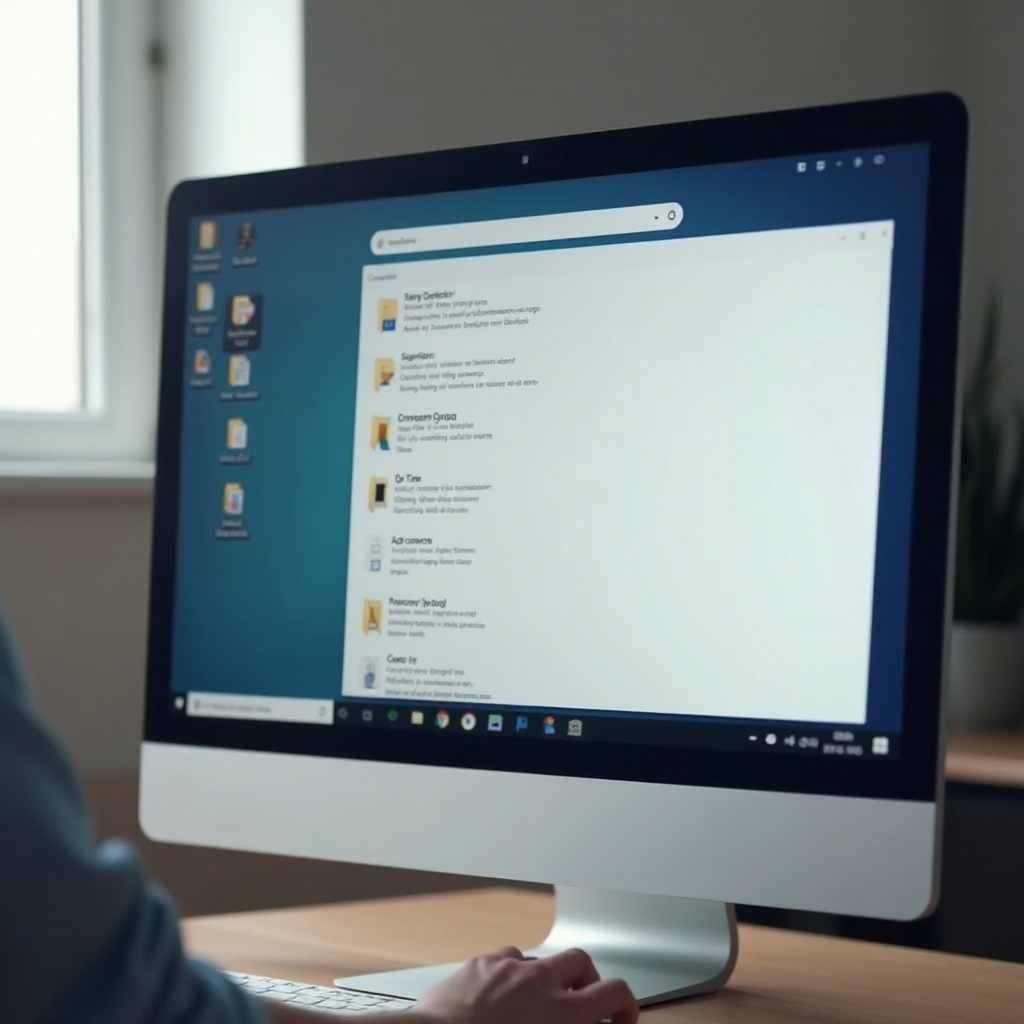
Pahami Cara Kerja Pencarian Windows 10: Pengindeksan vs. Pencarian Seketika
Windows menggunakan dua metode untuk menemukan file. Pencarian terindeks membangun katalog nama file dan properti di folder yang dipilih, sehingga hasil muncul cepat. Pencarian seketika memindai folder secara waktu nyata saat lokasi tidak terindeks, sehingga bisa lebih lambat tetapi tetap menyeluruh.
- Apa saja yang termasuk dalam indeks secara default: folder pengguna Anda (Desktop, Documents, Downloads, Pictures, Music, Videos), item Menu Mulai, dan jenis file umum. Anda dapat menambah atau menghapus lokasi.
- Kelebihan dan kekurangan: Pencarian terindeks cepat dan mendukung pencarian properti serta konten jika diaktifkan. Pencarian non-terindeks lebih lambat tetapi tidak bergantung pada keterkinian indeks.
- Pilih permukaan pencarian: Gunakan Menu Mulai atau kotak pencarian File Explorer untuk area yang terindeks. Pada folder yang tidak terindeks atau sangat besar, gunakan filter atau PowerShell untuk menargetkan hasil.
Sekarang setelah Anda memahami dua mode pencarian, mari gunakan permukaan tercepat untuk pencarian sehari-hari: Menu Mulai dan bilah tugas.
Mencari dari Menu Mulai dan Bilah Tugas
Menu Mulai menawarkan cara tercepat untuk menemukan file dan dokumen terbaru di seluruh lokasi yang terindeks. Cara ini bekerja baik untuk pencarian cepat berdasarkan nama file dan dokumen terbaru.
- Buka Menu Mulai dan ketik: Tekan tombol Windows dan mulai mengetik nama file atau kata kunci. Windows menampilkan aplikasi, dokumen, folder, dan saran web.
- Persempit hasil menurut kategori: Pilih Dokumen, Folder, Foto, atau filter lain di bagian atas panel untuk membatasi yang Anda lihat.
- Praktik terbaik:
1) Ketik kata-kata yang khas dari namanya, seperti proposal Q3 atau ringkasan anggaran.
2) Gunakan tombol panah untuk menelusuri hasil, lalu tekan Enter untuk membuka item.
3) Klik kanan hasil dan pilih Buka lokasi file untuk memastikan Anda menemukan file yang tepat.
Menu Mulai cepat, tetapi kontrolnya terbatas. Saat Anda perlu mencari folder tertentu, menerapkan filter detail, atau mengurutkan hasil, beralihlah ke File Explorer.
Mencari dari File Explorer
File Explorer memberi Anda kontrol tepat atas tempat Anda mencari dan properti file mana yang ingin dilihat. Ini ideal untuk pencarian terarah di dalam folder atau drive tertentu.
- Masuk ke folder yang tepat terlebih dahulu: Buka File Explorer, telusuri ke folder tempat file kemungkinan berada, lalu klik kotak pencarian di kanan atas.
- Gunakan kotak pencarian: Mulai mengetik. Windows menampilkan kecocokan secara langsung dan menyorot kata kunci. Pita menampilkan alat Pencarian dengan opsi berdasarkan kueri Anda.
- Urutkan dan kelompokkan hasil: Beralih ke tampilan Detail. Lalu urutkan menurut Nama, Tanggal diubah, Jenis, atau Ukuran. Kelompokkan menurut bidang-bidang ini untuk mengelompokkan file berdasarkan tanggal atau jenis dan mengurangi waktu pemindaian.
Setelah Anda menemukan file berdasarkan nama dan lokasi, Anda dapat menyaring lebih jauh dengan filter yang mudah. Properti seperti jenis, ukuran, dan tanggal membantu Anda menembus folder besar dalam hitungan detik.
Terapkan Filter dan Properti di File Explorer (kind, size, date, type)
Filter mengubah daftar panjang kecocokan menjadi kumpulan yang singkat dan relevan. Pita Alat Pencarian menampilkan filter umum dan memungkinkan Anda menggabungkannya.
- Gunakan pita Alat Pencarian: Pilih Jenis (Kind) untuk memilih Dokumen, Gambar, Musik, atau Video. Pilih Ukuran (Size) untuk rentang seperti Kosong, Kecil, Sedang, Besar, atau Sangat besar. Pilih Tanggal diubah (Date modified) untuk memilih Hari ini, Minggu ini, atau rentang khusus.
- Tambahkan kolom untuk pemfilteran properti: Dalam tampilan Detail, klik kanan header kolom untuk menambahkan Tipe, Tanggal dibuat, Tag, Penulis, atau Judul. Klik kolom untuk mengurutkan atau klik kanan untuk mengelompokkan berdasarkan properti itu.
- Gabungkan beberapa filter: Misalnya, cari report lalu atur Jenis: Dokumen dan Tanggal diubah: Minggu ini. Gabungkan filter untuk mengurangi hasil ke kumpulan yang benar-benar Anda inginkan.
Filter bagus, tetapi operator membuka presisi yang lebih tinggi. Dengan beberapa kata kunci, Anda dapat menentukan nama, jenis, ukuran, dan rentang tanggal dalam satu kueri ringkas.

Gunakan Operator Pencarian Lanjutan (name:, ext:, content:, size:, datemodified:)
Operator lanjutan membuat pencarian File Explorer menjadi presisi dan dapat diulang. Gunakan operator ini di kotak pencarian File Explorer untuk mengekspresikan kueri kompleks dengan cepat.
- name:, ext:, dan type:: Gunakan name:proposal untuk menargetkan nama file yang berisi kata proposal. Gunakan ext:pdf untuk ekstensi file. Gunakan type:=Document atau type:=Picture untuk menargetkan jenis file.
- content:: Cari di dalam file dengan content:’budget variance’ untuk mencocokkan kata di dokumen Word, PDF yang berisi teks, file teks, dan file kode. Jika tidak ada hasil, aktifkan pengindeksan konten untuk jenis-jenis tersebut.
- size: dan datemodified:: Gunakan size:>100MB untuk menemukan file besar. Gunakan datemodified:2024-01..2024-03 untuk rentang, datemodified:this week untuk waktu relatif, atau datemodified:yesterday untuk perubahan terbaru.
Operator ini juga mendukung logika sederhana. Anda dapat menyertakan dan mengecualikan istilah, mencocokkan frasa secara tepat, dan menggunakan wildcard untuk pola fleksibel yang menangkap variasi.
Logika Boolean, Kutipan, dan Wildcard dengan Contoh
Operator Boolean dan tanda baca membantu Anda menggabungkan kondisi untuk memperketat atau memperluas pencarian.
- AND, OR, NOT: Windows Search menganggap AND di antara kata. Gunakan OR untuk memperlebar kueri, seperti pada proposal OR quote. Gunakan NOT untuk mengecualikan, seperti pada proposal NOT draft.
- Frasa tepat dan wildcard: Gunakan tanda kutip tunggal untuk frasa tepat, seperti ‘marketing plan’. Gunakan * untuk karakter apa pun, seperti pada report*.docx, dan ? untuk satu karakter, seperti pada file?.txt.
- Pola praktis:
1) name:(‘Q1 report’ OR ‘Q2 report’) ext:pdf
2) content:(error OR exception) ext:log datemodified:this month
3) name:invoice NOT template datemodified:2024
Logika membantu saat kueri Anda memiliki beberapa kemungkinan nama atau ketika Anda harus mengecualikan gangguan. Jika Anda sering mencari, atur pengindeksan agar kueri ini cepat dan andal.
Kontrol dan Optimalkan Pengindeksan (Indexing Options, Included Locations, Rebuild)
Anda mengontrol apa yang termasuk dalam indeks. Menyetelnya meningkatkan kecepatan dan akurasi.
- Buka Indexing Options: Tekan tombol Windows, ketik Indexing Options, dan buka. Klik Modify untuk melihat lokasi yang disertakan. Pilih folder pengguna Anda dan folder kerja apa pun yang sering Anda cari.
- Sertakan atau kecualikan folder: Tambahkan folder proyek yang sering Anda akses. Kecualikan folder besar dan bising seperti node_modules, keluaran build, image VM, dan unduhan sementara yang memperlambat pengindeksan dan mengotori hasil.
- Rebuild dan jenis file: Pilih Advanced, lalu Rebuild untuk menyegarkan entri yang basi. Di File Types, pastikan ekstensi yang Anda butuhkan diindeks. Pilih Index Properties Only atau Index Properties and File Contents sesuai kebutuhan.
- Tips performa: Simpan indeks di drive cepat, idealnya SSD sistem Anda. Hindari mengindeks seluruh drive dengan banyak biner atau arsip. Pastikan folder kunci OneDrive tersedia offline jika Anda menginginkan pengindeksan konten.
Dengan indeks yang bersih dan tertata, Anda melihat hasil lebih cepat. Selanjutnya, tangani kasus khusus: file cloud, folder tersembunyi, dan drive jaringan.
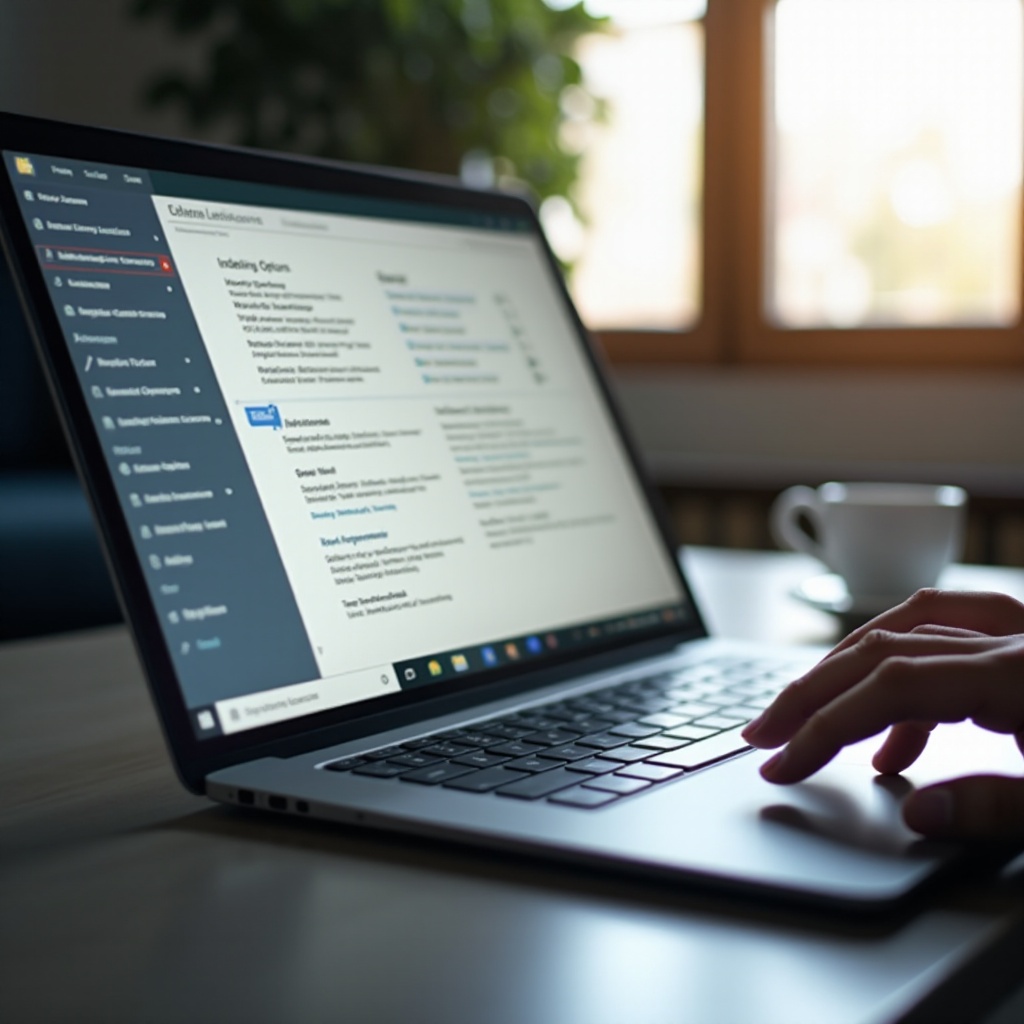
Cari di Lokasi Khusus: OneDrive, Folder Tersembunyi/Sistem, dan Drive Jaringan
Tidak semua lokasi berperilaku sama. Placeholder cloud, item tersembunyi, dan berbagi jaringan membutuhkan penyesuaian kecil.
- File OneDrive: Klik kanan folder penting dan pilih Always keep on this device untuk membuat file tersedia offline dan memenuhi syarat untuk pengindeksan konten. Pastikan sinkronisasi OneDrive selesai sebelum Anda mengandalkan pencarian.
- File tersembunyi dan sistem: Di File Explorer, pilih View, lalu Show, lalu Hidden items. Untuk item sistem, buka Folder Options, pergi ke tab View, dan hapus centang Hide protected operating system files jika perlu. Gunakan kehati-hatian di folder sistem.
- Drive jaringan dan eksternal: Windows tidak mengindeks sebagian besar share jaringan secara default. Peta drive untuk kenyamanan. Harapkan pencarian seketika memakan waktu lebih lama. Targetkan subfolder spesifik, terapkan filter, atau gunakan PowerShell untuk kecepatan.
Setelah Anda menguasai Explorer dan kasus khusus, tambahkan alat baris perintah ke perlengkapan Anda untuk folder besar dan pencarian terskrip.
Temukan File dengan Command Prompt dan PowerShell (dir, where, Get-ChildItem, Select-String)
Pencarian baris perintah cepat, fleksibel, dan dapat diulang. Gunakan untuk pohon besar, log, dan otomasi.
- Dasar-dasar Command Prompt:
1) dir /s /b namepattern menjalankan daftar rekursif polos. Contoh: dir /s /b .pdf
2) where /r C:\ .dll mencari secara rekursif nama yang cocok. Contoh: where /r C:\Projects report*.docx - Pipa PowerShell:
1) Get-ChildItem -Recurse -Filter .xlsx mencari secara rekursif dengan filter.
2) Get-ChildItem -Recurse | Where-Object {$_.Length -gt 100MB} menemukan file yang lebih besar dari 100 MB.
3) Get-ChildItem -Recurse -Include .mp4,*.mov -File menemukan media di seluruh pohon. - Cari di dalam file:
1) Select-String -Path .*.log -Pattern timeout,error -SimpleMatch mencantumkan kecocokan dengan cepat.
2) Get-ChildItem -Recurse -Filter *.ps1 | Select-String -Pattern Invoke-RestMethod menampilkan kecocokan di kode.
Simpan perintah berguna sebagai skrip atau fungsi sehingga Anda bisa menjalankannya lagi dengan satu baris. Selanjutnya, pelajari cara menyimpan pencarian GUI terbaik Anda untuk digunakan ulang dengan satu klik.
Simpan, Sematkan, dan Gunakan Ulang Pencarian untuk Kecepatan (Quick Access, .search-ms)
Jika Anda mengulang sebuah pencarian, simpan dan jalankan dengan satu klik.
- Simpan kueri lanjutan: Di File Explorer, setelah Anda membangun kueri, pilih Search, lalu Save search. Windows membuat file .search-ms.
- Sematkan pencarian tersimpan: Klik kanan pencarian yang disimpan dan sematkan ke Quick access. Anda juga bisa menyematkannya ke Start untuk akses lebih cepat.
- Buat alur kerja yang dapat digunakan ulang: Buat pencarian tersimpan untuk PDF terbaru bulan ini, gambar lebih besar dari 5 MB, atau faktur proyek kuartal lalu. Jalankan, urutkan, dan ekspor hasil dalam hitungan detik.
Jika pencarian tersimpan tiba-tiba berhenti menemukan file, mungkin ada yang salah dengan indeks atau lokasinya. Bagian berikut menunjukkan cara memperbaiki masalah umum.
Pemecahan Masalah: Saat Pencarian Windows 10 Tidak Dapat Menemukan File Anda
Saat pencarian gagal, jalani pemeriksaan dari yang sederhana hingga lanjutan.
1) Konfirmasi lokasi dan sinkronisasi:
– Verifikasi jalur folder. Apakah file berpindah, diubah namanya, atau berada di Tempat Sampah?
– Untuk OneDrive, pastikan file tersinkron dan diatur ke Always keep on this device jika Anda memerlukan pengindeksan konten.
2) Periksa cakupan pengindeksan:
– Buka Indexing Options dan konfirmasi folder disertakan. Jika tidak, tambahkan.
– Jika Anda menambahkan folder baru, beri waktu indeks untuk mengejar atau pilih Advanced, lalu Rebuild.
3) Mulai ulang atau perbaiki layanan:
– Buka Services dan mulai ulang Windows Search.
– Jalankan pemecah masalah Search and Indexing: Settings > System > Troubleshoot > Other troubleshooters > Search and Indexing.
4) Jenis file dan izin:
– Di Indexing Options > Advanced > File Types, verifikasi ekstensi diindeks dan pengindeksan konten diaktifkan bila diperlukan.
– Periksa izin NTFS. Jika Windows tidak dapat membaca folder, Windows tidak dapat mengindeks atau menampilkan hasil.
5) Perbaiki file sistem:
– Buka Command Prompt bertingkat (administrator) dan jalankan sfc /scannow. Lalu jalankan DISM /Online /Cleanup-Image /RestoreHealth.
6) Masalah profil dan cache:
– Uji di profil pengguna lokal baru. Jika pencarian berfungsi di sana, profil Anda mungkin rusak.
– Hapus riwayat File Explorer dari Folder Options untuk menghapus entri cache yang basi.
Jika masalah berlanjut, pertimbangkan pengindeks pihak ketiga yang ringan untuk volume besar yang tidak diindeks sebagai pelengkap. Pertahankan Windows Search untuk kueri konten dan properti, dan gunakan alat eksternal untuk pemindaian nama file instan pada pohon yang masif.
Penyiapan pencarian yang bersih lebih mudah dipertahankan saat file Anda mengikuti pola yang jelas. Perubahan kecil pada penamaan dan metadata memberikan manfaat setiap hari.
Tips Mengatur agar Lebih Mudah Dicari (Penamaan, Tag, Metadata)
Organisasi yang baik mengurangi waktu pencarian dan meningkatkan kualitas hasil.
- Gunakan nama yang konsisten: Sertakan proyek, topik, tanggal dalam format YYYY-MM, dan versi bila diperlukan. Contoh: acme-proposal-2024-03-v2.docx.
- Tambahkan metadata: Di properti file, tambahkan Title, Tags, dan Authors untuk file Office dan foto. Properti ini menjadi dapat dicari.
- Gunakan Libraries dan Quick access: Tambahkan folder kerja ke Libraries seperti Documents dan Pictures. Sematkan folder yang sering digunakan dan pencarian tersimpan ke Quick access untuk navigasi sekali klik.
- Standarkan struktur folder: Pertahankan tata letak Projects > Client > Year > Deliverables yang jelas sehingga Anda dapat memasangkan navigasi terarah dengan pencarian cepat.
Dengan nama dan metadata yang tepat, filter dan operator bekerja lebih baik. Anda akan menemukan yang Anda butuhkan lebih cepat dan mengurangi waktu untuk penjelajahan manual.
Kesimpulan
Sekarang Anda tahu cara mencari file di Windows 10 dengan percaya diri. Mulailah dengan Menu Mulai untuk hasil cepat, lalu gunakan File Explorer untuk pencarian terarah. Terapkan filter, operator, dan logika untuk mempersempit hasil dalam hitungan detik. Sesuaikan pengindeksan untuk kecepatan, dan atur untuk lokasi cloud, tersembunyi, dan jaringan. Alat baris perintah dan pencarian tersimpan membantu Anda mengulang tugas dengan cepat. Jika pencarian gagal, ikuti langkah pemecahan masalah untuk memulihkan hasil yang akurat. Gabungkan keterampilan ini, dan menemukan file menjadi cepat, sederhana, dan andal setiap hari.
Pertanyaan yang Sering Diajukan
Mengapa pencarian Windows 10 gagal menemukan file yang saya tahu ada?
Mulailah dengan memeriksa cakupan folder di Opsi Pengindeksan. Tambahkan folder jika tidak ada, lalu beri waktu untuk pengindeksan atau bangun ulang indeksnya. Pastikan tipe file tersebut diindeks dan pengindeksan konten diaktifkan jika Anda mencari di dalam file. Jika item berada di OneDrive, buat tersedia luring dan pastikan sinkronisasi telah selesai. Periksa juga izin NTFS. Windows tidak dapat mengindeks atau menampilkan hasil untuk folder yang tidak dapat Anda baca.
Bagaimana cara mencari di dalam isi file seperti PDF, dokumen Word, atau kode?
Gunakan operator content: di File Explorer. Misalnya, content:retensi pelanggan ext:pdf mencari di dalam PDF. Di Opsi Pengindeksan > Tingkat Lanjut > Jenis File, pastikan ekstensi tersebut diindeks dan pengindeksan konten diaktifkan. Beberapa PDF memerlukan konten teks agar berfungsi; gambar hasil pemindaian tanpa OCR tidak akan cocok. Untuk basis kode atau log yang besar, PowerShell Select-String menawarkan kecepatan ala grep dan pola yang fleksibel.
Apa cara tercepat untuk menemukan file yang besar atau terbaru di Windows 10?
Buka File Explorer di folder tujuan dan gunakan kueri seperti size:>500MB untuk file yang sangat besar dan datemodified:this week untuk perubahan terbaru. Gabungkan dengan nama atau tipe seperti ext:mp4 size:>1GB atau kind:=document datemodified:last month. Urutkan berdasarkan Ukuran atau Tanggal diubah dalam tampilan Detail. Jika Anda sering melakukan tugas ini, simpan pencarian tersebut dan sematkan ke Akses cepat untuk digunakan kembali dengan sekali klik.