
Introducción
Apple AirTag te ayuda a localizar llaves, bolsas, carteras, mandos a distancia y más con tu iPhone. Puedes configurarlo en minutos y luego usar la app Buscar para ver tu objeto en un mapa, reproducir un sonido o seguir las flechas en pantalla con Búsqueda de precisión en los modelos compatibles. Esta guía muestra cómo configurar un AirTag en el iPhone correctamente, evitar errores comunes y mantener cada etiqueta funcionando de forma fiable. Aprenderás a activar el Modo Perdido, compartir un AirTag con personas de confianza y reemplazar la batería. Si solo usas Android, también verás lo que puedes y no puedes hacer. Comenzaremos con lo básico, para que tu primera vinculación se asocie correctamente a tu Apple ID y tu AirTag aparezca en Buscar de inmediato.
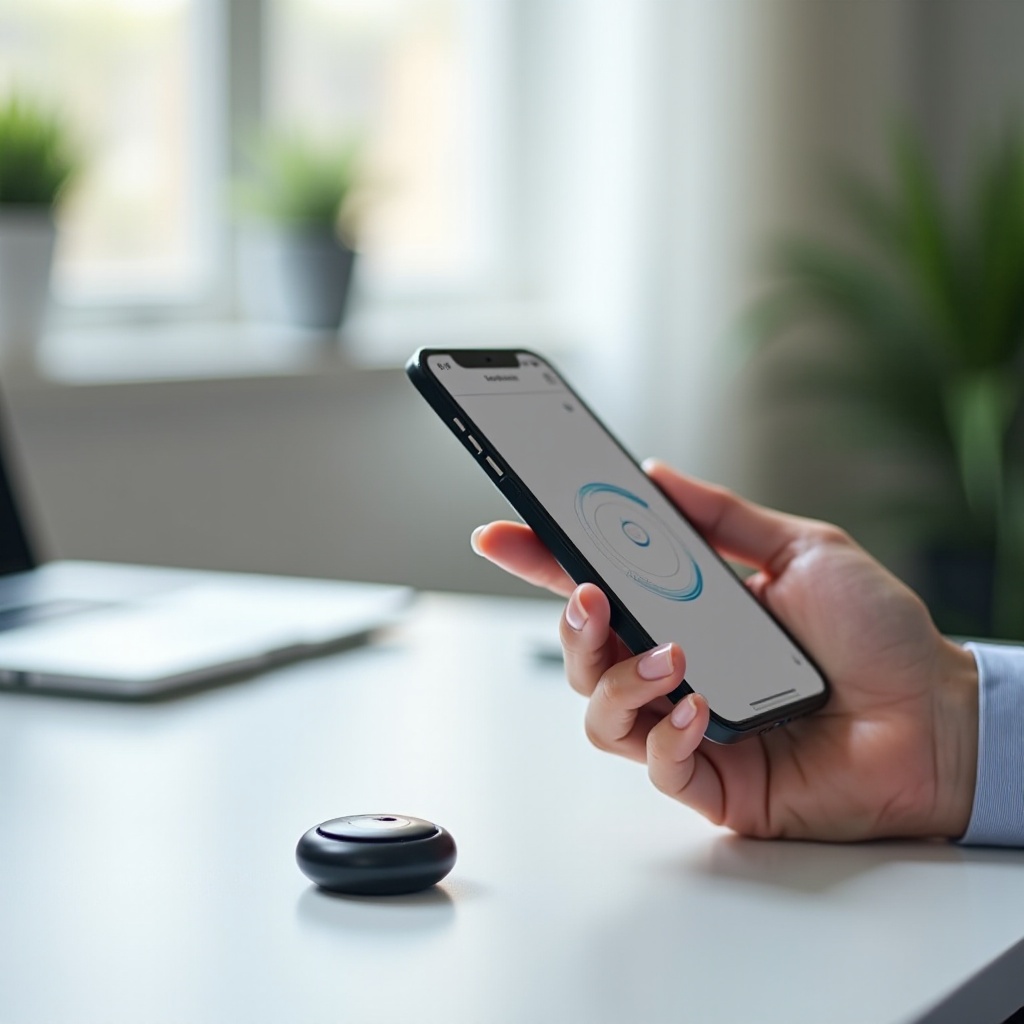
Qué necesitas antes de empezar (compatibilidad, cuentas y requisitos)
Antes de emparejar, confirma que tu iPhone y tu cuenta cumplen los requisitos. La configuración de un AirTag requiere un iPhone o iPad con sesión iniciada con tu Apple ID, con Bluetooth, Wi-Fi o datos móviles y los Servicios de localización activados. Para obtener la mejor experiencia, usa un iPhone con una versión actual de iOS. Para la Búsqueda de precisión, necesitas un iPhone 11 o posterior que cuente con el chip U1. Asegúrate de que la autenticación de doble factor esté activada en tu Apple ID y de que la app Buscar tenga iniciada sesión con el mismo Apple ID. Mantén el AirTag cerca de tu teléfono durante la configuración y tira de la lengüeta de plástico para encenderlo. Oirás un tono corto. Asegúrate de tener una conexión a Internet estable para la activación, el nombrado y las funciones del mapa. Carga tu iPhone, completa las actualizaciones pendientes de iOS y elige un nombre corto y claro para el objeto que piensas etiquetar. Estos pasos evitan bloqueos y garantizan que la etiqueta se vincule a tu cuenta a la primera. Con lo esencial listo, puedes preparar algunos ajustes para que el emparejamiento sea fluido y rápido.
Prepara tu iPhone: ajustes que debes activar para una configuración fluida del AirTag
Una revisión rápida de los ajustes acelera el emparejamiento y reduce errores.
Conectividad y ubicación
- Abre Ajustes y confirma que Bluetooth está activado.
- Conéctate a una red Wi-Fi fiable o confirma que los datos móviles están activos.
- Ve a Privacidad y seguridad, luego a Servicios de localización, y actívalos.
Apple ID y Buscar
- Asegúrate de haber iniciado sesión con el Apple ID correcto en la parte superior de Ajustes.
- Activa la autenticación de doble factor si aún no está activada.
- Toca tu nombre y luego Buscar. Activa Buscar mi iPhone, la red de Buscar y Enviar última ubicación.
- Abre la app Buscar y confirma que puedes ver tus dispositivos en la pestaña Dispositivos.
Movimiento y forma física para la Búsqueda de precisión
- Si tienes un iPhone 11 o posterior, ve a Privacidad y seguridad y luego a Movimiento y forma física.
- Activa Seguimiento de forma física y cualquier ajuste de calibración de movimiento.
- Si cambiaste muchos ajustes, reinicia tu iPhone.
Con estos aspectos básicos listos, tu teléfono está preparado para conectarse al AirTag y guardar su asignación. A continuación, lo emparejarás y le pondrás nombre.
Paso a paso: cómo configurar un AirTag en el teléfono (guía rápida de emparejamiento en iPhone)
Sigue estos pasos para configurar un AirTag en el teléfono de forma rápida y correcta:
1) Saca el AirTag de la caja y retira el plástico y la lengüeta de la batería. Oirás un tono que confirma que se ha encendido.
2) Acerca el AirTag a tu iPhone desbloqueado. Debería aparecer una tarjeta de configuración.
3) Toca Conectar. Si la tarjeta no aparece, abre Buscar, ve a Objetos, toca el botón + Añadir objeto y luego Añadir AirTag.
4) Elige una etiqueta predefinida como Llaves, Mochila o Cartera, o selecciona Nombre personalizado para introducir el tuyo y añadir un emoji.
5) Confirma tu Apple ID. Esto vincula el AirTag a tu cuenta e impide que otros lo emparejen.
6) Asigna el AirTag a un objeto. El nombre y el emoji aparecerán en Buscar y en las notificaciones.
7) Finaliza la configuración y luego toca Ver en Buscar para abrir la tarjeta del objeto en la pestaña Objetos.
8) Prueba las funciones básicas. Toca Reproducir sonido y confirma que oyes los pitidos. Muévete a otra habitación y prueba Buscar para la Búsqueda de precisión si es compatible.
9) Sujeta el AirTag de forma segura con un llavero, bucle, soporte adhesivo o sujetaequipajes adecuados para tu objeto.
10) Si piensas compartir el seguimiento con familiares o compañeros de piso, continúa a la sección de uso compartido para una configuración rápida.
Tu AirTag ya está activo. Para mantener tu lista ordenada y fácil de repasar, organiza ahora los nombres y las categorías.
Nombra, asigna y organiza tu AirTag para un seguimiento sencillo
Los nombres claros reducen la confusión, especialmente cuando gestionas varias etiquetas. Elige etiquetas cortas y específicas que reconozcas de un vistazo, como Llaves de casa, Bolsa de gimnasio o Cámara. Añade un emoji acorde para agilizar el reconocimiento visual en la lista de Objetos. Agrupa objetos relacionados con un prefijo sencillo si tienes muchos, como Portátil de trabajo y Tarjeta de trabajo, o Maleta de viaje y Mochila de viaje. Si sustituyes un objeto, cambia el nombre del AirTag en lugar de eliminarlo para que tus notificaciones e historial sigan siendo útiles. Si gestionas muchos, considera guardar una nota con una foto del objeto junto a su nombre de etiqueta. Con nombres claros, estás listo para usar las herramientas de Buscar y localizar objetos rápidamente.
Conceptos básicos de Buscar: vistas de mapa, indicaciones, reproducir sonido y Búsqueda de precisión
La app Buscar ofrece las herramientas esenciales que usarás la mayoría de los días. Abre Buscar y toca Objetos, luego selecciona tu etiqueta. Usa el mapa para ver la ubicación actual o la última conocida y comprueba la marca de tiempo bajo la dirección. Si el objeto no está cerca, toca Indicaciones para iniciar la navegación de Apple Maps hasta la última o más reciente actualización de ubicación. Cuando creas que el objeto está cerca, toca Reproducir sonido para hacer que el AirTag emita pitidos y te guíe por una habitación, un coche o un pasillo. Si usas un iPhone 11 o posterior, toca Buscar para iniciar la Búsqueda de precisión. Sigue las flechas en pantalla, las lecturas de distancia y las sutiles vibraciones al moverte. La Búsqueda de precisión utiliza banda ultraancha para guiarte con precisión a nivel de habitación. Cambia las vistas del mapa para obtener mejor contexto en grandes aparcamientos, centros comerciales o parques. Si el objeto está fuera del alcance de Bluetooth, la red de Buscar puede ayudar. Los dispositivos Apple cercanos pueden retransmitirte de forma segura y privada una actualización de ubicación. Con lo básico cubierto, podrás recuperar un objeto extraviado más rápido usando el Modo Perdido y compartir el acceso cuando otros te ayuden a buscar.
Modo Perdido y uso compartido: información de contacto, alertas y acceso familiar
El Modo Perdido te ayuda a recuperar objetos extraviados u olvidados. Abre Buscar, toca tu objeto y selecciona Activar en Modo Perdido. Añade un número de teléfono o correo electrónico y un breve mensaje, como Por favor, llame para devolverlo. Activa Notificar al encontrar para recibir una alerta en cuanto la red retransmita una nueva ubicación. Si el AirTag está cerca de ti, aún tienes Reproducir sonido y Búsqueda de precisión para guiarte hasta él. También puedes compartir un AirTag con personas de confianza. En la tarjeta del objeto, toca Compartir este AirTag e invita hasta a cinco contactos. Los usuarios con acceso compartido pueden ver la ubicación y ayudar a buscar, y evitarás alertas innecesarias de “se mueve contigo” dentro de tu círculo. Cuando ya no necesites el acceso compartido, elimínalo con un toque. Con la recuperación y la colaboración listas, tómate un momento para mantener tu AirTag a punto con un mantenimiento sencillo.
Batería, mantenimiento y accesorios: mantén tu AirTag listo
El AirTag usa una pila tipo botón CR2032 reemplazable por el usuario. Su duración típica es de varios meses, según la reproducción de sonido y los avisos de la red. Consulta el estado de la batería en Buscar, en la tarjeta del objeto. Cuando esté baja, presiona y gira la tapa de acero inoxidable en sentido antihorario, retírala, sustituye la pila con el lado positivo hacia arriba y vuelve a colocar la tapa. Algunas pilas CR2032 con recubrimientos amargantes pueden no hacer buen contacto; prueba con otra marca si ves problemas de emparejamiento o alimentación tras el reemplazo. Limpia el AirTag y su funda con un paño suave y seco. Usa accesorios resistentes que no bloqueen los orificios de sonido, como llaveros, bucles, etiquetas para equipaje o soportes adhesivos diseñados para electrónica. Las etiquetas visibles pueden favorecer devoluciones honestas y acelerar la recuperación. Si el hardware está en buen estado, puedes resolver la mayoría de problemas de software con algunas comprobaciones puntuales.
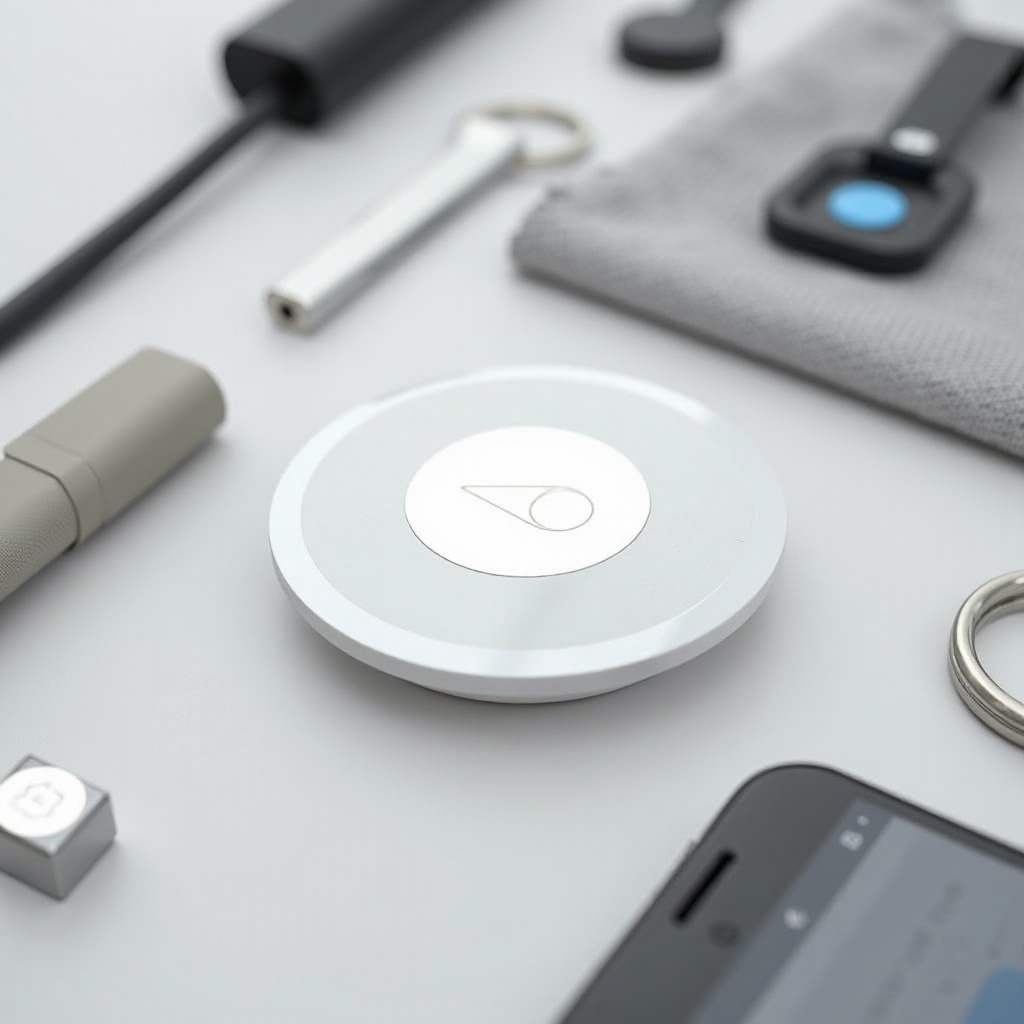
Solución de problemas: el AirTag no se empareja, ya está asignado o no actualiza la ubicación
La mayoría de los problemas se resuelven con pasos sencillos.
Solucionar errores de emparejamiento y propiedad
- Actualiza iOS y luego reinicia tu iPhone.
- Desactiva y vuelve a activar Bluetooth y los Servicios de localización.
- Aléjate de entornos con gran saturación de Bluetooth durante la configuración.
- Si ves ya asignado, la etiqueta está vinculada a otro Apple ID. Pide al propietario que la elimine de su cuenta en Buscar. Si es tuya, elimínala de tus Objetos y vuelve a emparejarla.
- Restablece un AirTag retirando la batería, espera unos segundos y vuelve a insertarla hasta oír un tono. Repite esto cinco veces y luego intenta emparejar de nuevo.
Solucionar problemas de ubicación y Búsqueda de precisión
- Abre Buscar, desliza hacia abajo para actualizar y espera nuevas actualizaciones.
- Camina o conduce hasta otro lugar para provocar nuevos avisos de la red.
- Activa Movimiento y forma física en Ajustes para mejorar la Búsqueda de precisión.
- Calibra moviendo el teléfono en un suave movimiento de ocho.
- Confirma que la red de Buscar y Enviar última ubicación están activados.
Si los problemas persisten, contacta con el Soporte técnico de Apple con el número de serie de tu AirTag para recibir orientación. Con las correcciones básicas cubiertas, veamos las opciones en Android para que sepas qué funciona sin un iPhone.
¿Puedes configurar un AirTag en Android? Qué funciona y qué no
No puedes configurar ni rastrear un AirTag con Android. El emparejamiento y el seguimiento completo requieren un iPhone o iPad con sesión iniciada en un Apple ID y la app Buscar. Android aún puede interactuar de dos formas útiles. Primero, si encuentras un AirTag, tócalo con tu teléfono mediante NFC. Tu navegador abrirá una página que muestra su número de serie y, si el Modo Perdido está activado, el mensaje del propietario con los datos de contacto. Segundo, puedes escanear en busca de AirTags desconocidos que se desplacen contigo usando una app de Android diseñada para detectar rastreadores. Puede ayudarte a identificar AirTags cercanos que podrían moverse contigo, reproducir un sonido y mostrar pasos para desactivarlos. Para la configuración completa, el uso compartido y la Búsqueda de precisión, debes usar un iPhone. Con los límites de la plataforma claros, céntrate en las mejores prácticas que mantienen el seguimiento fluido y la privacidad protegida.
Mejores prácticas, privacidad y seguridad: evita alertas falsas y mantente protegido
Los buenos hábitos mejoran la precisión y reducen las alertas no deseadas. Coloca AirTags en objetos que posees y llevas contigo habitualmente. Comparte AirTags con familiares o compañeros de piso que usen esos objetos para evitar alertas de “se mueve contigo” dentro de tu grupo. Mantén tu iPhone y el firmware del AirTag actualizados. No ocultes AirTags en una persona o vehículo sin consentimiento. Apple incluye alertas antirrastreo que notifican a posibles objetivos y les indican cómo desactivar etiquetas desconocidas. Si vendes o regalas un AirTag, elimínalo primero de tu Apple ID para que el nuevo propietario pueda emparejarlo. En los viajes, coloca los AirTags donde el sonido y las señales no queden amortiguados, como en una etiqueta de equipaje o cerca del bolsillo superior. Nombra los objetos con claridad, lleva una lista de inventario sencilla, sustituye las baterías puntualmente y prueba Reproducir sonido cada mes. Estos pequeños pasos hacen que el seguimiento diario sea eficaz y respetuoso con la privacidad.
Conclusión
Ahora ya sabes cómo configurar un AirTag en el teléfono, ajustar los requisitos necesarios y usar las herramientas de Buscar para encontrar objetos rápidamente. Con nombres claros, Modo Perdido, uso compartido y mantenimiento básico, tus etiquetas se mantendrán fiables. Cuando aparezcan problemas, unas comprobaciones rápidas y un restablecimiento suelen solucionarlos. Android puede ayudar a identificar etiquetas perdidas y a escanear rastreadores desconocidos, pero la configuración sigue siendo una función del iPhone. Pon una etiqueta en tus objetos diarios más valiosos hoy mismo y olvídate del estrés de perderlos.
Preguntas frecuentes
¿Puedo configurar un AirTag sin un iPhone y cuáles son mis opciones en Android?
No puedes configurar un AirTag sin un iPhone o iPad con sesión iniciada en un Apple ID. En Android, puedes tocar con NFC una etiqueta encontrada para ver los detalles del propietario si el Modo Perdido está activado, y puedes escanear etiquetas desconocidas con una app de detección de rastreadores.
¿Por qué mi AirTag no se empareja con mi teléfono y cómo soluciono los errores de “ya vinculado”?
Actualiza iOS, reinicia el teléfono y alterna Bluetooth y los Servicios de localización. Intenta emparejarlo en la app Buscar, en Objetos. Si ves “ya vinculado”, pide al propietario anterior que lo elimine de su Apple ID o restablece el AirTag y vuelve a emparejarlo.
¿Qué tan precisa es la Búsqueda de precisión y qué iPhone son compatibles?
La Búsqueda de precisión ofrece orientación a nivel de habitación con flechas, distancia y respuesta háptica. Funciona en iPhone 11 o posterior. Si tu iPhone no tiene compatibilidad con U1, usa el mapa, Indicaciones y Reproducir sonido para localizar objetos de forma fiable.