
Introducción
Para quién es esta guía
Quieres gestionar tu escritorio desde una pantalla más grande y nítida mientras el portátil permanece cerrado. Quizá busques una configuración más limpia, una postura más ergonómica o mayor concentración. Esta guía muestra a los usuarios de Windows, macOS y ChromeOS cómo configurar un flujo de trabajo fiable con la tapa cerrada con el hardware, las conexiones y los ajustes adecuados.
Beneficios de un flujo de trabajo con la tapa cerrada
Un único monitor externo bien colocado reduce los giros de cabeza y las distracciones. Simplifica la gestión de ventanas y ofrece texto nítido a un tamaño cómodo. Cerrar la tapa libera espacio en el escritorio y mantiene la pantalla del portátil a salvo de reflejos y manchas. Con la base (dock) adecuada, un solo cable puede transportar energía, vídeo, audio y USB para una experiencia ordenada, similar a un equipo de escritorio.
Resumen rápido de las plataformas cubiertas
Aprenderás los pasos para Windows 11, macOS en Apple Silicon e Intel, y ChromeOS. También tratamos cables, docks, suministro de energía, térmicas, comportamiento al reactivarse y soluciones comunes. Con el objetivo en mente, definamos el modo clamshell (tapa cerrada) antes de seleccionar el hardware que necesitas.
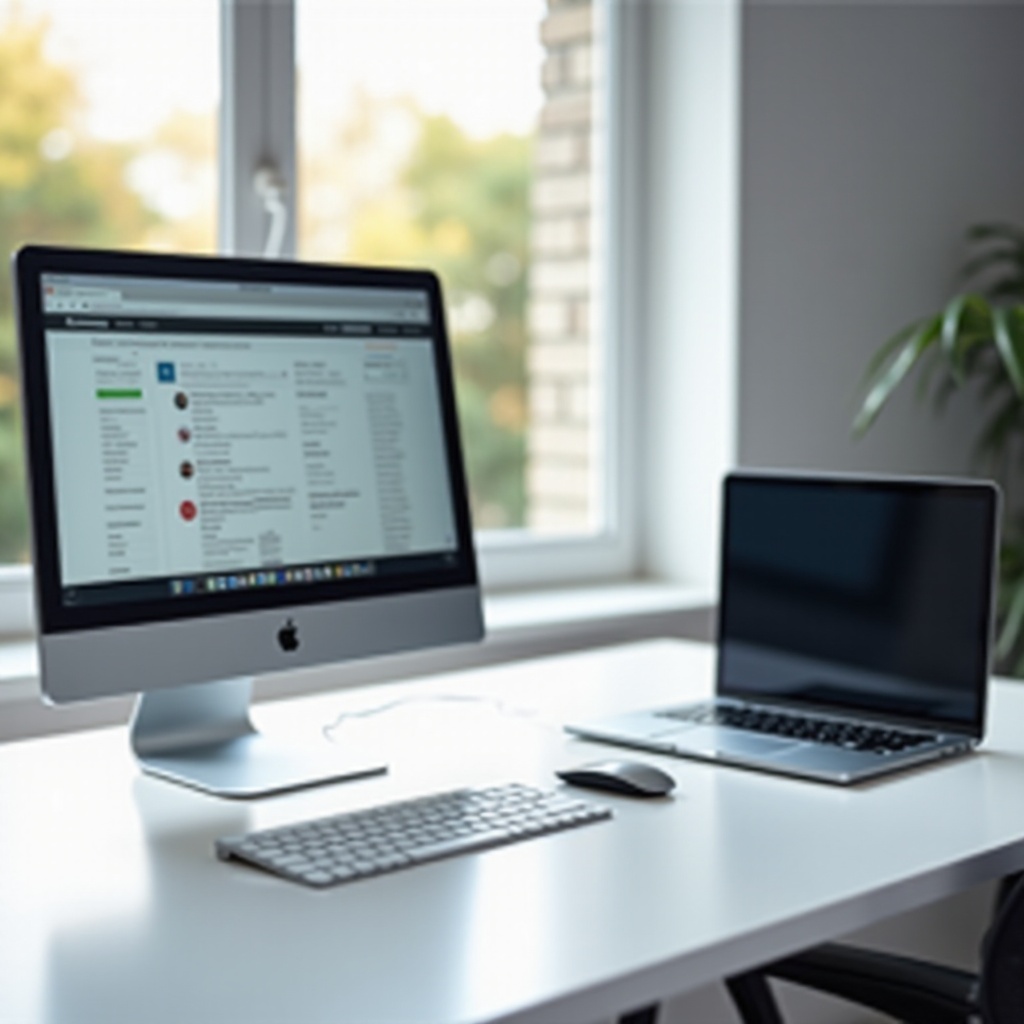
Qué es el modo clamshell y cuándo usarlo
Definición y escenarios típicos
El modo clamshell significa mantener la tapa del portátil cerrada mientras un monitor externo actúa como pantalla principal o única. Se usa en escritorios de oficina, configuraciones de trabajo de pie y estudios en casa. También funciona bien para puestos compartidos (hot‑desking) con un solo cable y una base o monitor compartido.
Enfoque de un solo monitor vs configuraciones de dos monitores
El modo clamshell destaca cuando buscas concentración. Una pantalla grande a la altura de los ojos reduce el desorden visual. Si necesitas más espacio, puedes usar dos o más monitores externos con la tapa cerrada. Revisa las especificaciones de tu portátil, GPU y dock para confirmar las resoluciones y tasas de refresco compatibles.
Limitaciones a tener en cuenta
Algunos portátiles se calientan más con la tapa cerrada si las rejillas de ventilación miran hacia la base. Algunos docks no pueden ofrecer altas tasas de refresco o múltiples pantallas 4K. Las políticas de la empresa pueden forzar la suspensión al cerrar la tapa. Conocer estos límites de antemano te ayuda a elegir el equipo adecuado. Con eso claro, elijamos el hardware que mantiene el modo clamshell fluido y estable.
Hardware necesario: monitor, cables, dock, alimentación, periféricos
Opciones de monitor externo y especificaciones ideales
Elige un monitor que se ajuste a tu trabajo. Para texto nítido, elige 4K de 27–32 pulgadas y usa un escalado sensato. Para líneas de tiempo, código u hojas anchas, considera un ultrapanorámico de 34–38 pulgadas. Apunta a 60–120 Hz para un movimiento fluido. Los paneles IPS o VA dan color estable. Si la precisión de color importa, busca calibración de fábrica y una buena cobertura sRGB o P3.
Docks y hubs USB‑C/Thunderbolt
Un buen dock puede transportar vídeo, USB, Ethernet y alimentación por un solo cable. Los docks Thunderbolt o USB4 manejan mejor mayor ancho de banda y pantallas dobles que los hubs USB‑C básicos. Los docks DisplayLink envían vídeo comprimido por USB. Ayudan cuando tu puerto o GPU carece de soporte nativo para múltiples pantallas, pero añaden una ligera latencia y requieren controladores.
Adaptadores de corriente y requisitos de potencia
Un modo clamshell estable necesita alimentación constante. Muchos portátiles delgados requieren 65 W. Los modelos de mayor potencia pueden necesitar 90–140 W o más. Iguala o supera la potencia nominal de tu portátil. La falta de potencia provoca atenuación, limitación de rendimiento o descarga de la batería incluso estando enchufado. Si tu dock no puede suministrar la potencia suficiente, usa el cargador del portátil junto con el dock si es compatible.
Esenciales: teclado, ratón y cámara web
Usa un conjunto de entrada en el que puedas confiar para reactivar el portátil. Un receptor USB suele reactivar con más consistencia que Bluetooth. Para llamadas, añade una cámara web externa a la altura de los ojos y un micrófono USB o auriculares con micrófono. Así te verás y sonarás con claridad. Con el equipo listo, el siguiente paso es elegir la mejor ruta de señal.
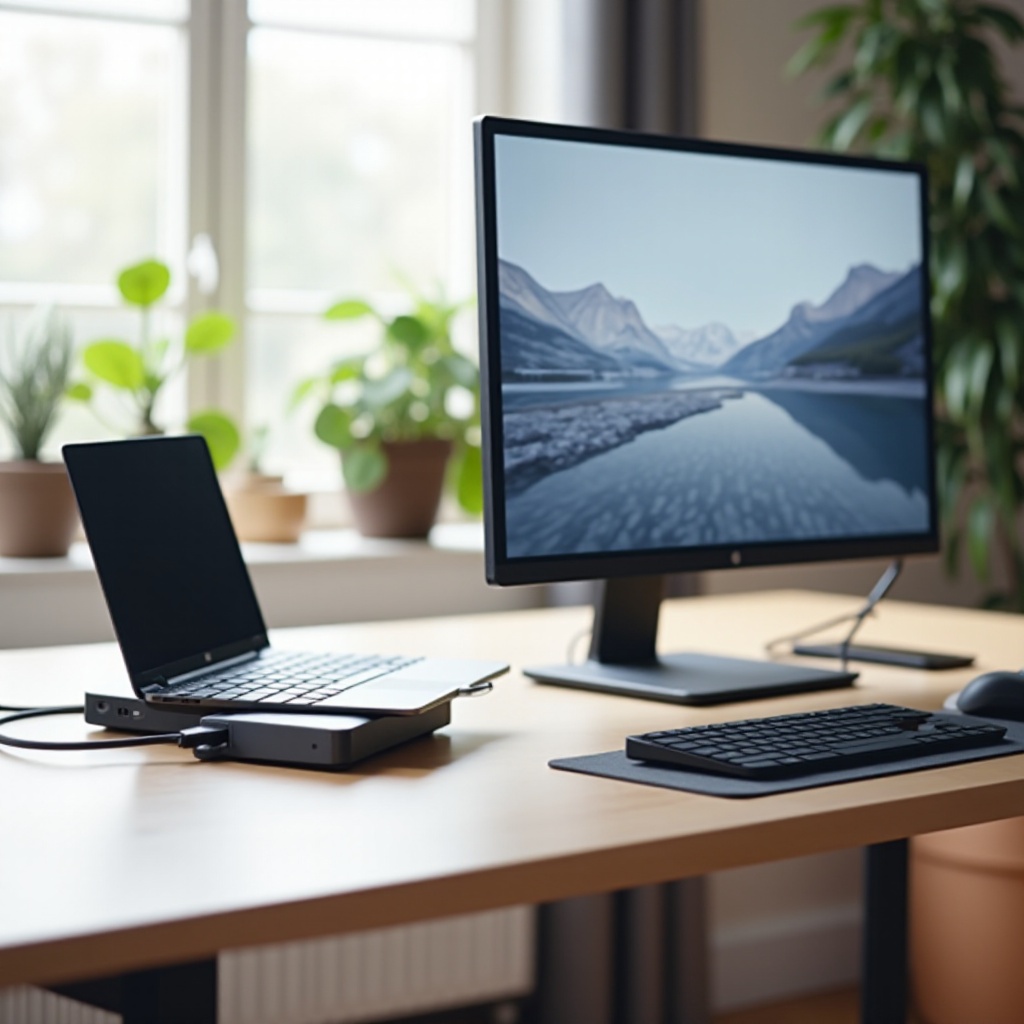
Elegir la conexión adecuada: USB‑C/Thunderbolt, HDMI, DisplayPort
Configuraciones de un solo cable con USB4/Thunderbolt
Si tu portátil y tu dock admiten Thunderbolt o USB4, un solo cable puede gestionar alimentación, dos pantallas 4K y datos. Esta vía es limpia y rápida. Revisa la hoja de especificaciones del dock para conocer la resolución y la tasa de refresco máximas por puerto. Confirma que el cable esté certificado para el ancho de banda y la potencia del dock.
Cuándo usar HDMI vs DisplayPort
DisplayPort suele ofrecer mejor soporte para altas tasas de refresco y encadenamiento (daisy‑chaining) en PC. HDMI es extremadamente compatible y excelente para televisores y dispositivos de captura. Si ambos están disponibles, prueba primero DisplayPort para monitores de escritorio y HDMI para televisores. Prueba ambos si observas problemas de negociación (handshake) o de rango de color.
Cables activos vs pasivos y longitudes máximas
Los cables cortos y certificados evitan parpadeos y cortes. Para alto ancho de banda o tiradas largas, usa cables activos. Mantén los cables HDMI 2.1 certificados y cortos. Para DisplayPort, elige cables de calidad 1.4 o 2.0. Para vídeo por USB‑C, prefiere cables de funciones completas o un cable USB‑C a DisplayPort para 4K a alta tasa de refresco.
Compromisos entre DisplayLink y DP Alt Mode
Los docks DisplayLink añaden flexibilidad en sistemas limitados, pero necesitan controladores y añaden una pequeña carga a la CPU/GPU. DP Alt Mode usa la canalización nativa de la GPU para menor latencia y mejor soporte de HDR y VRR. Elige según las limitaciones de tus puertos y el número de pantallas que necesitas. Con las conexiones resueltas, configuremos cada sistema operativo.
Windows 11: cerrar la tapa sin entrar en suspensión
Cambiar la acción al cerrar la tapa en Opciones de energía
Haz esto primero: 1) Abre Panel de control > Hardware y sonido > Opciones de energía > Elegir el comportamiento del cierre de la tapa. 2) Establece la opción ‘Al cerrar la tapa’ en ‘No hacer nada’ para Conectado. 3) Guarda los cambios. Ahora tu portátil seguirá funcionando con la tapa cerrada.
Establecer el externo como pantalla principal y ‘Solo segunda pantalla’
Pulsa Windows+P y elige ‘Solo segunda pantalla’ si quieres una única pantalla externa. O ve a Configuración > Sistema > Pantalla. Selecciona el monitor externo, marca ‘Convertir esta pantalla en principal’ y apaga el panel del portátil. Ajusta el escalado para que coincida con tu distancia de visualización.
Configurar resolución, escalado y tasa de refresco
Ve a Configuración > Sistema > Pantalla > Pantalla avanzada. Establece la resolución nativa del monitor y un nivel de escalado que mantenga el texto nítido. Luego configura la tasa de refresco, como 60, 100 o 120 Hz. Prueba el desplazamiento, la nitidez del texto y la suavidad del cursor.
Alimentación USB, ajustes de reactivación y cambios en Inicio rápido
En el Administrador de dispositivos, permite que tu teclado y ratón reactiven el equipo. En controladores USB, desmarca ‘Permitir que el equipo apague este dispositivo para ahorrar energía’ para tu receptor o dock. Si la reactivación o la negociación es inestable, desactiva Inicio rápido en Opciones de energía. Con Windows listo, configuremos macOS.
macOS: modo de pantalla cerrada (clamshell) en Apple Silicon e Intel
Requisitos de alimentación y accesorios
macOS espera tres cosas para el modo clamshell: pantalla externa, teclado o ratón externos y alimentación. Usa un cargador que cumpla la potencia (W) del Mac. Bluetooth puede funcionar para reactivar, pero un teclado con cable o un receptor USB es más fiable.
Orden de conexión paso a paso
Sigue este orden para menos contratiempos: 1) Conecta la alimentación. 2) Conecta el teclado y el ratón. 3) Conecta la pantalla por USB‑C/Thunderbolt, DisplayPort o HDMI. 4) Espera a que el escritorio aparezca en la pantalla externa. 5) Cierra la tapa. Para reactivar, pulsa una tecla o haz clic con el ratón.
Disposición de pantallas y escalado (Más espacio)
Abre Configuración del sistema > Pantallas. Selecciona la pantalla externa. Elige ‘Más espacio’ u otro modo de escalado cómodo. Arrastra la barra de menús a la externa para convertirla en principal. Mantén el portátil cerrado y confirma que menús, apps y notificaciones aparezcan donde esperas.
Opciones de True Tone, Night Shift y tasa de refresco
Activa o desactiva True Tone según tus necesidades de color. Habilita Night Shift para trabajar por la noche. Si el monitor admite más de 60 Hz, establece esa tasa para un movimiento más fluido. Si la pantalla se queda en negro al reactivar, vuelve a insertar el cable o apaga y enciende el monitor. A continuación, ChromeOS, que usa ideas similares con sus propios ajustes.
ChromeOS: usar un monitor externo con la tapa cerrada
Duplicar pantalla vs extender
Abre Configuración > Dispositivo > Pantallas. Elige Extender para usar la pantalla externa como escritorio independiente, o Duplicar para mostrar la misma imagen. Para productividad en modo clamshell, Extender con la externa como principal suele funcionar mejor.
Selección de pantalla principal
En Pantallas, marca la externa como principal para que la estantería y las nuevas ventanas se abran allí. Coloca la posición virtual para que la externa quede encima o al lado del Chromebook tal como está en tu escritorio. Confirma el movimiento del cursor y la colocación de ventanas antes de cerrar la tapa.
Comportamiento de suspensión y requisitos de alimentación
Muchos Chromebooks se comportan mejor en modo clamshell cuando están conectados a la alimentación. Usa el cargador adecuado. Si la pantalla no se reactiva, cambia la entrada del monitor o vuelve a conectar el cable. Con lo básico del sistema listo, afinemos la imagen para claridad y movimiento.
Optimizar los ajustes de pantalla: resolución, escalado y tasa de refresco
Escalado HiDPI para texto nítido
Empieza siempre con la resolución nativa del monitor. Luego ajusta el escalado para que el texto se vea nítido sin forzar la vista. En Windows, habilita ClearType. En macOS, elige un valor de ‘Se ve como’ que equilibre tamaño y nitidez. En ChromeOS, ajusta el tamaño de pantalla hasta que el texto sea fácil de leer.
4K a 60/120 Hz vs consideraciones de ultrapanorámicos
4K a 60 Hz encaja con la mayoría de flujos de trabajo. Si te desplazas mucho o juegas entre tareas, 100–120 Hz se sienten más fluidos. Los ultrapanorámicos suelen funcionar a 3440×1440 o 3840×1600. Escala según sea necesario y confirma que tu puerto y cable soporten la tasa de refresco y el ancho de banda objetivo.
Formato de color, mapeo de tonos HDR/SDR
Si los colores se ven mal, establece RGB completo en PC y evita el rango limitado. Usa HDR solo si tu monitor lo gestiona bien y tus apps se benefician. Muchos usuarios de productividad prefieren SDR por su brillo y color estables. Con los visuales ajustados, añade mejoras de audio y cámara para completar el escritorio.
Audio, cámara y micrófono con la tapa cerrada
Cambiar la salida de audio y gestionar la latencia
Configura la salida de sonido al monitor, altavoces o una interfaz de audio en los ajustes del sistema. Para llamadas, unos auriculares USB suelen dar la voz más clara y menos eco. Los altavoces del monitor pueden tener retraso; una pequeña barra de sonido o altavoces de campo cercano suenan mejor.
Cámaras web externas y colocación
Monta la cámara web en la parte superior central del monitor. Mantenla a la altura de los ojos para un encuadre natural. Añade una pequeña luz LED o lámpara de escritorio para reducir el ruido y mejorar el detalle. En macOS, concede permisos de cámara en Privacidad & Seguridad para que las apps puedan acceder al dispositivo.
Calidad del micrófono y supresión de ruido
Un micrófono USB o unos auriculares superan a la mayoría de integrados. Activa la supresión de ruido en tu app de reuniones. Mantén el micrófono cerca de la boca y alejado de los ventiladores. Con los periféricos listos, céntrate ahora en alimentación, rendimiento y cuidado de la batería.
Rendimiento, suministro de energía y salud de la batería
Selección de GPU y modos de rendimiento
En portátiles Windows con dos GPU, asigna las apps clave a ‘Alto rendimiento’ en los ajustes de Gráficos. Elige un plan de energía que se ajuste a tu carga de trabajo. En macOS, ten en cuenta que un escalado agresivo puede añadir carga a la GPU. Elige un nivel de ‘Más espacio’ que se sienta fluido manteniendo el texto legible.
Emparejar la potencia PD y cargadores fiables
Usa un cargador o dock que cumpla la demanda máxima de tu portátil. Los docks con poca potencia provocan fallos, carga lenta y caídas de rendimiento. Prefiere docks y cables certificados. Si el PD del dock es débil, añade el cargador del fabricante a otro puerto si tu dispositivo lo permite.
Límites de carga de batería y estrategia de uso en CA
Si tu portátil admite límites de carga, establece un tope como 80% cuando esté acoplado todo el día para ralentizar el desgaste de la batería. Evita ciclos superficiales constantes mientras está enchufado. Mantén el sistema con una alimentación de CA fiable durante largas sesiones de escritorio. Con la alimentación resuelta, mantén las térmicas bajo control.
Térmicas y prácticas seguras de refrigeración
Soportes para portátil y vías de flujo de aire según el diseño
Usa un soporte vertical o un alzador bajo que mantenga libres las rejillas. Deja espacio bajo el chasis para entrada y salida de aire. Si tu modelo expulsa por la bisagra, asegúrate de que el área detrás del portátil permanezca abierta y fresca.
Control de ventiladores y monitorización de temperatura
Vigila las temperaturas con herramientas ligeras y la utilidad del fabricante. Deja que las curvas automáticas de los ventiladores gestionen la mayoría de cargas. Si oyes aceleraciones frecuentes, revisa si hay polvo o cables cerca de las rejillas. Considera bajar la tasa de refresco o el escalado si el calor se mantiene alto.
Evitar superficies blandas y trampas de calor
No coloques un portátil cerrado sobre almohadas o superficies blandas. Mantén los transformadores y routers alejados de las rejillas. Si el sistema funciona caliente, mueve las tareas pesadas a horas más frescas o eleva el borde trasero para mejorar el flujo. A continuación, asegúrate de que la reactivación y el bloqueo funcionen igual cada vez.
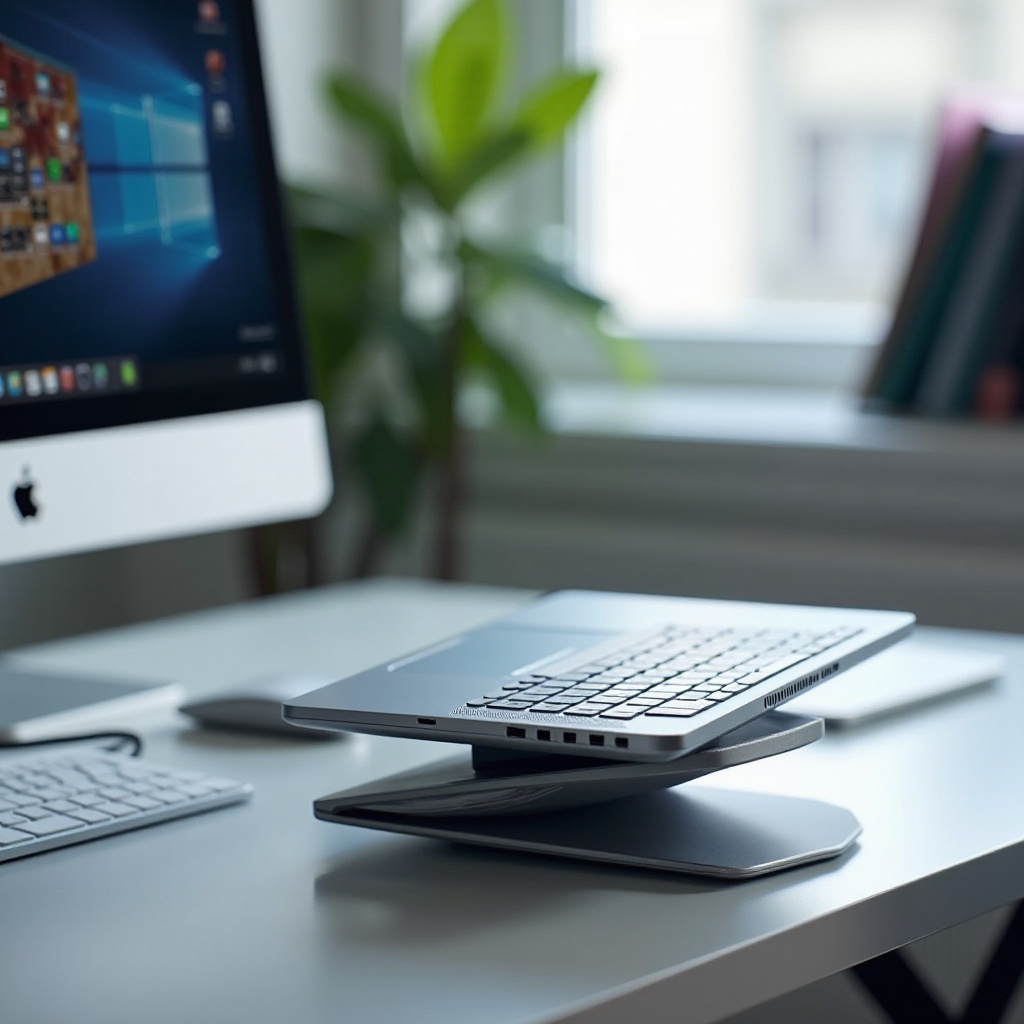
Comportamiento fiable de reactivación, suspensión y bloqueo
Reactivar con teclado/ratón
Habilita ‘Permitir que este dispositivo reactive el equipo’ para tu teclado y ratón en Windows. Prueba la reactivación desde suspensión. Si Bluetooth falla, prueba un dongle USB o conecta el teclado por cable a través del dock. En macOS, pulsa una tecla o haz clic con el ratón para reactivar en modo clamshell.
Reglas de bloqueo automático y privacidad
Configura un temporizador de bloqueo corto cuando se apague la pantalla. Usa Windows Hello o Touch ID para desbloqueo rápido. Si tu cámara admite detección de presencia, habilita el bloqueo automático cuando te alejes. Hábitos de bloqueo firmes protegen los datos en escritorios compartidos.
Evitar la suspensión durante actualizaciones o descargas
Usa las opciones de mantener despierto de tu sistema durante trabajos largos. En Windows, usa un modo temporal de ‘Mejor rendimiento’ o un comando para mantener despierto. En macOS, habilita ‘Evitar la suspensión automática cuando esté conectado al adaptador de corriente’ cuando sea necesario. Si la reactivación sigue siendo poco fiable, pasa a una resolución de problemas específica.
Solución de problemas comunes
Sin señal o pantalla en negro tras la suspensión
Prueba este orden: 1) Cambia la entrada del monitor. 2) Vuelve a insertar el cable de vídeo. 3) Apaga y enciende el monitor y luego el dock. 4) En Windows, pulsa Windows+P y elige ‘Solo segunda pantalla.’ 5) En macOS, abre y cierra la tapa una vez para resincronizar.
No se detecta la pantalla externa
Prueba un cable directo del portátil al monitor. Intenta con otro puerto como USB‑C, HDMI o DisplayPort. Sustituye por un cable certificado. Actualiza los controladores de la GPU en Windows y el firmware del dock si está disponible. En macOS, vuelve a configurar la disposición de pantallas y, si es necesario, reinicia.
Parpadeos, cortes y problemas de negociación
Baja la tasa de refresco a 60 Hz para confirmar estabilidad. Desactiva HDR. Desactiva los modos ‘Deep Sleep’ o ‘Eco’ del monitor que retrasan la reactivación. Acorta las tiradas de cable y mantenlas alejadas de los transformadores. Sustituye los cables justos por versiones certificadas.
Diagnóstico: dock vs cable directo
Si la conexión directa funciona pero el dock falla, actualiza el firmware del dock, cambia de puertos o reduce el número de pantallas. Si DisplayLink tartamudea, prueba una ruta nativa por DP Alt Mode. Si la nativa falla por límites de la GPU, DisplayLink puede ser una solución práctica.
Emuladores EDID y peculiaridades de KVM
Cuando el monitor desaparece al reactivar, un emulador EDID o un KVM con retención EDID puede ayudar. Bloquea el monitor a una tasa de refresco y un formato de color fijos. Actualiza el firmware del KVM y usa cables cortos y de alta calidad. Con la estabilidad recuperada, completa tu configuración con ergonomía.
Ergonomía y configuración del escritorio para un flujo de trabajo de un solo monitor
Altura y distancia del monitor
Coloca la parte superior de la pantalla a la altura de los ojos o ligeramente por debajo. Siéntate a aproximadamente un brazo de distancia. Inclina el panel para ver el centro de frente. Esto reduce la tensión en el cuello y mejora la claridad del texto.
Colocación de teclado/ratón y postura
Mantén los codos cerca y las muñecas rectas. Coloca el teclado para mantener los hombros relajados. Usa un ratón que se ajuste a tu mano. Considera un reposamuñecas o un teclado ergonómico si tecleas durante horas.
Gestión de cables para acoplamiento de un solo cable
Encamina el cable principal desde el monitor o el dock con un bucle suave para evitar tensión. Usa clips o fundas para agrupar el sobrante. Etiqueta los cables en el dock para cambios rápidos. Un trazado ordenado también mejora el flujo de aire. Por último, asegúrate de que tu configuración respete las normas de seguridad.
Consideraciones de seguridad y políticas
Limitaciones de MDM/políticas de grupo de la empresa
Algunas organizaciones fuerzan la suspensión al cerrar la tapa. Si esa política aplica, no puedes omitirla sin cambios de administración. Pregunta a TI por una excepción cuando estés conectado a un dock o si una política de escritorio se ajusta a tu función.
Bloqueo de pantalla, cifrado y filtros de privacidad
Habilita el bloqueo automático y el cifrado de disco completo. Añade un filtro de privacidad si trabajas con datos sensibles. Coloca tu monitor lejos del paso y evita exponer contenido confidencial durante las llamadas.
Utilidades seguras para mantener despierto y cumplimiento
Usa herramientas integradas o apps aprobadas si debes mantener el sistema despierto para renderizados o descargas. Confirma con TI que tu enfoque cumple la política. Con la seguridad cubierta, terminemos con un plan de acción claro.
Conclusión
Puntos clave para una configuración estable
Elige un monitor adecuado y una ruta de cable fiable. Aporta suficiente alimentación y habilita los ajustes correctos de tapa y reactivación. Configura el escalado para texto claro, mantén los cables cortos y certificados, y actualiza firmware y controladores.
Lista de comprobación antes de cerrar la tapa
- Conecta una alimentación que cumpla los vatios de tu portátil
- Conecta el monitor con un cable certificado
- Establece la externa como principal y ajusta el escalado
- Confirma que el teclado y el ratón pueden reactivar el portátil
- Revisa ventilación y temperaturas bajo carga
Próximos pasos y vías de mejora
Si todo funciona, añade un dock de un solo cable, una mejor cámara y micrófono, y un soporte vertical. Explora una tasa de refresco más alta o una pantalla más grande si tu GPU lo admite. Con estos pasos, puedes cerrar tu portátil y disfrutar cada día de un escritorio limpio y fiable.
Preguntas frecuentes
¿Puedo cerrar mi portátil y usar un monitor externo sin el cargador conectado?
A veces, pero no siempre. Muchos portátiles reducen el rendimiento o entran en suspensión si no están conectados a la corriente. En macOS a menudo se requiere alimentación externa para usarlo con la tapa cerrada. Windows puede funcionar con batería si configuras el cierre de la tapa en ‘No hacer nada’, pero espera un mayor consumo de batería. Para un reactivado fiable y un rendimiento estable, conecta un cargador o una base que suministre la potencia suficiente.
¿Por qué mi monitor externo se queda en negro cuando cierro la tapa, y cómo lo soluciono?
Es posible que tu sistema entre en suspensión o pierda la sincronización de vídeo cuando se activa el interruptor de la tapa. En Windows, configura el cierre de la tapa en ‘No hacer nada’, y en macOS asegúrate de que haya alimentación y dispositivos de entrada conectados. Usa un cable certificado, desactiva la suspensión profunda del monitor y prueba a 60 Hz. Actualiza el firmware de la base o prueba con un cable directo. Si el enlace sigue cayéndose, un emulador de EDID puede mantener la sincronización activa.
¿Es seguro que mi portátil funcione con la tapa cerrada durante períodos prolongados?
Sí, si gestionas las temperaturas y la alimentación. Usa un soporte que favorezca el flujo de aire, evita superficies blandas y mantén despejadas las rejillas de ventilación. Supervisa las temperaturas durante tareas exigentes. Proporciona la alimentación adecuada para que los ventiladores puedan funcionar cuando sea necesario. Para la salud de la batería, establece un límite de carga cuando esté disponible y mantén el portátil conectado a una alimentación de CA fiable durante las sesiones en el escritorio.