
Introducción
Desea pasos claros y seguros que muestren cómo eliminar la contraseña del BIOS en una laptop Dell sin poner en riesgo los datos, el hardware ni el soporte. El método correcto depende del tipo de bloqueo que vea, de si conoce la contraseña actual y de quién es o administra el dispositivo. Las laptops Dell modernas de 2024–2026 protegen el firmware con salvaguardas más fuertes, por lo que atajos antiguos como retirar la batería CMOS rara vez funcionan y pueden causar daños. Esta guía le muestra opciones legítimas que realmente funcionan. Aprenderá a identificar el bloqueo exacto, a eliminarlo usted mismo cuando conoce la contraseña actual y a trabajar con el Soporte de Dell cuando no la conoce. También cubriremos qué no intentar, especialmente herramientas dudosas y trucos de hardware arriesgados. Finalmente, mostraremos qué hacer después de desbloquear para mantener su laptop segura. Primero, confirme la autorización y los riesgos, luego pase al tipo de bloqueo al que se enfrenta.
Antes de empezar: autorización, riesgos y qué hace una contraseña de BIOS
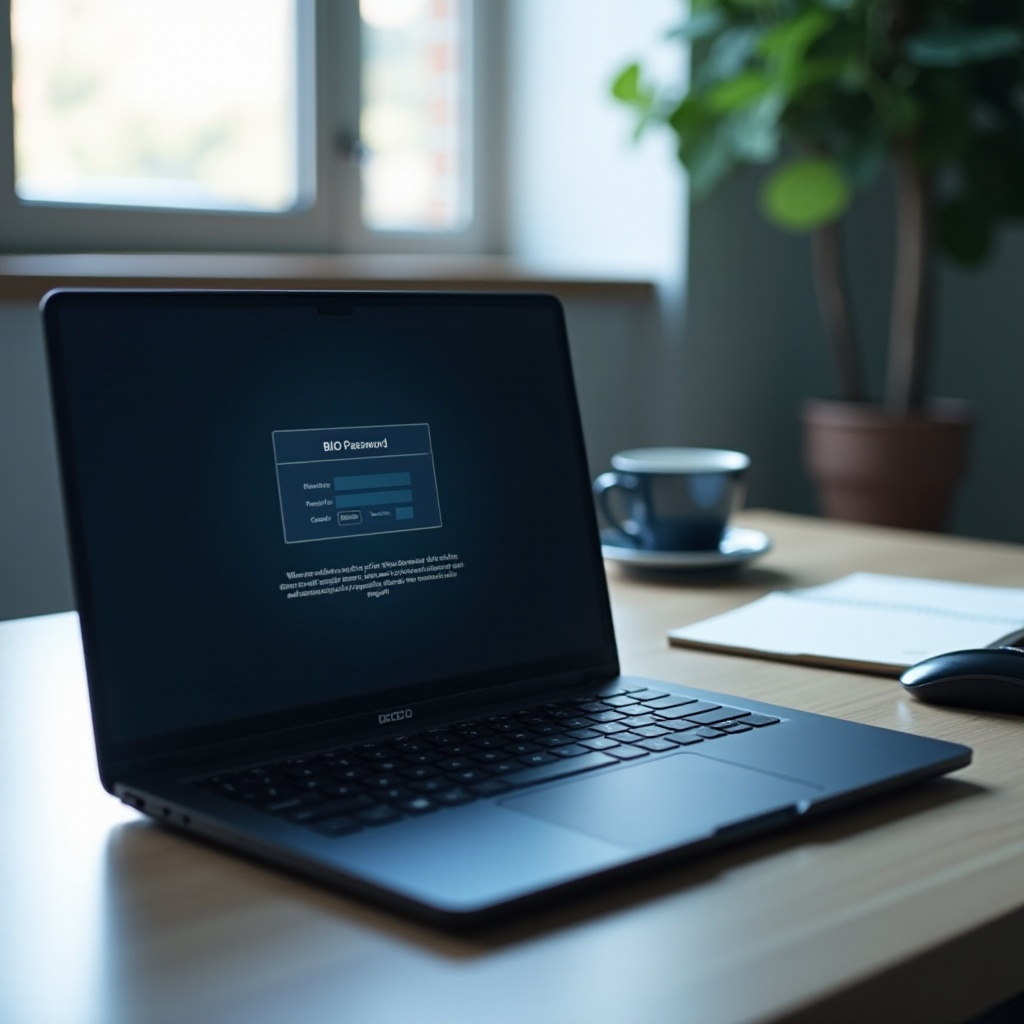
Una contraseña de BIOS o UEFI protege la configuración de la plataforma y a veces bloquea el dispositivo al encenderlo. Esa protección ayuda a prevenir la manipulación, el uso indebido por robo y los cambios no autorizados. Debido a ese objetivo, los diseños más recientes almacenan la contraseña en memoria no volátil protegida en la placa. Resisten los intentos de omisión casuales por diseño. Solo proceda si es el propietario de la laptop o tiene permiso por escrito del propietario o de su equipo de TI. Evite intentarlo en dispositivos que no posee. Eso es poco ético y puede ser ilegal.
Comprenda los riesgos antes de actuar. Los cambios de firmware pueden alterar el orden de arranque, el Arranque Seguro (Secure Boot) y opciones de funciones. Si su unidad usa BitLocker u otra solución de cifrado, un cambio de firmware puede activar un aviso de recuperación. Haga copia de seguridad de sus archivos si Windows aún inicia. Mantenga la alimentación de CA conectada durante cualquier sesión de firmware. Si no puede iniciar Windows en absoluto, planifique una posible recuperación de datos más tarde con sus claves listas.
Con lo básico cubierto, el siguiente paso es identificar exactamente qué tipo de mensaje está viendo. Esa elección determina si puede borrar la contraseña usted mismo o necesita un restablecimiento verificado.
Identifique el tipo de bloqueo al que se enfrenta (encendido vs administrador vs BitLocker)
Cada mensaje apunta a un camino diferente. Una contraseña de encendido o del sistema aparece inmediatamente después de presionar el botón de encendido y detiene todo el proceso de arranque. Una contraseña de administrador o de configuración aparece solo cuando intenta entrar al BIOS o a la Configuración UEFI y bloquea cambios de configuración, no el arranque normal. Una contraseña de unidad o ATA protege el dispositivo de almacenamiento en sí y normalmente menciona la unidad. BitLocker es diferente. Es un aviso de cifrado de disco de Windows que a menudo aparece en una pantalla azul. BitLocker suele mostrarse después de cambios de firmware o hardware y pide una clave de recuperación.
Lea con atención el texto en pantalla. Busque etiquetas como System Password, Admin Password, HDD Password o una pantalla de recuperación de BitLocker. Si es posible, tome una foto del mensaje y de la etiqueta de la laptop con el Service Tag. También puede consultar la guía del usuario de su modelo en el sitio de soporte de Dell para confirmar la terminología. Una vez que conozca el tipo de mensaje, podrá actuar con confianza. Si conoce la contraseña actual, comience con los pasos de eliminación dentro del BIOS a continuación.
Si conoce la contraseña actual de BIOS/UEFI (paso a paso)
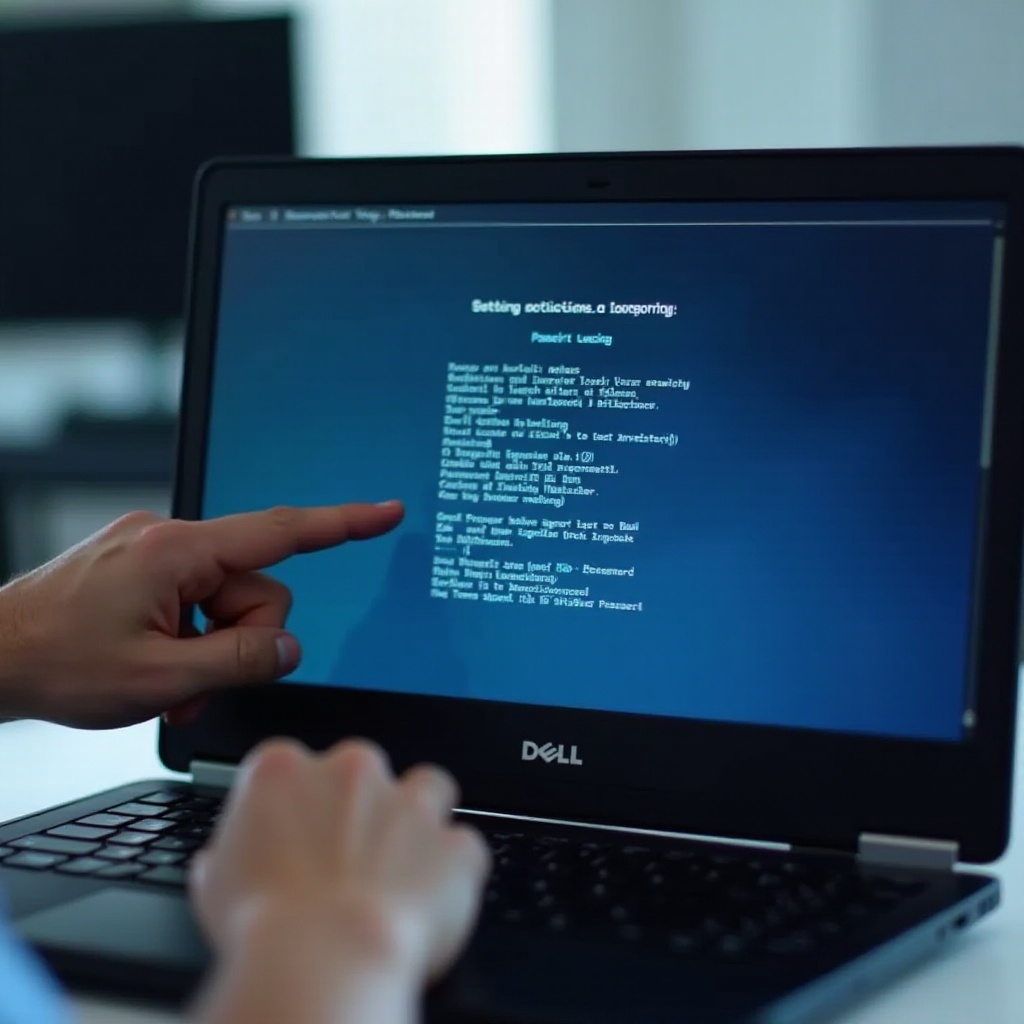
Cuando conoce la contraseña actual, puede eliminarla o cambiarla dentro de la Configuración del BIOS o UEFI en la mayoría de los modelos:
-
- Conecte la alimentación de CA y mantenga instalada la batería principal.
-
- Apague la laptop.
-
- Encienda y presione F2 en el logotipo de Dell para entrar al BIOS o a la Configuración UEFI. En algunos modelos, presione F12 y seleccione BIOS Setup.
-
- Ingrese la contraseña actual de administrador o de configuración cuando se le solicite.
-
- Abra la sección Security o Passwords. Busque Admin Password, System Password o Supervisor Password.
-
- Elija la entrada de contraseña y seleccione Clear o Change. Para eliminarla, muchos modelos aceptan campos de nueva contraseña en blanco después de confirmar la contraseña actual.
-
- Guarde y salga (a menudo F10), luego confirme.
-
- Reinicie y verifique: entre de nuevo al BIOS para confirmar que no aparece ningún aviso; inicie Windows para asegurarse de que no hay contraseña de encendido.
Si su menú no permite borrar la contraseña o las opciones están atenuadas, no adivine. Tome una foto de la pantalla y proceda a las vías de recuperación aprobadas por el propietario. A continuación, cubriremos esas opciones seguras y legítimas.
Si olvidó la contraseña del BIOS: vías de recuperación aprobadas por el propietario
Si no puede recordar la contraseña, aún tiene rutas legítimas para recuperar el acceso. Comience reuniendo datos clave. Anote el Service Tag y el Express Service Code de la etiqueta inferior, de la pantalla del BIOS o de Dell SupportAssist. Reúna su comprobante de compra si lo tiene. Si Windows aún inicia, haga una copia de seguridad de sus archivos ahora. Si BitLocker protege su unidad, verifique que su clave de recuperación esté guardada en su cuenta de Microsoft o en el portal de su organización.
Elija la ruta que se ajuste a su situación:
- Dispositivo personal de su propiedad: comuníquese con el Soporte de Dell y solicite un restablecimiento de la contraseña del BIOS después de la verificación de propiedad.
- Dispositivo de una empresa o escuela: comuníquese con el servicio de ayuda de TI. Los dispositivos administrados se rigen por políticas, y solo TI puede eliminar o cambiar bloqueos de firmware.
- Dispositivo usado que llegó bloqueado: solicite la eliminación al vendedor, o complete una transferencia de propiedad de Dell antes de pedir ayuda.
Evite herramientas de desbloqueo de terceros y generadores de códigos aleatorios. A menudo se dirigen a hardware antiguo, pueden inyectar malware y pueden dejar la placa inutilizable. Ahora veamos cómo contactar al Soporte de Dell en EE. UU. y qué esperar durante la verificación.
Contactar al Soporte de Dell en EE. UU.: qué preparar y qué esperar
Dell puede ayudar a propietarios verificados con procedimientos apropiados para el modelo. Prepare lo siguiente:
- Service Tag y Express Service Code.
- Comprobante de compra o factura. Para dispositivos de segunda mano, complete una Transferencia de Propiedad de Dell.
- Una identificación emitida por el gobierno si el soporte la solicita.
- Fotos claras: el mensaje de bloqueo, la etiqueta con el Service Tag y el exterior del dispositivo.
Cómo contactar a Dell:
- Teléfono: llame al soporte técnico de Dell para laptops en EE. UU.
- Web: use el sitio de soporte de Dell, ingrese el Service Tag y abra un caso.
- Chat: use el chat en línea a través del portal de soporte.
Qué esperar:
- Verificación: Dell confirma que usted es el propietario del dispositivo. Si el dispositivo está registrado a nombre de otra persona, primero debe transferir la propiedad.
- Guía: después de la verificación, Dell puede proporcionar un flujo de trabajo seguro o un código específico para el propietario. Es posible que deba proporcionar una cadena de desafío que aparece en pantalla.
- Limitaciones: algunos modelos o estados de seguridad requieren servicio en depósito o reemplazo de la placa base. El servicio fuera de garantía puede generar cargos.
- Nota sobre datos: restablecer una contraseña del BIOS no descifra los datos. Si BitLocker está habilitado, espere un aviso de clave de recuperación en el próximo arranque.
Si Dell no puede ayudar debido a un desajuste de propiedad, primero gestione el registro. En la siguiente sección, cubrimos los dispositivos administrados, que siguen reglas diferentes.
Casos especiales: dispositivos corporativos, escolares y administrados
Si su laptop pertenece a una organización, la contraseña del BIOS probablemente proviene de una política de TI y de herramientas de administración como Intune, Workspace ONE u otras plataformas MDM. No intente eliminarla usted mismo. Podría violar la política, afectar el cumplimiento o activar controles de seguridad.
Siga estos pasos en su lugar:
-
- Abra un ticket en el servicio de ayuda de TI.
-
- Proporcione el Service Tag, una captura de pantalla del mensaje, su ID de activo y su información de contacto.
-
- Siga las instrucciones de TI. Pueden eliminar el bloqueo, reemplazar la placa o restaurar la imagen del dispositivo.
Si va a dejar la organización y conservar el dispositivo, solicite un desaprovisionamiento formal. Pida confirmación por escrito de que TI eliminó todos los bloqueos de firmware. Si no autorizan la eliminación, no puede omitirla de forma segura o legítima. Si compró un dispositivo previamente administrado a un tercero y aún está bloqueado, necesitará prueba de transferencia del propietario original o la devolución al vendedor. Si eso no es factible, la siguiente sección describe opciones para compras de segunda mano.
¿Compró usado y está bloqueado? Transferencia de propiedad y opciones
Descubrir un bloqueo de BIOS en una laptop Dell usada es frustrante. Comience con el vendedor. Solicite que proporcione la contraseña actual o que elimine el bloqueo antes de continuar. Si no cooperan, solicite un reembolso o abra una disputa con la plataforma de compraventa.
Si decide conservar el dispositivo, complete una Transferencia de Propiedad de Dell:
- Reúna el Service Tag, su comprobante de compra y la información del vendedor.
- Envíe la solicitud de transferencia en el sitio de Dell y espere la aprobación.
- Después de completar la transferencia, comuníquese con el Soporte de Dell con sus nuevos datos de propiedad para recibir ayuda.
Evite desbloqueadores freelance y vendedores de códigos en línea. Muchos se basan en exploits obsoletos, claves robadas o ediciones de firmware inseguras. Pueden comprometer sus datos y dejar la placa inutilizable. Una vez que asegure la propiedad, las opciones guiadas por Dell lo mantienen en un camino seguro y legítimo. Antes de continuar, conozca qué acciones evitar y por qué.
Qué no hacer: mitos, “contraseñas maestras” y trucos de hardware
Los foros y videos en línea a menudo promueven soluciones rápidas que no funcionan en los modelos 2024–2026 y pueden causar daños.
- Retirar la batería CMOS: los sistemas modernos almacenan las contraseñas en memoria no volátil, por lo que retirar la pila de botón rara vez borra algo. También puede corromper la configuración.
- Puentear almohadillas o puentes (jumpers): tocar contactos de la placa corre el riesgo de causar daños permanentes y puede activar protecciones antimanipulación.
- Usar generadores de “contraseñas maestras”: estas herramientas se dirigen a modelos antiguos y a menudo contienen malware. Pueden bloquearlo aún más o filtrar datos.
- Flashear la ROM SPI: reescribir el firmware sin herramientas autorizadas puede dejar su dispositivo inutilizable y anular el soporte.
Resista los atajos. La eliminación autorizada mantiene la integridad del dispositivo y preserva sus opciones de soporte. Con esos riesgos claros, es momento de entender cómo interactúan el firmware, el TPM y el cifrado de disco para que pueda planificar una recuperación limpia.
Consideraciones sobre firmware, TPM y cifrado (BitLocker, contraseñas de unidad)
Las laptops Dell combinan firmware UEFI, un chip de seguridad TPM 2.0 y cifrado de disco opcional. Estas capas afectan los avisos y los pasos de recuperación.
- Contraseñas de BIOS vs de unidad: una contraseña de administrador del BIOS o de encendido protege la plataforma y el acceso a la configuración o al arranque. Una contraseña de unidad o ATA bloquea el dispositivo de almacenamiento en sí. Borrar una no borra la otra.
- Recuperación de BitLocker: los cambios de firmware como Secure Boot, el orden de arranque o cambios de dispositivo pueden activar BitLocker. Tenga su clave de recuperación a mano. Revise su cuenta de Microsoft o el portal de su organización.
- Actualizaciones de BIOS: actualizar el BIOS casi nunca elimina una contraseña. No actualice con la esperanza de borrar un bloqueo. Actualice solo después de restablecer el acceso y con alimentación de CA estable.
- Vínculos con el TPM: algunas políticas se vinculan al TPM. Después de cambios de firmware, Windows puede solicitar volver a inscribirse o mostrar una pantalla de recuperación.
Tome notas antes de cambiar cualquier cosa. Fotografie su configuración actual del BIOS y guarde sus claves de recuperación. A continuación, una vez que elimine un bloqueo, endurezca su configuración y establezca un plan de recuperación limpio.
Después de desbloquear: configuración segura y consejos de prevención
Después de eliminar o restablecer la contraseña del BIOS, proteja su dispositivo y evite futuros bloqueos.
- Defina credenciales con criterio: si borró la contraseña, considere establecer una nueva contraseña de administrador fuerte. Guárdela en un administrador de contraseñas de buena reputación. Use una frase de contraseña que pueda recordar con una pista segura.
- Documente configuraciones críticas: registre el orden de arranque, el estado de Secure Boot, la virtualización y los modos de almacenamiento. Las fotos ayudan. Algunos modelos permiten exportar la configuración.
- Habilite protecciones de plataforma: mantenga Secure Boot habilitado. Active las opciones de recuperación del BIOS si están disponibles. Desactive el arranque externo si no lo necesita.
- Actualice de forma segura: con el acceso restaurado, aplique las actualizaciones de BIOS y controladores recomendadas desde el sitio de Dell. Mantenga conectada la alimentación de CA y no interrumpa las actualizaciones.
- Proteja las claves: confirme que su clave de BitLocker esté respaldada en su cuenta de Microsoft o en el almacén de su organización. Si usa una contraseña de unidad, guárdela de forma segura.
- Conserve la prueba de propiedad: guarde facturas, confirmaciones de transferencia y notas del Service Tag. La propiedad verificada agiliza el soporte futuro.
Antes de terminar, pruebe un arranque normal y una entrada al BIOS para confirmar que todo funciona. Si documentó la configuración y guardó sus credenciales, está listo para un mantenimiento sin contratiempos en el futuro. La sección final resume el enfoque seguro y legítimo.
Conclusión
Puede eliminar de forma segura una contraseña del BIOS en una laptop Dell cuando ajusta el método a su situación. Si conoce la contraseña actual, bórrela desde la configuración del BIOS o UEFI. Si la olvidó, siga vías aprobadas por el propietario y comuníquese con Dell con su Service Tag y comprobante de compra. Los dispositivos administrados pertenecen a TI; no intente evadir la política. Para dispositivos usados, asegure primero la transferencia de propiedad y luego busque soporte. Omita mitos, generadores de códigos y trucos de hardware arriesgados. Los pasos legítimos protegen sus datos, preservan la integridad del dispositivo y mantienen abiertas las opciones de soporte. Con la preparación adecuada, la propiedad verificada y una ejecución cuidadosa, recuperará el acceso y mantendrá su laptop segura a largo plazo.
Preguntas frecuentes
¿Actualizar o reprogramar la BIOS eliminará la contraseña en un portátil Dell?
No. Una actualización de la BIOS no borra las contraseñas de administrador ni de encendido en los modelos modernos de Dell. Los datos de la contraseña residen en un almacenamiento no volátil protegido. Recupera el acceso primero, luego actualiza con las herramientas oficiales y con alimentación de corriente alterna estable.
¿Quitar la batería CMOS puede borrar una contraseña de la BIOS de Dell en modelos de 2024–2026?
Por lo general, no. Los sistemas más nuevos almacenan las credenciales fuera del CMOS volátil. Extraer la pila tipo botón rara vez elimina el bloqueo y puede corromper la configuración. Usa la eliminación desde la propia BIOS con la contraseña conocida o solicita ayuda de Dell con verificación del propietario.
¿Qué ocurre si el Soporte de Dell se niega a quitar la contraseña de la BIOS en un portátil usado?
Eso significa que la propiedad no está verificada. Pídele al vendedor que lo desbloquee o que te emita un reembolso. Si decides quedarte con el equipo, completa la Transferencia de Propiedad de Dell usando tu comprobante de compra; luego vuelve a comunicarte con Dell para obtener ayuda legítima.