
Introducción
Eliminas una foto, vacías la Papelera y entra el pánico. La buena noticia es que macOS te ofrece varias formas integradas de recuperar imágenes antes de usar software de recuperación. La mejor noticia es que, si actúas rápido y evitas escribir datos nuevos, tus posibilidades mejoran.
Esta guía muestra cómo recuperar fotos eliminadas de un Mac usando primero el camino más seguro. Pasarás por la app Fotos, la Papelera de Finder, iCloud, Time Machine e instantáneas de APFS. Si eso falla, aprenderás a usar software de recuperación sin arriesgar una pérdida mayor. En el camino, verás cómo formatos como HEIC, Live Photos y RAW afectan los resultados, y cuándo el cifrado limita la recuperación. Terminarás con un plan para evitar que este problema vuelva a ocurrir.
Para empezar con buen pie, debes proteger tu unidad de nuevas escrituras. La siguiente sección explica los movimientos rápidos que protegen la recuperabilidad antes de intentar cualquier otra cosa.

Acciones inmediatas para maximizar la recuperación de fotos en Mac
Los archivos eliminados a menudo siguen siendo recuperables hasta que datos nuevos sobrescriben sus bloques de almacenamiento. Tus primeros pasos son los más importantes.
Haz esto ahora
- Detén la actividad intensa del disco. No instales apps, descargues archivos, proceses vídeo ni actualices macOS.
- Si las fotos estaban en una unidad externa o tarjeta SD, expúlsala y deja de usarla.
- Si es posible, trabaja desde otro Mac o desde una unidad de arranque externa para evitar escrituras en el disco interno.
- Anota tu configuración: si Fotos de iCloud está activado o desactivado, si Time Machine está habilitado y dónde residían las fotos (biblioteca de la app Fotos, Escritorio, medios externos).
Qué evitar
- No reformatees ni borres ninguna unidad.
- No reconstruyas aún la fototeca.
- No ejecutes utilidades de limpieza que vacíen cachés o liberen espacio.
Estas precauciones preservan tus mejores opciones de recuperación. Con la unidad estabilizada, el siguiente paso es aprender adónde mueve macOS las fotos eliminadas para que puedas apuntar primero a los puntos de recuperación más fáciles.
Adónde van las fotos eliminadas en macOS: app Fotos, Papelera, iCloud e instantáneas APFS
Saber dónde almacena macOS las fotos eliminadas te ayuda a elegir el método de recuperación adecuado para tu caso.
- Álbum Eliminado recientemente de la app Fotos: cuando eliminas dentro de Fotos, los elementos se mueven a Eliminado recientemente durante unos 30 días. Puedes restaurarlos en segundos si siguen ahí.
- Álbum Oculto: Fotos puede ocultar elementos sin eliminarlos. Comprueba aquí antes de recurrir a recuperaciones más profundas.
- Papelera de Finder: si eliminaste archivos de imagen en Finder, van a la Papelera hasta que la vacíes.
- Fotos de iCloud: si está activado, las eliminaciones se sincronizan entre dispositivos. Eliminado recientemente existe tanto en la app Fotos como en iCloud punto com. Restaurar en un lugar puede sincronizar la restauración en todas partes.
- Time Machine: si está habilitado, Time Machine almacena instantáneas horarias, diarias y semanales. Puedes restaurar versiones anteriores de archivos e incluso una fototeca anterior.
- Instantáneas locales de APFS: en volúmenes APFS, macOS crea instantáneas locales cuando Time Machine está activo. Puedes volver a archivos que existían en el momento de la instantánea incluso sin conectar la unidad de copia de seguridad.
Comienza por las ubicaciones menos invasivas en la app Fotos y la Papelera. Si eso no ayuda, escala a iCloud, Time Machine e instantáneas APFS. Como muchos usuarios de Mac gestionan imágenes en Fotos, ese es el lugar más rápido para revisar a continuación.
Recuperar desde la app Fotos: álbumes Eliminado recientemente y Oculto
Si gestionas las imágenes en Fotos, verifica primero estos dos lugares. La recuperación aquí es rápida y segura.
Pasos para restaurar desde Eliminado recientemente
1) Abre Fotos.
2) En la barra lateral, haz clic en Biblioteca y luego en Eliminado recientemente. Si la barra lateral está oculta, elige Ver > Mostrar barra lateral.
3) Autentícate si se te solicita. Busca las fotos que faltan.
4) Selecciona los elementos que quieres y haz clic en Recuperar.
Revisa el álbum Oculto
1) En la barra lateral, haz clic en Oculto.
2) Selecciona fotos y elige Imagen > Mostrar o haz clic derecho y selecciona Mostrar.
Consejos que mejoran los resultados
- El álbum Eliminado recientemente suele conservar los elementos durante unos 30 días desde la fecha de eliminación. Después, se purgan.
- Si ves marcadores vacíos o errores, abre Fotos > Ajustes > iCloud para confirmar el estado de la sincronización. Espera a que Fotos termine de indexar y sincronizar.
- Si usaste Optimizar almacenamiento del Mac, tu Mac puede tener solo miniaturas. La recuperación desde Eliminado recientemente sigue funcionando, pero los originales pueden residir en iCloud.
Si no ves tus fotos aquí, el siguiente mejor lugar es iCloud, especialmente si sincronizas entre dispositivos. La siguiente sección cubre cómo usar Fotos de iCloud e iCloud punto com para recuperarlas.
Restaurar mediante Fotos de iCloud e iCloud punto com: cronologías de sincronización, optimización del almacenamiento y advertencias
Cuando Fotos de iCloud está activado, la eliminación y la recuperación se sincronizan en tus dispositivos. Esto puede ayudarte a restaurar rápido, pero también puede eliminar elementos en todas partes si esperas demasiado.
Restaurar desde iCloud dentro de Fotos
- Asegúrate de que tu Mac esté en línea.
- En Fotos, revisa Eliminado recientemente y restaura allí. Las restauraciones se sincronizan con iCloud y otros dispositivos.
Restaurar desde iCloud punto com
1) Visita iCloud punto com en un navegador e inicia sesión con tu Apple ID.
2) Abre Fotos.
3) Haz clic en Eliminado recientemente en la barra lateral.
4) Selecciona fotos y haz clic en Recuperar.
Advertencias a tener en cuenta
- La retención de Eliminado recientemente en iCloud es de aproximadamente 30 días. Después, los elementos desaparecen.
- Si eliminas un elemento en cualquier dispositivo, iCloud sincroniza esa eliminación en todas partes. Actuar rápido es crucial.
- Con Optimizar almacenamiento del Mac, tu Mac almacena miniaturas pequeñas y conserva los originales en iCloud. La recuperación sigue funcionando, pero si el elemento no está en iCloud, debes usar Time Machine o software.
- Los álbumes y enlaces compartidos tienen reglas diferentes. Recupera desde la fototeca del propietario cuando sea posible.
Si iCloud no tiene los elementos, tu siguiente paso es revisar la Papelera de Finder para los archivos que eliminaste fuera de Fotos. La siguiente sección muestra cómo restaurar desde la Papelera y devolver los archivos a sus carpetas originales.
Recupera fotos desde la Papelera con Finder y Volver a colocar
Si eliminaste imágenes de carpetas fuera de Fotos, la Papelera de Finder es tu ruta de restauración más sencilla.
Pasos para restaurar desde la Papelera
1) Haz clic en el icono de la Papelera en el Dock.
2) Busca los archivos por nombre, fecha o tipo (.jpg, .jpeg, .heic, .png, .raf, .cr2, .nef, .arw, .dng).
3) Haz clic derecho en un elemento y elige Volver a colocar para devolverlo a su carpeta original. O arrástralo a una ubicación segura.
Notas y extras
- Si la Papelera está vacía, pasa a las copias de seguridad con Time Machine e instantáneas APFS.
- Si usaste una unidad externa, revisa su carpeta de Papelera cuando la unidad esté conectada. Cada volumen tiene su propio .Trashes.
Cuando la Papelera no contiene las fotos que necesitas, tu siguiente movimiento más seguro es restaurar desde copias de seguridad. Time Machine e instantáneas APFS te permiten retroceder a estados anteriores de tus archivos y tu fototeca.
Recuperar fotos eliminadas permanentemente con Time Machine e instantáneas locales de APFS
Las copias de seguridad ofrecen la vía más segura cuando la Papelera y Eliminado recientemente no tienen nada. También protegen los datos en SSD con cifrado y TRIM habilitado, donde el escaneo profundo suele fallar.
Restaurar un archivo o carpeta con Time Machine
1) Conecta tu disco de Time Machine si aún no está conectado.
2) Abre Finder y navega a la carpeta que contenía las fotos, como Imágenes, Escritorio o una carpeta de proyecto.
3) Haz clic en el icono de Time Machine en la barra de menús y selecciona Entrar en Time Machine.
4) Usa la línea de tiempo para saltar a una fecha anterior a la eliminación.
5) Selecciona las fotos o carpetas y haz clic en Restaurar.
Restaurar una fototeca anterior
1) Cierra Fotos.
2) En Finder, abre tu carpeta Imágenes.
3) Entra en Time Machine y retrocede a una fecha anterior a la pérdida.
4) Selecciona Photos Library.photoslibrary y haz clic en Restaurar.
5) Mantén pulsada Opción al iniciar Fotos y selecciona la fototeca restaurada. Confirma que tus imágenes han vuelto.
Usa instantáneas locales de APFS sin el disco de copia de seguridad
- Abre Time Machine incluso sin el respaldo conectado; si existen instantáneas locales, aún puedes retroceder en el tiempo para cambios recientes.
- Restaura los elementos necesarios desde las fechas de instantánea disponibles.
Si las copias de seguridad no contienen las fotos que faltan, no entres en pánico. Muchas fotos viven en tarjetas SD, cámaras y unidades externas. Manipula estos dispositivos con cuidado antes de cualquier escaneo. La siguiente sección lo explica.
Casos especiales: tarjetas SD, cámaras y unidades externas en Mac
Las fotos a menudo residen en soportes extraíbles. Puedes mejorar las tasas de recuperación manejando estos dispositivos con cuidado.
Tarjetas SD y soportes de cámara
- Deja de usar la tarjeta de inmediato. No tomes fotos nuevas.
- Bloquea la tarjeta usando el interruptor de protección contra escritura.
- Usa un lector de tarjetas USB, no la cámara, para la recuperación. Evita formatear.
Unidades externas USB o Thunderbolt
- Desconecta la unidad hasta que estés listo para escanear.
- No copies archivos en ella ni permitas que apps creen caché en ella.
Unidades de red y NAS
- Las posibilidades de recuperación desde recursos compartidos de red son bajas. Revisa sus instantáneas y copias de seguridad en su lugar.
Una vez que aísles el dispositivo, puedes probar con software. Para reducir riesgos, crea una imagen de la unidad y escanea la imagen en lugar de escanear el disco en vivo. La siguiente sección te guía por un flujo de trabajo seguro.
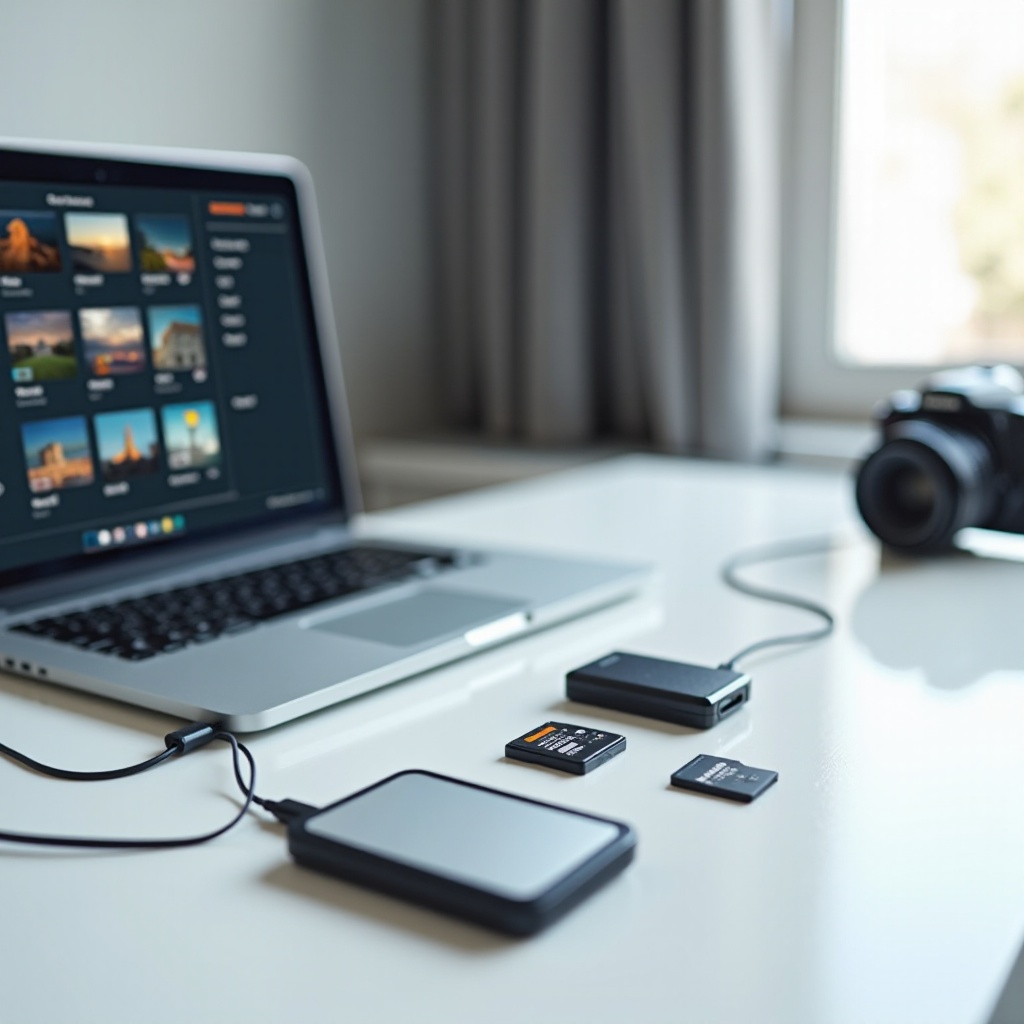
Uso seguro de software de recuperación de datos en Mac: creación de imagen de solo lectura, escaneo y exportación
Si las opciones integradas fallan, el software puede ayudar, pero solo si lo usas de forma segura. El objetivo es evitar escribir nada en el disco afectado.
Flujo de trabajo de buenas prácticas
1) Prepara una unidad externa con amplio espacio libre.
2) Crea una imagen de solo lectura del volumen de destino usando Utilidad de Discos. Elige Archivo > Nueva imagen > Imagen de carpeta o Imagen del dispositivo. Esto preserva el estado del disco.
3) Instala el software de recuperación en una unidad diferente o en otro Mac. Evita escribir en el disco afectado.
4) Monta la imagen de disco en modo de solo lectura y escanéala con el software.
5) Previsualiza las fotos encontradas. Recupera a una unidad externa separada, nunca al origen.
Qué buscar en el software
- Escaneo de solo lectura sin escrituras en el origen.
- Vista previa para HEIC, JPEG, RAW y componentes de Live Photo.
- Filtros por fecha, modelo de cámara y tipo de archivo.
- Capacidad para reconstruir estructuras de la fototeca de Fotos o, al menos, exportar originales con metadatos.
Límites y expectativas
- Si los bloques fueron sobrescritos, los archivos se han perdido.
- APFS complica el tallado profundo. Los resultados varían según la herramienta.
- Para imágenes gestionadas por Fotos, puedes recuperar los originales sin editar, pero no siempre las ediciones, álbumes o etiquetas de caras, que viven en la base de datos.
Si un escaneo falla, la unidad hace clic, pita, se sobrecalienta o las imágenes parecen muy corruptas, detente. Intentos adicionales pueden empeorar las cosas. En este punto, puedes intentar reparar la base de datos de la fototeca o acudir a ayuda profesional. Empezaremos con la reparación de la fototeca en la siguiente sección.
Reparar y reconstruir la fototeca: localizar originales dentro del paquete .photoslibrary
A veces las fotos existen, pero la base de datos o las referencias de la fototeca están dañadas. A menudo puedes extraer originales o reparar la fototeca.
Localizar originales dentro del paquete de la fototeca
1) Cierra Fotos.
2) En Finder, abre la carpeta Imágenes.
3) Haz clic derecho en Photos Library.photoslibrary y elige Mostrar contenido del paquete.
4) Abre la carpeta llamada originals. Las fototecas antiguas pueden mostrar Masters.
5) Copia las imágenes necesarias a una ubicación segura. No muevas ni renombres carpetas internas si planeas seguir usando esta fototeca.
Reparar la base de datos de la fototeca
1) Mantén pulsadas Opción y Comando y abre Fotos.
2) Haz clic en Reparar. El proceso reconstruye la base de datos, miniaturas y enlaces de metadatos.
3) Deja que el proceso termine. Las fototecas grandes llevan tiempo.
4) Si Fotos de iCloud está activado, vuelve a conectar y permite la resincronización. Verifica los elementos recuperados.
Si recuperas archivos de esta manera, puede que aún necesites reconstruir Live Photos o reagrupar ráfagas. Eso nos lleva a los formatos y la calidad, que afectan cómo se muestran las fotos recuperadas después de importarlas de nuevo.
Tipos de archivo y calidad: HEIC o HEIF, Live Photos, RAW, ráfagas y preservación de metadatos
Los distintos formatos requieren tratamientos diferentes durante la recuperación y tras la importación.
HEIC o HEIF
- Este es el formato nativo de muchos iPhone. La mayoría de las herramientas los previsualizan y recuperan. Conserva los originales para mantener ediciones y datos de profundidad.
Live Photos
- Las Live Photos incluyen una imagen fija y un clip de movimiento. Recupera tanto el archivo fijo como el archivo .mov correspondiente del mismo momento y carpeta para reconstruir la Live Photo.
Archivos RAW
- Los archivos RAW de cámara pueden ser grandes y valiosos. Dales prioridad en los escaneos y recupera a una unidad externa con espacio. Algunas cámaras guardan pares RAW+JPEG; recupera ambos.
Ráfagas y panorámicas
- Fotos almacena agrupaciones en su base de datos. Tras la recuperación, puede que tengas que reagrupar manualmente y volver a unir panorámicas si las ediciones han desaparecido.
Metadatos y ediciones
- Para preservar EXIF, ubicación y fechas, exporta Original sin modificar desde Fotos o copia originales desde el paquete de la fototeca. Evita volver a guardar en editores hasta verificar los metadatos.
Muchos Mac modernos también usan cifrado y TRIM. Estas funciones protegen tu privacidad, pero pueden reducir las probabilidades de recuperación tras la eliminación. La siguiente sección explica cómo afecta esto a tu enfoque.

Realidades del cifrado: FileVault, Apple silicon o T2, e implicaciones de TRIM para la recuperación
Los Mac modernos protegen tus datos por defecto. Esto te protege frente a robos, pero cambia lo que es posible tras una eliminación.
FileVault y cifrado por hardware
- Los Mac con Apple silicon y T2 cifran las SSD internas por diseño. Si puedes iniciar sesión, la recuperación es posible desde tu cuenta. Si el disco está dañado y las claves no están disponibles, ni los laboratorios pueden descifrar los datos.
TRIM en SSD
- macOS usa TRIM para mantener el rendimiento de las SSD. Una vez que los bloques de un archivo se liberan y se aplica TRIM, esas celdas pueden borrarse. Las posibilidades de recuperación caen drásticamente en las SSD internas tras un uso intensivo.
Unidades externas
- Si no están cifradas, las externas no tienen las mismas limitaciones de cifrado por hardware. Si están cifradas con FileVault o APFS, necesitas la contraseña para recuperar.
Conclusión práctica
- Actúa rápido. Limita las escrituras. Usa Time Machine y iCloud para evitar depender de la recuperación poseliminación en SSD cifradas con TRIM habilitado.
Si alcanzas los límites de la recuperación basada en software o ves signos de problemas de hardware, es hora de valorar la ayuda profesional. La siguiente sección establece expectativas para decidir cuándo escalar.
Recuperación de datos DIY vs. profesional: cuándo escalar y cuánto cuesta
Saber cuándo parar y llamar a un profesional. Una buena sincronización puede salvar tanto datos como dinero.
Escala cuando veas estas señales
- La unidad hace clic, pita, se sobrecalienta o se desconecta a menudo.
- macOS no puede montar el disco o muestra errores de E/S repetidos.
- Solo ves vistas previas parciales o corruptas tras múltiples escaneos seguros.
- Las fotos son irremplazables y no puedes arriesgar más intentos.
Qué esperar de un laboratorio
- Las consultas remotas suelen ser gratuitas.
- La recuperación lógica sin reparación de hardware puede costar unos pocos cientos de dólares.
- La recuperación de hardware con trabajo en sala limpia puede ascender a miles.
- En las SSD integradas y cifradas de Apple, los laboratorios se centran en reparaciones a nivel de placa para recuperar el acceso; no pueden eludir el cifrado sin claves.
Elijas DIY o un laboratorio, aún necesitas una red de seguridad más sólida después. Un plan de copias de seguridad simple convierte futuras emergencias en restauraciones rápidas. La sección final te da una lista clara.
Prevenir la pérdida futura de fotos: copias de seguridad 3-2-1, ajustes de iCloud y estrategia de instantáneas
Tras la recuperación, construye una red de seguridad que haga que deshacer eliminaciones sea rápido y sin estrés.
Sigue la regla 3-2-1
- Conserva 3 copias de tus fotos.
- Guárdalas en 2 tipos de medios diferentes, como SSD interna y HDD externo o NAS.
- Mantén 1 copia fuera del sitio, como una copia de seguridad en la nube o una unidad almacenada en otro lugar.
Pasos prácticos para implementar
- Activa Time Machine en una unidad externa. Prueba restauraciones mensualmente.
- Usa Fotos de iCloud para sincronizar entre dispositivos si valoras la comodidad. Usa Descargar originales en este Mac cuando necesites copias locales.
- Añade un servicio de copia de seguridad en la nube que haga copia de tu fototeca y unidades externas automáticamente.
- Mantén al menos un 15 a 20 por ciento de espacio libre en tu SSD interna para que las instantáneas de APFS y Time Machine funcionen bien.
- Exporta sesiones críticas de inmediato a una unidad externa y a la nube antes de seleccionar y eliminar.
- Configura recordatorios en el calendario para revisar el álbum Eliminado recientemente de Fotos y no perder la ventana de 30 días.
- Documenta tu flujo de trabajo: dónde importas, cómo haces copias de seguridad y cómo verificas la recuperación.
La mejor recuperación es la que nunca necesitas. Con un flujo de trabajo probado, una unidad de copia de seguridad y sincronización en iCloud o instantáneas, las eliminaciones futuras se convierten en restauraciones simples en lugar de emergencias.
Conclusión
Tienes múltiples formas de recuperar fotos eliminadas de un Mac, y la mayoría comienzan con herramientas que ya tienes. Revisa los álbumes Eliminado recientemente y Oculto de Fotos. Prueba la Papelera de Finder. Usa iCloud, Time Machine e instantáneas APFS para restaurar versiones anteriores. Si eso falla, pasa a la creación de imágenes de solo lectura y herramientas de recuperación de buena reputación. Muévete con cuidado, limita las escrituras y verifica los resultados antes de cambiar tu fototeca.
Una vez que recuperes lo que importa, consolida un plan de copias de seguridad 3-2-1. Con copias de seguridad constantes y sincronización de iCloud o instantáneas, las eliminaciones futuras son restauraciones rutinarias, no crisis.
Preguntas frecuentes
¿Se pueden recuperar las fotos eliminadas permanentemente en un Mac después de vaciar la Papelera?
A veces. Si Time Machine o las instantáneas de APFS contienen los archivos, puedes restaurarlos. Sin copias de seguridad, el software puede encontrar datos si los bloques no se sobrescribieron o no se les aplicó TRIM. Actúa rápido y evita escribir en la unidad.
¿Cuánto tiempo permanecen las fotos en Eliminado recientemente de la app Fotos y en iCloud?
Por lo general, alrededor de 30 días. Los elementos en Eliminado recientemente de Fotos y en iCloud.com siguen plazos similares. Una vez pasado ese plazo, el sistema los elimina, así que restaura lo antes posible.
¿Funcionará el software de recuperación si la unidad de mi Mac está cifrada con FileVault?
Si puedes desbloquear tu cuenta y montar la unidad, el software puede analizar y recuperar. Si el hardware o la corrupción del sistema de archivos bloquean el descifrado, la recuperación es poco probable. Las copias de seguridad siguen siendo el método más fiable.