
Введение
Apple AirTag помогает отслеживать ключи, сумки, кошельки, пульты и многое другое с помощью вашего iPhone. Вы можете настроить его за считанные минуты, затем использовать приложение «Локатор», чтобы видеть ваш предмет на карте, воспроизводить звук или следовать стрелкам на экране с функцией «Точный поиск» на поддерживаемых моделях. Это руководство показывает, как правильно настроить AirTag на телефоне, избежать распространенных ошибок и обеспечить надежную работу каждой метки. Вы узнаете, как включить «Режим пропажи», поделиться AirTag с доверенными людьми и заменить батарейку. Если вы используете только Android, вы также увидите, что можно и чего нельзя сделать. Мы начнем с основ, чтобы ваша первая привязка корректно связалась с вашим Apple ID и ваш AirTag сразу появился в «Локаторе».
Что нужно перед началом (совместимость, учетные записи и требования)
Перед сопряжением убедитесь, что ваш iPhone и учетная запись соответствуют требованиям. Для настройки AirTag нужен iPhone или iPad, вошедший под вашим Apple ID, с включенными Bluetooth, Wi‑Fi или сотовой связью и «Службами геолокации». Используйте iPhone с актуальной версией iOS для наилучшего опыта. Для «Точного поиска» нужен iPhone 11 или новее с поддержкой чипа U1. Убедитесь, что на вашем Apple ID включена двухфакторная аутентификация, и что приложение «Локатор» выполнено входом под тем же Apple ID. Держите AirTag рядом с телефоном во время настройки и потяните пластиковый язычок, чтобы включить питание. Вы услышите короткий сигнал. Обеспечьте стабильное интернет‑соединение для активации, именования и работы карт. Зарядите ваш iPhone, завершите ожидающие обновления iOS и выберите короткое, понятное имя для предмета, который вы планируете пометить. Эти небольшие шаги предотвращают сбои и гарантируют привязку метки к вашей учетной записи с первой попытки. Проверив основы, вы можете подготовить несколько параметров, чтобы сделать сопряжение быстрым и гладким.
Подготовьте iPhone: параметры, которые нужно включить для плавной настройки AirTag
Быстрая проверка настроек ускоряет сопряжение и снижает количество ошибок.
Подключение и геолокация
- Откройте «Настройки» и убедитесь, что Bluetooth включен.
- Подключитесь к надежной сети Wi‑Fi или убедитесь, что сотовые данные активны.
- Перейдите в «Конфиденциальность и безопасность», затем «Службы геолокации» и включите их.
Apple ID и «Локатор»
- Убедитесь, что вы вошли под нужным Apple ID в верхней части «Настроек».
- Включите двухфакторную аутентификацию, если она еще не включена.
- Нажмите ваше имя, затем «Локатор». Включите «Найти iPhone», «Сеть «Локатора»» и «Отправлять последнюю геопозицию».
- Откройте приложение «Локатор» и убедитесь, что видите свои устройства на вкладке «Устройства».
Движение и фитнес для «Точного поиска»
- Если у вас iPhone 11 или новее, перейдите в «Конфиденциальность и безопасность», затем «Движение и фитнес».
- Включите «Отслеживание физической активности» и все переключатели калибровки движения.
- Если вы изменили много настроек, перезагрузите iPhone.
С этими базовыми настройками ваш телефон готов подключиться к AirTag и сохранить его привязку. Далее вы выполните сопряжение и присвоите имя метке.
Пошагово: как настроить AirTag на телефоне (быстрая настройка iPhone)
Используйте эти шаги, чтобы быстро и правильно настроить AirTag на телефоне:
1) Распакуйте AirTag и снимите пластиковую пленку и язычок батарейки. Вы услышите сигнал, подтверждающий питание.
2) Поднесите AirTag к разблокированному iPhone. Должна появиться карточка настройки.
3) Нажмите «Подключить». Если карточка не появилась, откройте «Локатор», перейдите во вкладку «Предметы», нажмите плюс «Добавить предмет», затем «Добавить AirTag».
4) Выберите предустановленную метку, например «Ключи», «Рюкзак» или «Кошелек», либо выберите «Своё название», чтобы ввести свое и добавить эмодзи.
5) Подтвердите свой Apple ID. Это привязывает AirTag к вашей учетной записи и блокирует его сопряжение другими.
6) Назначьте AirTag конкретному предмету. Имя и эмодзи будут отображаться в «Локаторе» и в уведомлениях.
7) Завершите настройку, затем нажмите «Показать в «Локаторе»», чтобы открыть карточку предмета на вкладке «Предметы».
8) Протестируйте основные функции. Нажмите «Воспроизвести звук» и убедитесь, что слышите сигналы. Перейдите в другую комнату и попробуйте «Найти», чтобы запустить «Точный поиск», если он поддерживается.
9) Надежно закрепите AirTag с помощью брелока, петли, клеевого держателя или бирки для багажа, подходящих вашему предмету.
10) Если вы планируете делиться отслеживанием с семьей или соседями по комнате, перейдите к разделу о совместном доступе для быстрой настройки.
Ваш AirTag теперь активен. Чтобы список оставался аккуратным и удобным для сканирования, далее упорядочьте имена и категории.
Дайте имя, назначьте и организуйте ваши AirTag для удобного отслеживания
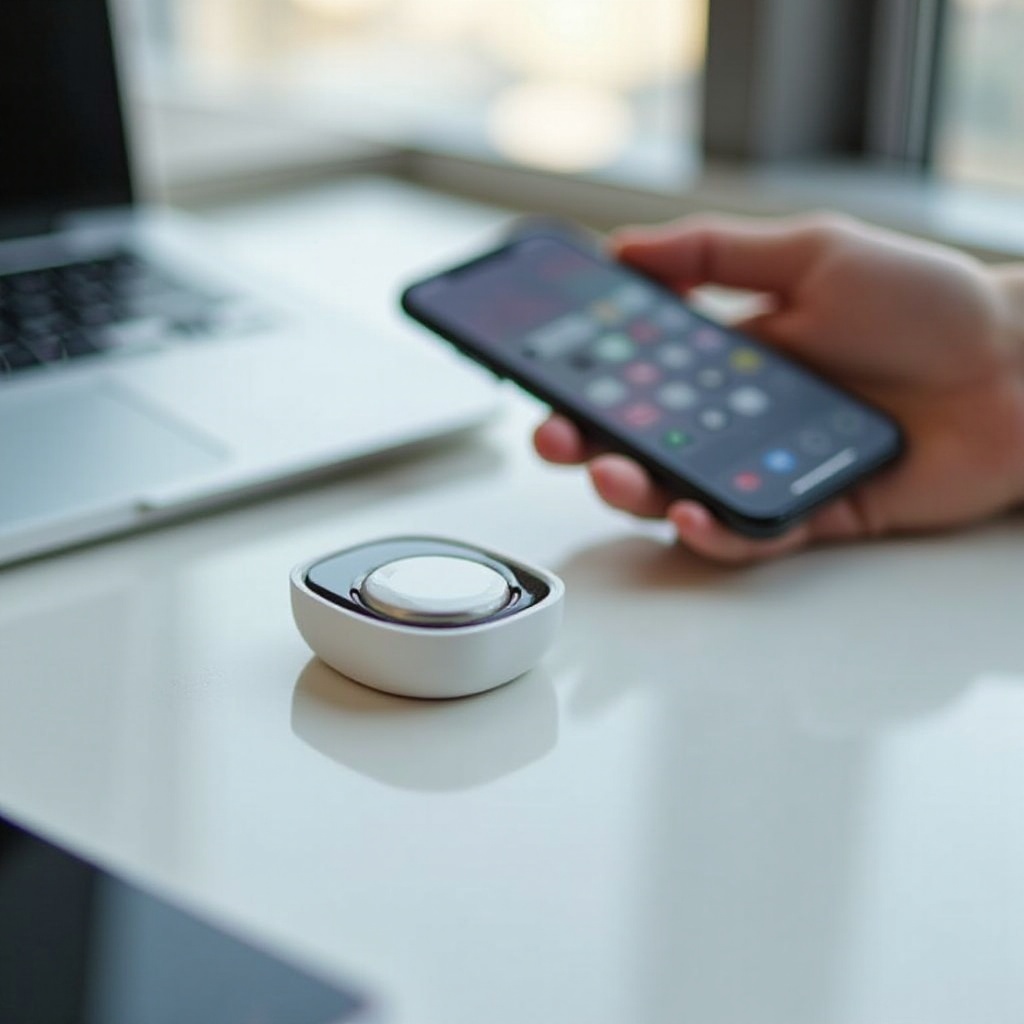
Четкие названия уменьшают путаницу, особенно если вы управляете несколькими метками. Выбирайте короткие и конкретные ярлыки, которые вы узнаете с первого взгляда, например «Домашние ключи», «Сумка в спортзал» или «Камера». Добавьте подходящее эмодзи, чтобы ускорить визуальный поиск в списке «Предметы». Группируйте родственные предметы с простым префиксом, если их много, например «Работа: сумка для ноутбука» и «Работа: пропуск», или «Путешествия: чемодан» и «Путешествия: рюкзак». Если вы заменяете предмет, переименуйте AirTag вместо его удаления, чтобы уведомления и история оставались полезными. Подумайте о небольшой заметке, где фото предмета сочетается с именем метки, если вы ведете большой набор. С аккуратными именами вы готовы использовать инструменты «Локатора», чтобы быстро находить вещи.
Основы «Локатора»: виды карт, маршруты, «Воспроизвести звук» и «Точный поиск»
Приложение «Локатор» предоставляет основные инструменты, которыми вы будете пользоваться чаще всего. Откройте «Локатор» и нажмите «Предметы», затем выберите вашу метку. Используйте карту, чтобы видеть последнее известное или текущее местоположение, и проверьте отметку времени под адресом. Если предмет не рядом, нажмите «Маршруты», чтобы запустить навигацию в Картах Apple к последнему месту или к последнему обновлению местоположения. Когда считаете, что предмет близко, нажмите «Воспроизвести звук», чтобы AirTag издал сигнал и помог провести вас через комнату, авто или коридор. Если у вас iPhone 11 или новее, нажмите «Найти», чтобы начать «Точный поиск». Следуйте стрелкам на экране, индикации расстояния и мягкой тактильной отдаче по мере движения. «Точный поиск» использует ультраширокополосную связь для наведения с точностью до помещения. Переключайте виды карты для лучшего контекста на больших парковках, в торговых центрах или парках. Если предмет вне зоны действия Bluetooth, поможет сеть «Локатора»: ближайшие устройства Apple могут безопасно и конфиденциально передать вам обновление местоположения. Освоив основы, вы сможете быстрее вернуть потерянную вещь с помощью «Режима пропажи» и поделиться доступом, когда другие помогают вам искать.
Режим пропажи и совместный доступ: контактная информация, оповещения и семейный доступ
«Режим пропажи» помогает вернуть предметы, которые потеряны или оставлены. Откройте «Локатор», нажмите ваш предмет и выберите «Включить» в разделе «Режим пропажи». Добавьте номер телефона или e‑mail и короткое сообщение, например «Пожалуйста, позвоните для возврата». Включите «Уведомлять при обнаружении», чтобы получить оповещение, как только сеть передаст новое местоположение. Если AirTag рядом, у вас по‑прежнему есть «Воспроизвести звук» и «Точный поиск», чтобы провести вас к нему. Вы также можете поделиться AirTag с доверенными людьми. На карточке предмета нажмите «Поделиться этой AirTag» и пригласите до пяти контактов. Совместные пользователи смогут просматривать местоположение и помогать в поиске, а внутри вашего круга вы избежите лишних предупреждений «перемещается вместе с вами». Когда общий доступ больше не нужен, удалите его одним нажатием. Настроив восстановление и совместную работу, уделите минуту тому, чтобы поддерживать AirTag в готовности простым обслуживанием.
Батарея, обслуживание и аксессуары: держите ваш AirTag в готовности
AirTag использует сменную батарейку CR2032 (монета). Типичный срок службы составляет многие месяцы, в зависимости от воспроизведения звуков и сетевых пингов. Проверьте уровень заряда в «Локаторе» на карточке предмета. Когда заряд низкий, нажмите и поверните против часовой стрелки крышку из нержавеющей стали, снимите ее, замените элемент, положив плюсовой стороной вверх, затем установите крышку обратно. Некоторые батарейки CR2032 с горьким покрытием могут плохо контактировать; попробуйте другую марку, если после замены возникают проблемы с сопряжением или питанием. Протирайте AirTag и чехол мягкой сухой тканью. Используйте прочные аксессуары, которые не перекрывают звуковые отверстия, такие как брелоки, петли, бирки для багажа или клеевые держатели, предназначенные для электроники. Видимые ярлыки могут побудить к честному возврату и ускорить восстановление. Если с «железом» все в порядке, большинство программных проблем можно решить несколькими целевыми проверками.
Устранение неполадок: AirTag не сопрягается, уже назначен или не обновляет местоположение
Большинство проблем решаются простыми шагами.
Исправление ошибок сопряжения и владения
- Обновите iOS, затем перезагрузите iPhone.
- Выключите и снова включите Bluetooth и «Службы геолокации».
- Во время настройки отойдите от загруженных Bluetooth‑сред (многолюдных мест).
- Если видите «уже назначен», метка привязана к другому Apple ID. Попросите владельца удалить ее из своей учетной записи в «Локаторе». Если это ваша метка, удалите ее из раздела «Предметы», затем выполните сопряжение снова.
- Сбросьте AirTag, вынув батарейку, подождите несколько секунд, затем вставьте ее обратно до звукового сигнала. Повторите это пять раз, затем попробуйте сопряжение снова.
Исправление проблем с местоположением и «Точным поиском»
- Откройте «Локатор», потяните вниз для обновления и подождите появления данных.
- Пройдите пешком или проедьте в другое место, чтобы спровоцировать новые сетевые пинги.
- Включите «Движение и фитнес» в «Настройках», чтобы улучшить «Точный поиск».
- Откалибруйте, плавно описав телефоном «восьмерку».
- Убедитесь, что включены «Сеть «Локатора»» и «Отправлять последнюю геопозицию».
Если проблемы сохраняются, свяжитесь со службой поддержки Apple, указав серийный номер вашего AirTag, чтобы получить рекомендации. Разобравшись с основными исправлениями, посмотрим на возможности Android, чтобы знать, что работает без iPhone.
Можно ли настроить AirTag на Android? Что работает, а что нет
Вы не можете настроить или отслеживать AirTag с Android. Сопряжение и полноценное отслеживание требуют iPhone или iPad, вошедшего под Apple ID с приложением «Локатор». Android все же может взаимодействовать двумя полезными способами. Во‑первых, если вы нашли AirTag, поднесите к нему телефон и коснитесь через NFC. Браузер откроет страницу с его серийным номером и, если включен «Режим пропажи», сообщением владельца с контактными данными. Во‑вторых, вы можете сканировать на наличие неизвестных AirTag, которые перемещаются с вами, используя приложение для Android, предназначенное для обнаружения трекеров. Оно поможет обнаружить ближайшие AirTag, которые могут двигаться вместе с вами, воспроизвести звук и покажет шаги для их отключения. Для полной настройки, совместного доступа и «Точного поиска» необходимо использовать iPhone. Понимая ограничения платформ, сосредоточьтесь на лучших практиках, которые обеспечивают бесперебойное отслеживание и безопасность приватности.
Лучшие практики, конфиденциальность и безопасность: избегайте ложных оповещений и оставайтесь защищенными
Хорошие привычки повышают точность и уменьшают нежелательные оповещения. Крепите AirTag к предметам, которыми вы владеете и регулярно пользуетесь. Делитесь AirTag с семьей или соседями по дому, которые используют эти предметы, чтобы избежать оповещений «перемещается вместе с вами» внутри вашей группы. Держите iPhone и прошивку AirTag в актуальном состоянии. Не прячьте AirTag в человеке или автомобиле без согласия. Apple включает антисталкерские оповещения, которые уведомляют потенциальных целей и подсказывают, как отключить неизвестные метки. Если вы продаете или отдаете AirTag, сначала удалите ее из своего Apple ID, чтобы новый владелец мог выполнить сопряжение. В поездках размещайте AirTag там, где звук и сигнал не будут заглушены, например в бирке для багажа или ближе к верхнему карману. Называйте предметы ясно, ведите простой инвентарь, своевременно заменяйте батарейки и раз в месяц проверяйте «Воспроизвести звук». Эти небольшие шаги делают повседневное отслеживание эффективным, сохраняя уважение к приватности.
Заключение
Теперь вы знаете, как настроить AirTag на телефоне, включить необходимые параметры и использовать инструменты «Локатора», чтобы быстро находить предметы. С понятными именами, «Режимом пропажи», совместным доступом и базовым обслуживанием ваши метки остаются надежными. Когда возникают проблемы, быстрые проверки и сброс обычно решают их. Android может помочь определить потерянные метки и сканировать неизвестные трекеры, но настройка остается функцией iPhone. Прикрепите метку к самым ценным предметам ежедневного использования уже сегодня и избавьтесь от стресса из‑за их потери.
Часто задаваемые вопросы
Могу ли я настроить AirTag без iPhone и какие у меня есть варианты на Android
Вы не можете настроить AirTag без iPhone или iPad, на котором выполнен вход в Apple ID. На Android вы можете приложить найденную метку к телефону с помощью NFC, чтобы посмотреть данные владельца (если включён режим пропажи), а также сканировать неизвестные метки с помощью приложения для обнаружения трекеров.
Почему мой AirTag не подключается к телефону и как исправить ошибку «уже привязан»
Обновите iOS, перезапустите телефон и переключите Bluetooth и Службы геолокации. Попробуйте выполнить сопряжение в «Локаторе» в разделе «Предметы». Если отображается «уже привязан», попросите предыдущего владельца удалить его из своего Apple ID или выполните сброс метки и подключите её снова.
Насколько точна функция Precision Finding и какие iPhone её поддерживают
Precision Finding обеспечивает навигацию в пределах комнаты с указателями-стрелками, показом расстояния и тактильной отдачей. Она работает на iPhone 11 и новее. Если ваш iPhone не поддерживает U1, используйте карту, «Маршруты» и «Воспроизвести звук», чтобы надёжно находить предметы.