
Введение
Сопряжение беспроводной клавиатуры Apple должно быть быстрым и простым. Вы можете подключить ее к Mac, iPad, iPhone, Apple TV, ПК с Windows или устройству Android за считанные минуты. В этом руководстве показаны все рабочие способы, объясняются особенности сопряжения на разных платформах и предлагаются быстрые решения, если что-то пойдет не так. Вы узнаете о сопряжении с помощью кабеля, сопряжении по Bluetooth и о том, как справляться с запросами PIN-кода и назначением клавиш на не-Apple системах. Чтобы упростить процесс, мы также рассмотрим лучшие практики переключения между устройствами и поддержания чистой конфигурации без конфликтов. Если вам нужна помощь с Touch ID, раскладками или сочетаниями клавиш, вы тоже найдете полезные советы. Начните с уточнения точной модели вашей клавиатуры, затем пройдите по контрольному списку и пошаговым инструкциям для вашего устройства. После освоения основ перейдите к разделам по устранению неполадок и обслуживанию, чтобы клавиатура работала стабильно. Далее определите модель вашей клавиатуры, чтобы использовать правильные шаги сопряжения.
Познакомьтесь со своей беспроводной клавиатурой Apple
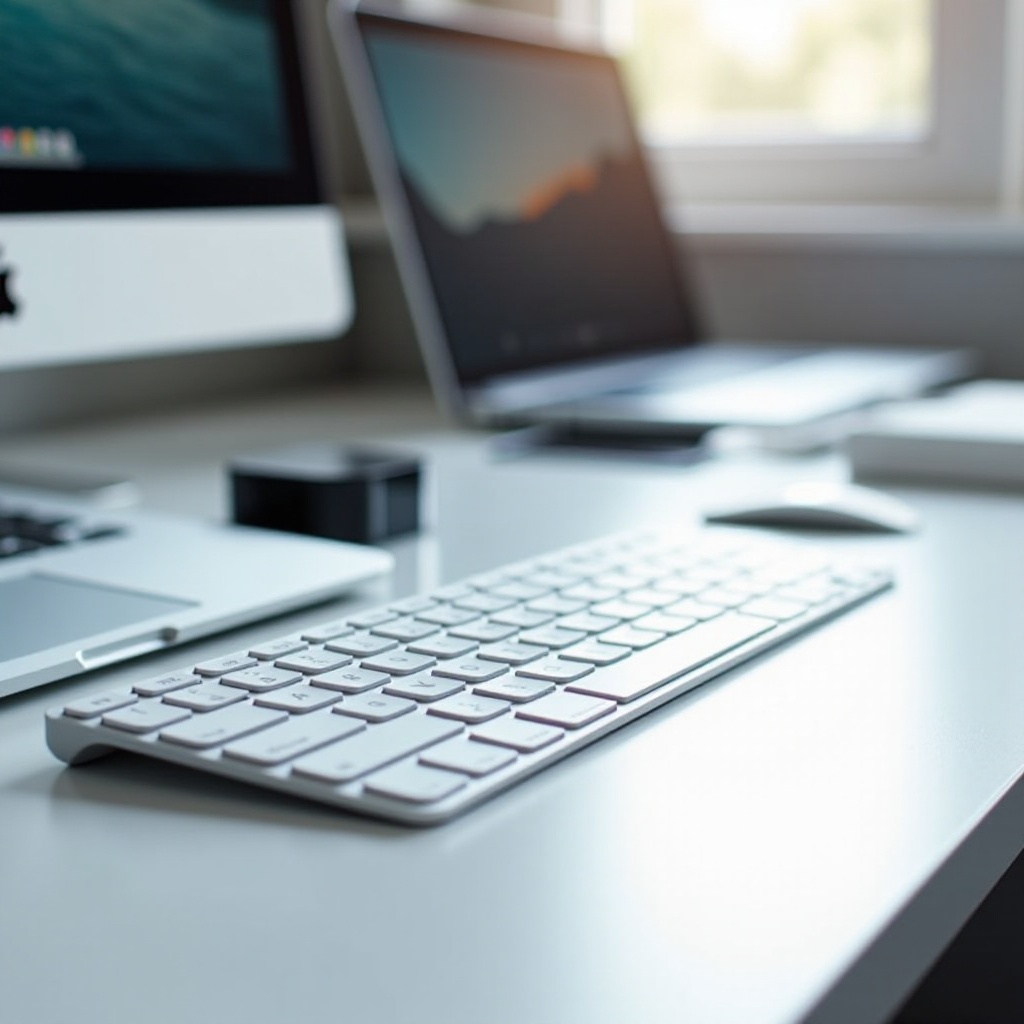
Apple выпускает несколько вариантов клавиатур, которые подключаются по Bluetooth. Знание модели помогает выбрать правильные шаги и кабели. Новые Magic Keyboard заряжаются через USB‑C или Lightning, могут спариваться с Mac по кабелю для мгновенного доверия и используют задний переключатель питания. Старые модели Apple Wireless Keyboard работают от батареек AA и переходят в режим обнаружения при долгом нажатии кнопки питания. Touch ID работает только на поддерживаемых Mac с Apple silicon и совместимых Magic Keyboard; на iPad, iPhone, Apple TV, Windows или Android аутентификация не выполняется. Определив модель, вы сможете правильно подготовить окружение и избежать лишнего трения при сопряжении на разных устройствах.
Magic Keyboard с Lightning/USB‑C
Старые модели Apple Wireless Keyboard на батарейках AA
Примечания по совместимости Touch ID
Прежде чем начинать сопряжение, выполните короткий контрольный список, чтобы предотвратить типичные проблемы и уменьшить объем дальнейшего устранения неполадок.
Контрольный список перед настройкой
Короткий список предотвращает самые распространенные проблемы при сопряжении и ускоряет процесс на разных устройствах.
- Зарядите или установите батарейки:
- Magic Keyboard: зарядите через кабель USB‑C или Lightning; убедитесь, что переключатель питания включен.
- Модель на батарейках AA: установите новые батарейки и убедитесь, что индикатор мигает при нажатии питания.
- Проверьте Bluetooth и ОС:
- Убедитесь, что на хост-устройстве включен Bluetooth.
- Обновите macOS, iPadOS, iOS, tvOS, Windows или Android до последней стабильной версии.
- Снизьте помехи:
- Во время сопряжения поднесите устройства на расстояние 30–100 см.
- Отключите или отойдите от перегруженных источников 2,4 ГГц и вытащите шумные концентраторы USB 3 рядом с приемниками.
- Очистите старые сопряжения:
- Если клавиатура спарена с другим устройством, разорвите сопряжение или выключите на нем Bluetooth.
- Удалите дубликаты записей и переименуйте конфликтующие устройства.
Подготовив необходимое, начните с сопряжения с Mac — это самый быстрый способ с помощью кабеля — а затем переходите к мобильным устройствам.
Сопряжение беспроводной клавиатуры Apple с Mac
Mac обеспечивает наиболее гладкий опыт. Вы можете спарить клавиатуру по Bluetooth или подключить по кабелю для мгновенного доверия. Если клавиатура не появляется, метод с кабелем обычно выручает и экономит время.
Сопряжение по Bluetooth через Системные настройки
- Включите питание клавиатуры.
- На Mac откройте Системные настройки и выберите Bluetooth.
- Переведите клавиатуру в режим сопряжения:
- Magic Keyboard: она транслируется при включении; при необходимости переключите питание.
- Модель на AA: нажмите и удерживайте питание, пока индикатор не начнет мигать.
- В списке устройств щелкните имя вашей клавиатуры и выберите Подключить.
- Проверьте ввод, напечатав текст в любом поле.
Мгновенное сопряжение с помощью кабеля
- Подключите клавиатуру к Mac кабелем USB‑C или Lightning, соответствующим порту клавиатуры.
- Оставьте Bluetooth включенным. macOS автоматически доверит устройству и выполнит сопряжение.
- Отсоедините кабель и проверьте ввод. Клавиатура останется спаренной по беспроводной связи.
Переименование и выбор по умолчанию
- В Системных настройках, в разделе Bluetooth, нажмите кнопку сведений о клавиатуре и переименуйте ее для ясности.
- В Системных настройках, в разделе Клавиатура, настройте модификаторы и поведение функциональных клавиш.
- Если используете несколько клавиатур, удалите старые записи, чтобы избежать конфликтов.
Если вы собираетесь использовать эту же клавиатуру с iPad для работы в пути, далее показано, как аккуратно подключить ее и настроить сочетания клавиш.
Сопряжение с iPad (iPadOS)
iPadOS хорошо поддерживает клавиатуры Apple, включая сочетания и управление раскладкой. Если вы делите клавиатуру с Mac, выключите его или отключите на нем Bluetooth, чтобы iPad стал активным хостом.
Включение Bluetooth и режим сопряжения
- Включите клавиатуру.
- На iPad перейдите в Настройки и откройте Bluetooth.
- Переведите клавиатуру в режим сопряжения:
- Magic Keyboard: переключите питание, если не появляется в списке.
- Модель на AA: нажмите и удерживайте питание до мигания.
- Коснитесь клавиатуры в списке Устройства и выберите Сопрячь.
- Проверьте ввод в Заметках.
Подтверждение раскладки и сочетаний
- Откройте Настройки и Основные и Клавиатура и Аппаратная клавиатура.
- Выберите язык раскладки и настройте повтор клавиш.
- Выучите полезные сочетания: Command + Пробел — Spotlight, Command + H — Домой, Command + Tab — переключатель приложений.
Быстрые советы по устранению неполадок
- Если не подключается, забудьте клавиатуру на всех устройствах и повторите попытку.
- Перезагрузите iPad и клавиатуру.
- Подойдите ближе и выключите другие ближайшие устройства Bluetooth.
После настройки iPad сопряжение с iPhone проходит по той же схеме, но на старых клавиатурах иногда появляется запрос PIN-кода.
Сопряжение с iPhone (iOS)
iPhone спаривается как iPad, но может запросить код сопряжения со старыми моделями. Держите клавиатуру рядом с телефоном и снижайте помехи при первом подключении.
Шаги для подключения и ввода кода
- Включите клавиатуру и откройте на iPhone Настройки и Bluetooth.
- Переведите клавиатуру в режим сопряжения.
- Коснитесь имени клавиатуры. Если iOS показывает код, введите его на клавиатуре и нажмите Return.
- Проверьте ввод в Сообщениях или Заметках.
Советы по доступности и навигации
- Используйте Command + Пробел для Поиска.
- Стрелками перемещайтесь по полям; Tab переходит между элементами управления в некоторых приложениях.
- Включите Полный доступ с клавиатуры в Настройках, раздел Универсальный доступ, если нужна более глубокая навигация.
Исправление типичных сбоев сопряжения
- Забудьте устройство в разделе Bluetooth, затем добавьте снова.
- Выключите и включите Bluetooth.
- Перезагрузите iPhone и клавиатуру.
Если у вас есть гостиная или медиацентр, сопряжение с Apple TV сильно ускорит поиск и ввод текста — это описано далее.
Сопряжение с Apple TV (tvOS)
Apple TV поддерживает Bluetooth‑клавиатуры для поиска и ввода текста. После сопряжения вы сможете быстрее перемещаться по меню и реже использовать пульт для набора.
Добавление клавиатуры через Настройки
- Включите клавиатуру.
- На Apple TV откройте Настройки и Пульты и устройства и Bluetooth.
- Выберите клавиатуру, когда она появится, и нажмите Сопрячь.
Управление с клавиатуры в tvOS
- Стрелками перемещайтесь по меню.
- Нажимайте Return или Enter для выбора.
- Esc — Назад; вводите текст прямо в поля поиска.
Повторное подключение при переключении устройств
- Если клавиатура переподключается к Mac или iPad, временно выключите на них Bluetooth.
- В Bluetooth на tvOS снова выберите клавиатуру для переподключения при необходимости.
За пределами устройств Apple в Windows добавляются запросы PIN-кода и нюансы драйверов. Далее — шаги по настройке.
Сопряжение с Windows 11 и 10
Windows поддерживает клавиатуры Apple, но может запросить PIN или код. Вы можете переназначить клавиши под привычные схемы macOS, а для полной поддержки медиа-клавиш могут понадобиться утилиты.
Добавление устройства Bluetooth и работа с PIN
- Включите клавиатуру и откройте Параметры и Bluetooth и устройства и Добавить устройство и Bluetooth.
- Выберите клавиатуру из списка.
- Если Windows показывает запрос PIN-кода:
- Попробуйте 0000 или оставьте поле пустым и нажмите Подключить.
- Если Windows отображает код, введите его на клавиатуре и нажмите Enter.
- Убедитесь, что устройство отображается как Подключено.
Назначение клавиш и драйверы
- Настройте клавиши для удобства:
- Command по умолчанию соответствует клавише Windows, Option — Alt.
- Используйте Microsoft PowerToys или SharpKeys для настройки модификаторов при необходимости.
- Для функциональных и медиа‑клавиш проверьте Параметры Windows и Bluetooth и устройства и Устройства или утилиты производителя. Многие функции работают без дополнительных драйверов.
Решение проблем Bluetooth в Windows
- Удалите клавиатуру в Параметрах, разделе Bluetooth и устройства, перезагрузите ПК и спарьте заново.
- Обновите драйверы Bluetooth через Диспетчер устройств и Центр обновления Windows.
- Поднесите клавиатуру ближе, отключите шумные концентраторы USB 3 и проверьте работу с другим USB‑адаптером Bluetooth, если радиомодуль ПК слабый.
Сопряжение с Android похоже на iOS и включает выбор раскладки в системных настройках. Далее — пошаговые действия.
Сопряжение с Android
Android быстро подключается и предоставляет управление раскладками и языками. Держите другие хосты с активными сопряжениями выключенными, чтобы избежать конфликтов при подключении и повторном подключении.
Поиск по Bluetooth и подключение
- Включите клавиатуру.
- Откройте Настройки и Подключенные устройства и Сопрячь новое устройство; формулировки могут отличаться в зависимости от телефона.
- Коснитесь имени клавиатуры и подтвердите запрос на сопряжение.
- Проверьте ввод в приложении для заметок.
Выбор раскладки и языка
- Перейдите в Настройки и Система и Языки и ввод и Физическая клавиатура.
- Выберите раскладку и настройте параметры повтора клавиш.
Лучшие практики повторного сопряжения
- Если клавиатура не переподключается, забудьте устройство и спарьте заново.
- Выключите и включите Bluetooth.
- Перезагрузите телефон и клавиатуру.
Теперь, когда вы умеете спаривать клавиатуру на любой платформе, поддерживайте плавные процессы, грамотно управляя переключениями и избегая конфликтов между хостами.
Плавное переключение между несколькими устройствами
Клавиатуры Apple обычно подключаются к одному активному хосту за раз. Если клавиатура перескакивает не на то устройство, управляйте сопряжениями и именами, чтобы снизить путаницу.
Разорвите сопряжение перед повторным подключением
- Переводя клавиатуру на новое устройство, забудьте ее на старом.
- Выключите Bluetooth на старом хосте, пока новое устройство завершает сопряжение.
- Переименуйте клавиатуру на каждом устройстве для ясности, например Magic KB Desk.
Избегайте путаницы с iCloud Handoff
- Если ваш Mac и iPad находятся рядом, они могут конкурировать.
- Временно выключите Bluetooth на нецелевом устройстве, пока спариваете целевое.
- Отключите Handoff или функции Continuity, если замечаете путаницу из‑за автоматического переключения.
Маркируйте и управляйте профилями
- Используйте простую систему меток для мест: Стол, Путешествия, Гостиная.
- Храните короткие заметки о назначениях клавиш в Windows или Android.
- Держите запасные кабели в каждом месте для быстрого сопряжения с Mac по кабелю.
Если клавиатура все еще не спаривается или теряет соединение, переходите к точечному устранению неполадок, чтобы убрать устаревшие записи и помехи.
Устранение неполадок: клавиатура не спаривается
Большинство сбоев сопряжения вызваны питанием, помехами или устаревшими записями Bluetooth. Идите от простых проверок к более глубоким сбросам, чтобы не тратить время зря.
Питание, кабели и батарейки
- Убедитесь, что переключатель питания включен.
- Зарядите клавиатуру проверенным кабелем USB‑C или Lightning и от исправного порта.
- Замените батарейки AA в старых моделях.
- Попробуйте другой кабель и порт, чтобы исключить проблемы с аксессуарами.
Сброс стеков Bluetooth в macOS, iOS, tvOS, Windows, Android
- Забудьте/удалите клавиатуру на всех устройствах.
- Выключите и включите Bluetooth для обновления обнаружения.
- Перезагрузите и хост, и клавиатуру.
- В macOS очистите старые записи и спарьте заново; обновите macOS.
- В Windows удалите устройство, обновите драйверы Bluetooth и добавьте снова.
Помехи среды и аппаратные неисправности
- Отойдите от роутеров, концентраторов и металлических поверхностей.
- Снизьте шум от концентраторов USB 3 рядом с приемниками Bluetooth.
- Проверьте клавиатуру на другом устройстве, чтобы изолировать неисправность. Если она не работает везде, обратитесь в службу поддержки Apple.
Когда сопряжение стабильно, небольшое обслуживание сохранит стабильную работу и здоровье батареи в длительных сессиях.
Обслуживание, безопасность и уход за батареей
Чистая и заряженная клавиатура служит дольше и реже теряет соединение. Введите в привычку простые действия, чтобы печатать без сбоев.
Практика зарядки
- Подзаряжайте батарею до того, как уровень опустится ниже 20%.
- Избегайте постоянных глубоких разрядов; короткие регулярные зарядки работают лучше.
- Используйте сертифицированные кабели и зарядные устройства, чтобы предотвратить пропуски ввода.
Чистка и хранение
- Перед чисткой отключите кабель и выключите питание.
- Протирайте клавиши и поверхности мягкой слегка влажной микрофиброй.
- Храните клавиатуру ровно, вдали от тепла и влаги.
Прошивка и обновления
- Держите macOS, iPadOS, iOS и tvOS актуальными; исправления для аксессуаров могут приходить с обновлениями ОС.
- Обновляйте Windows и Android для улучшений стека Bluetooth.
- Перезагружайте устройства раз в месяц, чтобы устранить мелкие сбои Bluetooth.
Заключение
Сопряжение беспроводной клавиатуры Apple становится простым, если вы определили модель, подготовили окружение и следуете понятным шагам. Mac предлагает самое быстрое сопряжение с помощью кабеля, а iPad, iPhone, Apple TV, Windows и Android подключаются по Bluetooth с небольшими особенностями конкретных платформ. Если вы делите клавиатуру между устройствами, сначала разрывайте сопряжение и контролируйте, какой хост остается активным. При возникновении проблем последовательно проверьте питание, очистите состояния сопряжения и выполните сброс Bluetooth. При простом обслуживании и грамотных привычках переключения ваша клавиатура останется подключенной и отзывчивой на всех ваших устройствах.
Часто задаваемые вопросы
Могу ли я подключить Apple Magic Keyboard к нескольким устройствам одновременно?
Вы можете сохранять сопряжения на нескольких устройствах, но клавиатура подключается только к одному устройству за раз. Чтобы переключиться, выключите Bluetooth на прежнем устройстве или удалите устройство из списка сопряжённых, затем подключитесь к целевому устройству.
Как выполнить сопряжение без кабеля, если клавиатура не отображается?
Переведите клавиатуру в режим сопряжения, подойдите ближе и удалите старые сопряжения на других устройствах. Выключите и снова включите Bluetooth, перезагрузите оба устройства, затем попробуйте ещё раз. Если это по‑прежнему не удаётся, подключите её кабелем к Mac.
Работает ли Touch ID на устройствах, не являющихся Mac?
Touch ID работает только на поддерживаемых компьютерах Mac с Apple Silicon и совместимых клавиатурах Magic Keyboard. На iPad, iPhone, Apple TV, Windows и Android клавиатура может быть сопряжена для ввода текста, но Touch ID не выполняет аутентификацию.