
イントロダクション
同じネットワークに2つのルーターを設置することは、ネットワークのカバレッジとパフォーマンスを向上させる大きな転換点となる可能性があります。Wi-Fiの範囲を拡張するため、ネットワークトラフィックを分離して効率性を高めるため、またはネットワークの冗長性を強化するために、このセットアップを実行する方法を知っておくことは重要です。このガイドでは、同じネットワークに2つのルーターを接続する利点、構成、潜在的な課題について説明します。

なぜ同じネットワークに2つのルーターを使用するのか?
1つのネットワークに2つのルーターを組み込むことは、特に広いスペースや複雑なネットワーキングのニーズに対し、複数の利点を提供します。
-
デュアルルーターセットアップの利点: 主要な利点の1つはWi-Fiカバレッジの拡大です。広い面積を持つ家庭やオフィスでは、1つのルーターではしばしば死角が生じます。 2つ目のルーターを追加することで、このギャップを埋め、エリア全体で安定した接続を保証します。また、デュアルルーターセットアップは、個人用および業務用デバイス用に別々のネットワークを設けることにより、ネットワークトラフィックをバランスさせ、輻輳を軽減し、スピードを向上させるのに役立ちます。
-
2つのルーターを使用する一般的なシナリオ: いくつかの部署が安定したインターネット接続を必要とする忙しいオフィス環境を想像してください。デュアルルーターは、負荷を効果的に分散できます。 同様に、多くのスマートデバイスを持つ家庭では、別のルーターに分離することで干渉を最小限に抑え、他のデバイスと一緒にスムーズに動作することを保証します。
利点を理解した今、ルーターセットアップの仕組みに進みましょう。
ルーターの基本を理解する
設定プロセスを開始する前に、重要なルーターの概念を把握することが不可欠です。このセクションでは、基本的な用語と接続タイプを概説します。
-
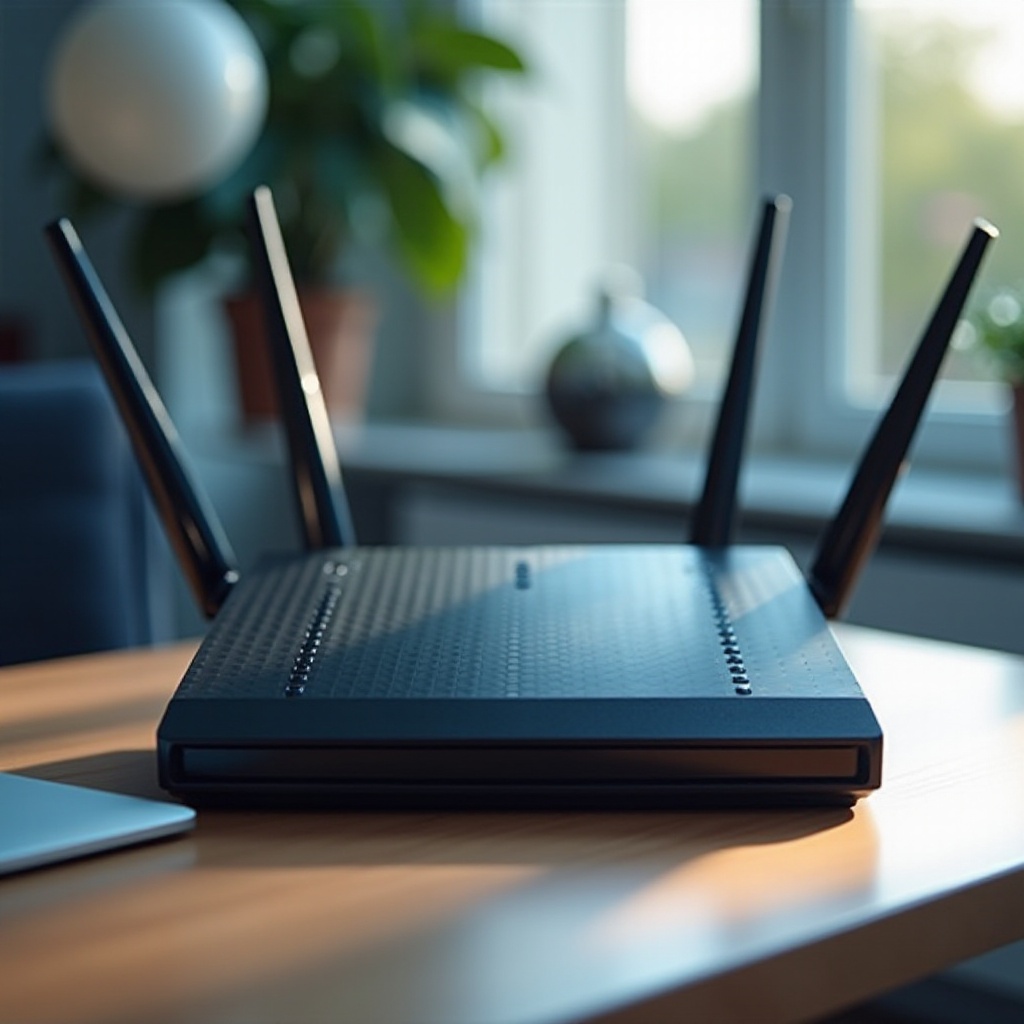
さまざまな種類のルーター接続: ルーターは通常、有線または無線のセットアップで接続されます。イーサネットケーブルを使用した有線接続は、一般的に無線接続よりも安定しており、物理的な障害物によって遮られることが少ないです。
-
知っておくべき重要なネットワーク用語: IPアドレス、DHCP、サブネットなどの用語に慣れておくことで、設定プロセスを容易にします。IPアドレスは、ネットワーク上のデバイスを一意に識別し、DHCP(動的ホスト構成プロトコル)はこれらのアドレスを自動的に割り当てます。サブネットは、大規模なネットワークをより管理しやすい小さなセグメントに分割します。
この基本的な知識を持って、2つのルーターを設定する詳細な手順に進むことができます。
2つのルーターを接続するためのステップバイステップガイド
同じネットワークで2つのルーターを機能させるためには、体系的な計画と実施が必要です。
-
適切な接続タイプを選択する: 有線接続を使用するか、無線接続を使用するかを決定します。 有線セットアップでは、ルーターを直接リンクするイーサネットケーブルを使用し、信頼性と速度を向上させます。無線接続を選択する場合は、両方のルーターが同じ無線プロトコルをサポートしていることを確認します。
-
プライマリルーターを設定する:
- ルーター設定にアクセスする: プライマリルーターのIPアドレスをブラウザのアドレスバーに入力して、設定ページを開きます。このIPアドレスは、通常ルーターに印刷されているか、またはマニュアルに記載されています。
-
DHCPの設定または無効化: IPアドレスの競合を回避するために、両方のルーターが同じネットワークを共有する場合は、セカンダリルーターでDHCPを無効化します。このオプションは、一般的に「ネットワーク設定」または「LAN構成」にあります。
-
セカンダリルーターの設定:
- IPアドレスとサブネットの設定: セカンダリルーターに静的IPアドレスを割り当て、プライマリルーターのサブネット内で競合を回避します。
- プライマリルーターへの接続: 有線接続の場合、セカンダリルーターのWANポートからプライマリルーターのLANポートにイーサネットケーブルを接続します。 無線セットアップの場合、セカンダリルーターの「ワイヤレス設定」に移動して、プライマリルーターのネットワークに接続します。
これらの手順により、さらなるネットワーク最適化のためのデュアルルーターセットアップが可能になります。

ネットワークパフォーマンスの最適化
ルーターを設定した後、パフォーマンスを最大化するためにネットワークを最適化することが重要です。
-
ルーターの配置のヒント: 各ルーターを中心に配置し、壁や大きな家電製品などの信号強度を損なう可能性のある障害物を避けます。高い棚に置いたり、取り付けたりすることは信号のブロックを最小限に抑える優れたポジションです。
-
ネットワーク輻輳の削減: トラフィックを優先するためにサービスの品質(QoS)設定を実装します。 QoSは、ストリーミングビデオやゲームなどの特定のデータタイプを優先させることができ、より高いパフォーマンスを保証します。
これらの最適化戦略により、ネットワークが効率的に機能し、すべてのデバイスでのユーザーエクスペリエンスが向上します。
一般的なデュアルルーターの問題のトラブルシューティング
時折、完全な設定をしていても問題が生じることがあります。効率的に問題を解決する方法を知っておくと、これらに対処できます。
-
IPアドレス競合への対処: デバイスで「IPアドレス競合」エラーが表示される場合、片方のルーターでDHCPが無効になっていることを確認します。 ネットワーク内で静的および動的なIPアドレスが重複しないことを確認します。
-
接続の途切れを解決する: 頻繁に切断される場合、干渉が問題である可能性があります。ルーターをより混雑していない無線チャネルに変更するか、ファームウェアを更新することで、これらの中断を解決できます。
これらの一般的な問題に対処することで、ネットワークの安定性と信頼性を向上させます。
重要なセキュリティ考慮事項
ネットワークのセキュリティは優先事項です。 不正アクセスやデータ漏洩を防ぐための重要な実践方法はこちらです。
-
各ルーターのセキュリティ設定: 各ルーターに強力で一意のパスワードを使用し、デフォルトのオプションを避けます。 デバイスがサポートしていれば、WPA3暗号化を選択してセキュリティを強化します。
-
定期的な更新とメンテナンス: ファームウェアを最新の状態に保ち、脆弱性から保護します。 自動更新を有効にして、継続的な保護を保証することを検討してください。
これらのセキュリティ対策により、デュアルルーターネットワークを保護し、その長寿命を保証します。
結論
同じネットワークに2つのルーターを設定することで、接続性を向上させ、機能を拡張します。このガイドに従い、設定、最適化、およびセキュリティに注意を払うことで、堅牢で効率的なネットワークを享受できます。
よくある質問
異なるブランドのルーターを2台使用できますか?
はい、異なるブランドでも、互換性のある接続方法と標準をサポートしていれば一緒に動作できます。
最適なWi-Fiカバレッジのためのベストな配置はどこですか?
ルーターを中央に配置し、接続されたデバイスとの間に障害物が最小限になるようにして、信号強度を最適化します。
両方のルーターでDHCPを無効にする必要がありますか?
いいえ、ネットワーク内のIPアドレスの競合を防ぐために、セカンダリルーターのみDHCPを無効にする必要があります。