
はじめに
このガイドの対象読者
ノートPCのふたを閉じたまま、より大きく鮮明な画面でデスクワークを行いたい方へ。すっきりした設置、より良い姿勢、集中しやすさを目指しているかもしれません。本ガイドでは、Windows、macOS、ChromeOS のユーザー向けに、適切なハードウェア、接続、設定で信頼できるクラムシェル運用(ふたを閉じたままのワークフロー)を構築する方法を解説します。
クラムシェル運用の利点
配置の良い外部モニター1台にまとめると、首振りや気の散りを抑えられます。ウィンドウ管理が簡単になり、快適なサイズで文字をくっきり表示できます。ふたを閉じれば机上スペースが空き、ノートPCの画面を映り込みや指紋から守れます。適切なドックを使えば、1本のケーブルで電源、映像、音声、USBをまとめられ、すっきりとしたデスクトップライクな体験が得られます。
対象プラットフォームの概要
Windows 11、AppleシリコンとIntelのmacOS、ChromeOSの手順を学べます。あわせてケーブル、ドック、電源供給、熱、スリープ解除の挙動、一般的な対処法も扱います。目的が見えたところで、必要なハードウェアを選ぶ前にクラムシェルモードを定義しましょう。
クラムシェルモードとは何か、いつ使うべきか
定義と典型的な利用シーン
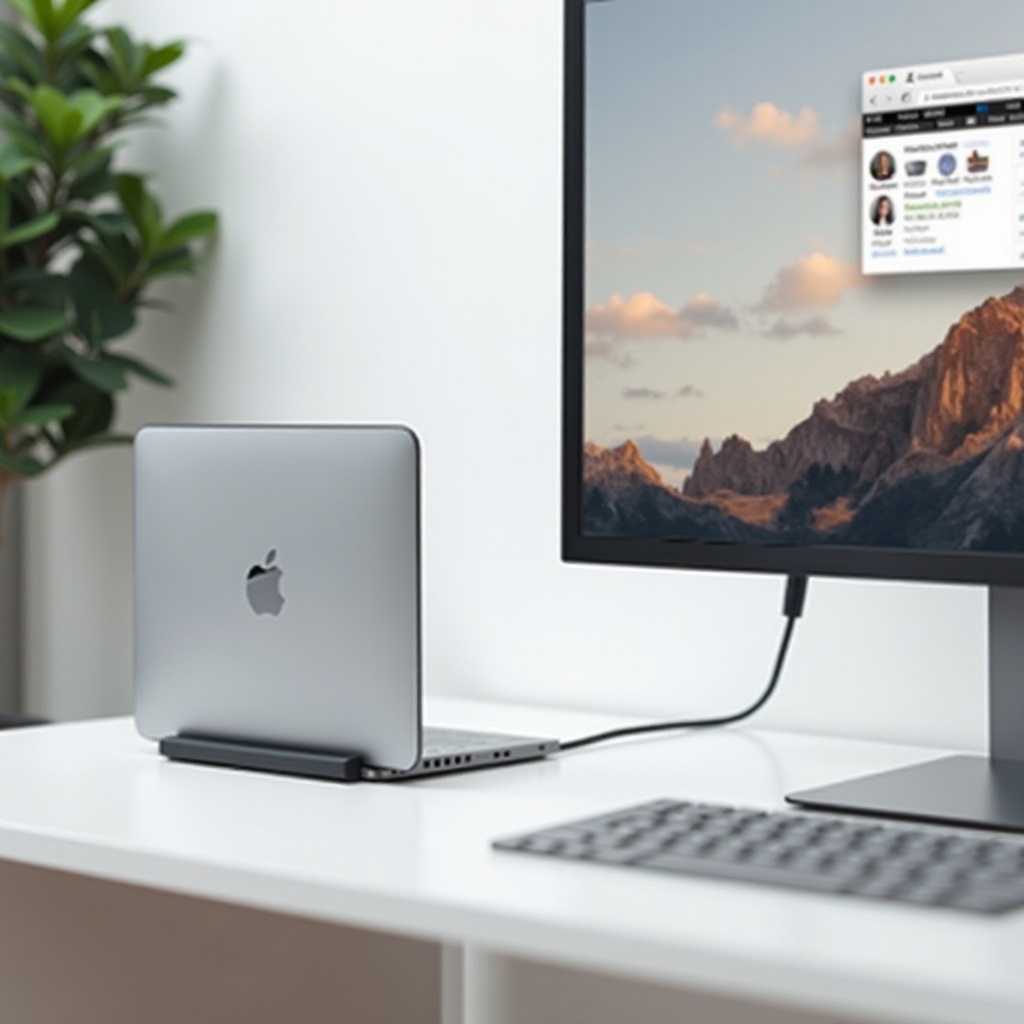
クラムシェルモードとは、ノートPCのふたを閉じ、外部モニターを主表示または唯一の表示として使うことです。オフィスのデスク、スタンディング環境、ホームスタジオで使われます。共有ドックやモニターに1本のケーブルでつなぐホットデスク(フリーアドレス)にも向いています。
シングルモニターでの集中 vs デュアルモニター構成
集中したいときにクラムシェルが光ります。目線の高さにある大きな画面は視覚的な雑然さを減らします。作業領域がもっと必要なら、ふたを閉じたまま2台以上の外部モニターも利用できます。ノートPC、GPU、ドックの仕様で対応解像度やリフレッシュレートを確認してください。
留意すべき制限事項
筐体の通気口が下面を向く機種では、ふたを閉じると温度が上がることがあります。ドックによっては高リフレッシュレートや複数の4K表示を提供できません。企業ポリシーで「ふたを閉じるとスリープ」が強制される場合もあります。これらの制限を把握しておくと、適切な機材選びに役立ちます。それでは、安定したクラムシェル運用を支えるハードウェアを選びましょう。
必要なハードウェア:モニター、ケーブル、ドック、電源、周辺機器
外部モニターの選び方と理想的な仕様
用途に合ったモニターを選びましょう。文字をくっきり表示したいなら、27~32インチの4Kで適切なスケーリングを使います。タイムライン編集、コーディング、広いシートには34~38インチのウルトラワイドも有力です。滑らかさのために60~120 Hzを目安に。IPSまたはVAパネルは色の安定性に優れます。色精度が重要なら、工場出荷時キャリブレーションや十分なsRGB/P3カバー率を確認してください。
USB-C/Thunderbolt ドックとハブ
優れたドックなら1本のケーブルで映像、USB、Ethernet、電源をまとめられます。Thunderbolt や USB4 ドックは、基本的なUSB‑Cハブよりも帯域に余裕があり、デュアルディスプレイに強い傾向があります。DisplayLink ドックはUSB経由で圧縮映像を送ります。ポートやGPUがネイティブのマルチディスプレイに対応しない場合の助けになりますが、わずかな遅延が生じ、ドライバーが必要です。
電源アダプターと必要ワット数
安定したクラムシェルには安定した電源が必要です。薄型ノートの多くは65 Wを要求します。より高性能な機種では90~140 W以上が必要なことも。ノートPCの定格に一致または上回る電力を用意してください。電力不足は、輝度低下、スロットリング、接続中でもバッテリーが減る原因になります。ドックの給電(PD)が足りない場合、サポートされていればノートPC付属の充電器をドックと併用してください。
キーボード、マウス、Web カメラの基本
確実にスリープ解除できる入力デバイスを使いましょう。USBレシーバーのほうがBluetoothより安定して復帰できることが多いです。通話には、目線の高さに外付けWebカメラ、音声にはUSBマイクまたはヘッドセットを追加すると、見栄えも聞こえも向上します。機材が揃ったら、次は最適な信号経路の選択です。
最適な接続の選択:USB-C/Thunderbolt、HDMI、DisplayPort
USB4/Thunderbolt によるワンケーブル構成
ノートPCとドックがThunderboltまたはUSB4に対応していれば、1本のケーブルで電源、デュアル4K表示、データを賄えます。シンプルかつ高速です。ドックの仕様でポートごとの最大解像度とリフレッシュレートを確認し、ケーブルが必要な帯域と電力に認証済みであることを確かめましょう。
HDMI と DisplayPort の使い分け
PCでは、DisplayPortのほうが高リフレッシュレートやデイジーチェーンに強い傾向があります。HDMIは互換性が広く、テレビやキャプチャ機器に適しています。両方使えるなら、デスクトップ用モニターにはまずDisplayPort、テレビにはHDMIを試しましょう。ハンドシェイクや色範囲の問題があれば両方試して比較します。
アクティブ/パッシブケーブルと最大長
短く認証済みのケーブルはちらつきや信号断を防ぎます。高帯域や長距離ではアクティブケーブルを使いましょう。HDMI 2.1は認証品を短めに。DisplayPortは品質の良い1.4または2.0を。USB‑Cの映像はフル機能ケーブル、あるいはUSB‑C to DisplayPortケーブルで4K高リフレッシュを狙うとよいでしょう。
DisplayLink と DP Alt Mode のトレードオフ
DisplayLinkドックは制限のある環境で柔軟性を与えますが、ドライバーとわずかなCPU/GPU負荷が必要です。DP Alt Mode(DisplayPort Alternate Mode)はGPUのネイティブ経路を使うため、低遅延でHDRやVRR(可変リフレッシュレート)の対応が良好です。利用可能なポートと必要な画面数に応じて選びましょう。接続が決まったら、各OSの設定です。
Windows 11:ふたを閉じてもスリープさせない
電源オプションでふたを閉じたときの動作を変更
最初にこれを実施:1) コントロール パネル > ハードウェアとサウンド > 電源オプション > 「ふたを閉じたときの動作を選択する」を開く。2) 「ふたを閉じたときの動作」の「電源に接続」の項目を『何もしない』に設定。3) 変更を保存。これでふたを閉じても動作を継続します。
外部をメインに設定し『Second screen only』に
Windows+P を押して、単一の外部表示にしたい場合は『Second screen only(セカンドスクリーンのみ)』を選びます。あるいは 設定 > システム > ディスプレイ に進み、外部モニターを選択して「メイン ディスプレイにする」にチェックを入れ、内蔵パネルをオフにします。視距離に合わせてスケーリングを調整します。
解像度、スケーリング、リフレッシュレートの設定
設定 > システム > ディスプレイ > 詳細設定 に移動。モニターのネイティブ解像度と、文字がくっきり見えるスケーリングを設定します。続いて60、100、120 Hzなどのリフレッシュレートを設定。スクロール、文字の鮮明さ、カーソルの滑らかさを確認します。
USB電源、スリープ解除設定、快速スタートアップの調整
デバイス マネージャーで、キーボードとマウスからのスリープ解除を許可します。USBコントローラー内で、レシーバーやドックの「電力節約のためにこのデバイスの電源をオフにできるようにする」のチェックを外します。復帰やハンドシェイクが不安定なら、電源オプションで高速スタートアップを無効にします。Windowsの準備ができたら、macOSの設定へ。
macOS:Appleシリコン/Intelでのクローズドディスプレイ(クラムシェル)モード
電源と周辺機器の要件
macOSのクラムシェルには3点が必要です:外部ディスプレイ、外部キーボードまたはマウス、そして電源。Macの定格に合った充電器を使いましょう。Bluetoothでも復帰できますが、有線キーボードやUSBレシーバーのほうがより確実です。
接続手順の順序
トラブルを減らすため、この順序で:1) 電源を接続。2) キーボードとマウスを接続。3) USB‑C/Thunderbolt、DisplayPort、HDMIのいずれかでディスプレイを接続。4) 外部にデスクトップが表示されるのを待つ。5) ふたを閉じる。復帰はキー押下またはマウスクリックで行います。
ディスプレイ配置とスケーリング(More Space)
システム設定 > ディスプレイ を開き、外部ディスプレイを選択。「More Space」など快適なスケーリングを選びます。メニューバーを外部にドラッグしてプライマリに設定。ふたを閉じた状態で、メニュー、アプリ、通知が期待通りに表示されることを確認します。
True Tone、Night Shift、リフレッシュレートの選択
色の要件に応じてTrue Toneを切り替えます。夜間作業にはNight Shiftを有効に。モニターが60 Hz超に対応していれば、より高いレートを設定して動きを滑らかにします。復帰時に画面が消える場合は、ケーブルを挿し直すかモニターの電源を入れ直してください。次はChromeOSです。考え方は似ていますが、設定は独自です。
ChromeOS:ふたを閉じて外部モニターを使う
ミラーリングと拡張の選択
設定 > デバイス > ディスプレイ を開きます。外部を別デスクトップとして使うには拡張(Extend)、同じ表示にするにはミラー(Mirror)を選びます。クラムシェルでの生産性には、外部をプライマリにした拡張が一般に最適です。
プライマリディスプレイの選択
ディスプレイ設定で外部をプライマリに指定し、シェルフや新規ウィンドウがそこに開くようにします。デスク上の配置に合わせ、外部がChromebookの上または横に来るよう仮想位置を調整。ふたを閉じる前に、カーソル移動とウィンドウ配置を確認します。
スリープ動作と電源要件
多くのChromebookは、電源接続時のほうがクラムシェル動作が安定します。適切な充電器を使用してください。復帰で表示されない場合は、モニターの入力を切り替えるか、ケーブルを再接続します。OSの基本設定ができたら、次は鮮明さと動きの最適化です。
表示設定の最適化:解像度、スケーリング、リフレッシュレート
シャープな文字のためのHiDPIスケーリング
まずはモニターのネイティブ解像度を選びます。そのうえで、目に優しく文字がくっきり見えるスケーリングに調整します。WindowsではClearTypeを有効に。macOSでは「以下のように表示(Looks like)」からサイズと鮮明さのバランスを。ChromeOSでは「表示サイズ」を調整し、読みやすさを確保します。
4K 60/120 Hz とウルトラワイドの考慮点
4Kの60 Hzは多くのワークフローに適します。スクロールが多い、または合間にゲームをするなら100~120 Hzがより滑らかです。ウルトラワイドは3440×1440や3840×1600が一般的。必要に応じてスケールし、ポートとケーブルが目標のリフレッシュレートと帯域に対応しているか確認してください。
色形式、HDR/SDR トーンマッピング
色がおかしい場合、PCではフルRGBを設定し、リミテッドレンジを避けます。HDRはモニターが十分に対応しておりアプリが恩恵を受ける場合のみ使用しましょう。多くの生産用途では、明るさと色が安定するSDRが好まれます。見た目が整ったら、音声とカメラを強化してデスクを完成させましょう。
ふたを閉じた状態でのオーディオ、カメラ、マイク
オーディオ出力の切り替えと遅延管理
音声出力をシステム設定でモニター、スピーカー、またはオーディオインターフェースに設定します。通話にはUSBヘッドセットが明瞭な音声と低いエコーで有利です。モニタースピーカーは遅延が出やすいので、小型サウンドバーやニアフィールドスピーカーがより良い音になります。
外付けWebカメラと設置位置
Webカメラはモニター上部の中央に取り付けます。目線の高さに合わせると自然なフレーミングになります。小型LEDライトやデスクライトを追加し、ノイズを減らしディテールを引き上げましょう。macOSでは、アプリがデバイスにアクセスできるよう「プライバシーとセキュリティ」でカメラの権限を付与します。
マイク品質とノイズ抑制
USBマイクまたはヘッドセットは多くの内蔵マイクより高品質です。会議アプリでノイズ抑制を有効にします。マイクは口元に近づけ、ファンから離しましょう。周辺機器の準備ができたら、次は電源・性能・バッテリーのケアです。
パフォーマンス、電源供給(PD)、バッテリー寿命
GPUの選択とパフォーマンスモード
デュアルGPUのWindowsノートでは、主要アプリを「高パフォーマンス」に割り当てます(グラフィックス設定)。作業に合った電源プランを選択。macOSでは、過度なスケーリングはGPU負荷を増やす点に留意し、滑らかに感じつつ読みやすい「More Space」レベルを選びます。
PDワット数の適合と信頼できる充電器
ノートPCのピーク需要を満たす充電器やドックを使いましょう。給電不足のドックは不具合、低速充電、性能低下の原因になります。認証済みのドックとケーブルを優先してください。ドックのPDが弱い場合、デバイスが許せばメーカー純正充電器を別ポートで併用します。
バッテリー充電上限とAC運用の方針
充電上限に対応している場合、終日ドックに繋ぐときは80%などに制限してバッテリー劣化を抑えます。接続中の浅い充放電を繰り返さないようにし、長時間のデスク作業では安定したAC電源を使いましょう。次に、熱を適切に管理します。
熱対策と安全な冷却方法
ノートPCスタンドと設計に沿ったエアフロー
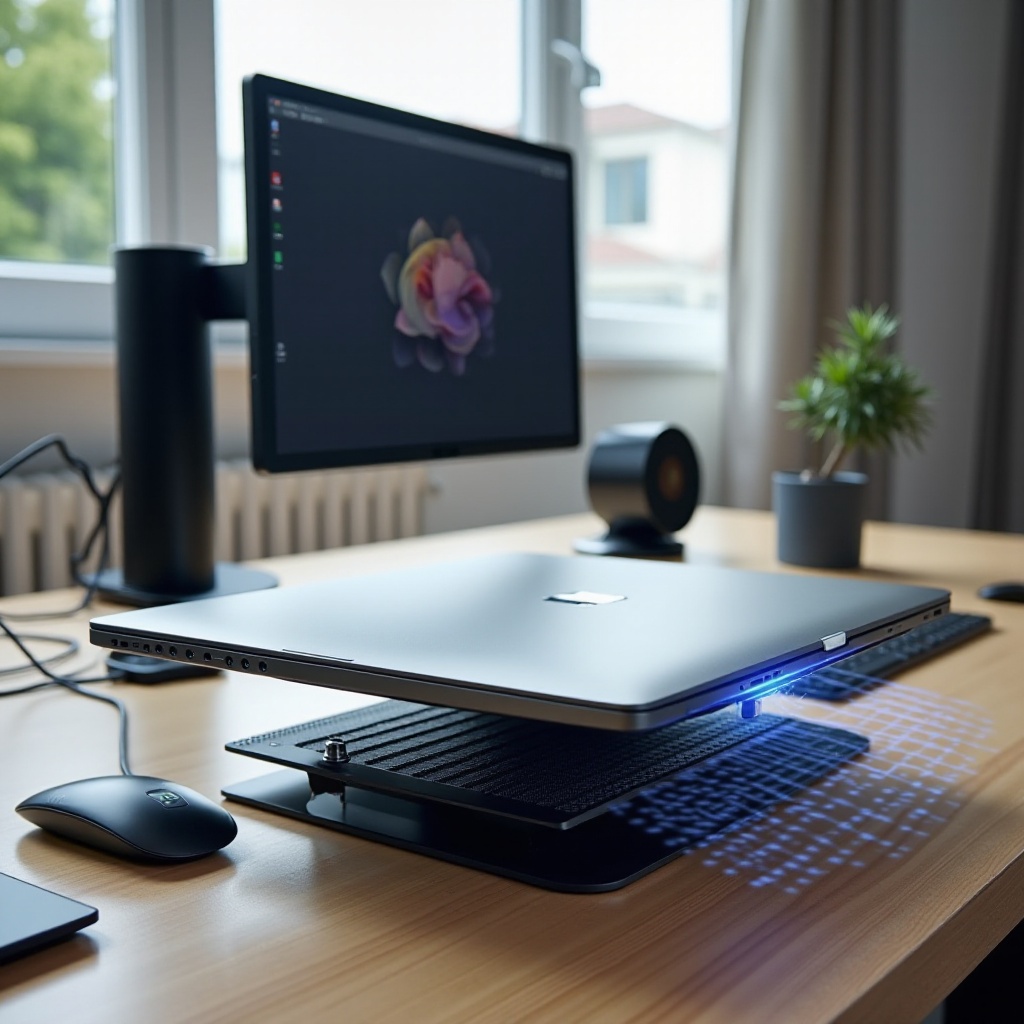
通気を妨げない縦置きスタンドや低いライザーを使いましょう。筐体下に吸気と排気の空間を確保します。ヒンジ側から排気する設計なら、ノート背面の空間を開け、冷却を妨げないようにします。
ファン制御と温度モニタリング
メーカー提供ツールなど軽量なソフトで温度を監視します。基本は自動ファンカーブに任せます。頻繁にファンが唸るなら、通気口周りの埃やケーブルの詰まりを確認。温度が高止まりする場合は、リフレッシュレートやスケーリングを下げることも検討します。
柔らかい面や熱だまりの回避
ふたを閉じたノートPCを枕や柔らかいマットの上に置かないでください。電源アダプターやルーターを通気口から離します。高温が続く作業は涼しい時間帯に回す、または背面を少し持ち上げて風通しを改善するのも有効です。次に、スリープ解除とロックの挙動を安定させます。
確実なスリープ解除・スリープ・ロック動作
キーボード/マウスでのスリープ解除
Windowsではキーボードとマウスに「このデバイスでPCのスリープ解除を許可する」を有効にします。スリープからの復帰をテストします。Bluetoothが失敗する場合はUSBドングルを使うか、キーボードをドックに有線接続しましょう。macOSではキーを押すかマウスをクリックしてクラムシェルで復帰します。
自動ロックの設定とプライバシー
ディスプレイオフ時のロックまでの時間を短めに設定します。Windows HelloやTouch IDを使えば素早くロック解除できます。Webカメラがプレゼンス検知に対応しているなら、離席時の自動ロックを有効に。共有デスクでも強固なロック習慣がデータを守ります。
更新やダウンロード中にスリープさせない
長時間の処理中はOSの常時起動オプションを使います。Windowsでは一時的に「最高のパフォーマンス」モードや常時起動コマンドを。macOSでは必要に応じて「電源アダプタ接続時は自動でスリープしない」を有効に。復帰が不安定な場合は、次のトラブルシューティングへ。
よくある問題のトラブルシューティング
スリープ復帰後に信号なし/黒画面になる
この順で試します:1) モニターの入力を切り替える。2) 映像ケーブルを挿し直す。3) モニター、次にドックの電源を入れ直す。4) Windowsでは Windows+P を押して『Second screen only』を選ぶ。5) macOSでは一度ふたを開閉して同期を取り直す。
外部ディスプレイが認識されない
ノートPCからモニターへの直結ケーブルでテストします。USB‑C、HDMI、DisplayPortなど別のポートを試します。認証済みケーブルに交換します。WindowsではGPUドライバーと、可能ならドックのファームウェアを更新。macOSでは表示配置を再構成し、必要なら再起動します。
ちらつき、映像途切れ、ハンドシェイクの問題
安定性確認のためリフレッシュレートを60 Hzに下げます。HDRを無効にします。復帰を遅らせるモニターの「Deep Sleep」や「Eco」モードをオフに。ケーブルは短くし、電源アダプターから離して配線。品質に不安があるケーブルは認証品に交換します。
ドック経由と直結の切り分け
直結で動作してドック経由で失敗するなら、ドックのファームウェア更新、ポート変更、表示台数の削減を試します。DisplayLinkでカクつく場合はネイティブのDP Alt Mode経路を試します。GPUの制限でネイティブが駄目なときは、DisplayLinkが実用的な回避策になります。
EDIDエミュレーターとKVMの癖
復帰時にモニターが消える場合、EDIDエミュレーターやEDID保持対応のKVMが役立つことがあります。リフレッシュレートと色形式を固定に設定。KVMのファームウェアを更新し、短く高品質なケーブルを使用します。安定性が戻ったら、人間工学面を整えましょう。
シングルモニター運用の人間工学とデスクセットアップ
モニターの高さと距離
画面上端を目線と同じかやや下に設定します。距離は腕一本分を目安に。画面中央を真正面から見られるように傾きを調整。首の負担を軽減し、文字の見やすさを高めます。
キーボード/マウスの配置と姿勢
肘は体に近く、手首はまっすぐに。肩に力が入らない位置にキーボードを配置します。手に合うマウスを選び、長時間入力するならリストレストやエルゴノミクスキーボードも検討しましょう。
ワンケーブルドッキングの配線管理
モニターやドックからのメインケーブルは、負荷を避けるゆるやかなループで取り回します。クリップやスリーブで余長を束ね、ドック側でラベルを付けておくと交換が簡単です。整然とした配線はエアフローの改善にもつながります。最後に、セキュリティ要件を満たしているか確認しましょう。
セキュリティとポリシーの考慮事項
企業のMDM/グループポリシーによる制限
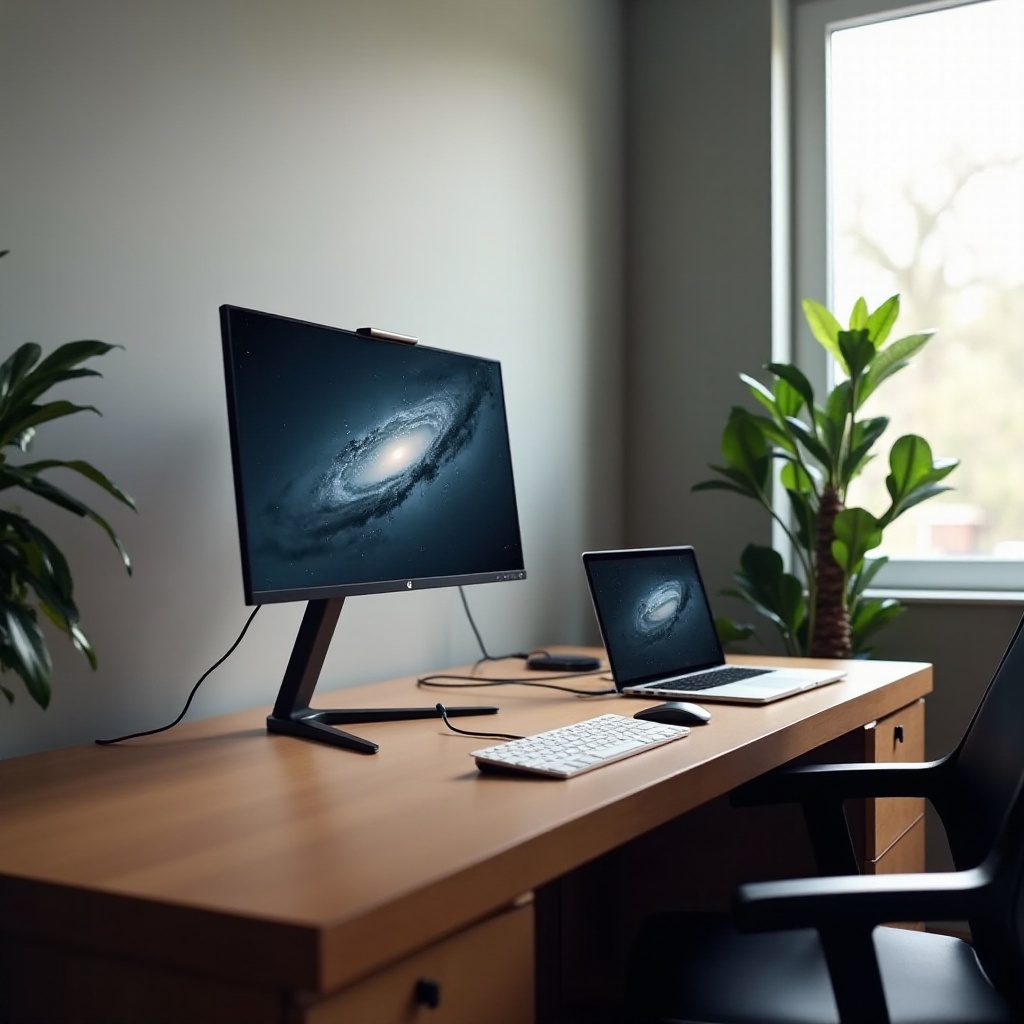
組織によっては「ふたを閉じるとスリープ」を強制する場合があります。その場合、管理者の変更なく回避はできません。IT部門に、ドック接続時のみの例外や、デスクトップ向けポリシーへの切り替え可否を相談してください。
画面ロック、暗号化、プライバシーフィルター
自動ロックとフルディスク暗号化を有効にします。機密データを扱うならプライバシーフィルターを追加。モニターは人の往来から見えにくい位置に設置し、通話中に機密情報が映らないよう注意します。
安全な常時起動ユーティリティとコンプライアンス
レンダリングやダウンロードなどで常時起動が必要な場合は、内蔵機能や承認済みアプリを使用します。方針順守になっているかITに確認してください。最後に、具体的な行動計画で締めくくります。
まとめ
安定したセットアップの要点
用途に合うモニターと信頼できるケーブル経路を選ぶ。十分な電力を供給し、ふたとスリープ解除の設定を適切に。文字が見やすいスケーリングにし、ケーブルは短く認証品を用い、ファームウェアとドライバーを更新する。
ふたを閉じる前のチェックリスト
- ノートPCの定格に見合う電源を接続する
- 認証済みケーブルでモニターを接続する
- 外部をプライマリに設定し、スケーリングを調整する
- キーボードとマウスでスリープ解除できることを確認する
- 負荷時の通気と温度を確認する
次のステップとアップグレードの道筋
問題なく動作するなら、ワンケーブルドック、より良いWebカメラとマイク、縦置きスタンドを追加しましょう。GPUが対応していれば、より高いリフレッシュレートや大画面への拡張も検討できます。これらの手順で、ノートPCのふたを閉じても、毎日クリーンで信頼できるデスク環境を楽しめます。
よくある質問
充電器を接続せずにノートPCのふたを閉じて外部モニターを使用できますか?
できる場合もありますが、常にできるとは限りません。多くのノートPCは電源がないと性能を低下させたりスリープに入ったりします。macOSではクラムシェルモードに外部電源が必要なことが多いです。Windowsはふたを閉じたときの動作を「何もしない」に設定すればバッテリーで動作できますが、バッテリーの消耗は早くなると考えてください。確実な復帰と安定した性能のためには、充電器や十分な電力(ワット数)を供給できるドックに接続してください。
ふたを閉じると外部モニターが真っ黒になるのはなぜですか?どう直せますか?
ふたのスイッチが作動すると、システムがスリープしたり、映像信号のハンドシェイクが途切れることがあります。Windowsではふたを閉じたときの動作を「何もしない」に設定し、macOSでは電源と入力デバイスが接続されていることを確認してください。認証済みのケーブルを使用し、モニターのディープスリープを無効にして、60 Hzでテストしてください。ドックのファームウェアを更新するか、PCとモニターを直接ケーブルで接続してみてください。それでもリンクが途切れる場合は、EDIDエミュレーターでハンドシェイクを維持できます。
ノートPCを長時間ふたを閉じたまま動かしておいても安全ですか?
はい。熱と電源を適切に管理すれば安全です。通気を確保できるスタンドを使用し、柔らかい面は避け、通気口を塞がないようにしてください。高負荷の作業中は温度を監視してください。必要に応じてファンが回れるよう、適切な電力を供給してください。バッテリーの健全性のため、可能であれば充電上限を設定し、デスクで使用する間は信頼できるAC電源に接続しておきましょう。