
Pendahuluan
Memasangkan Apple Wireless Keyboard seharusnya cepat dan tanpa hambatan. Anda dapat menghubungkannya ke Mac, iPad, iPhone, Apple TV, PC Windows, atau perangkat Android dalam hitungan menit. Panduan ini menunjukkan setiap metode yang berfungsi, menjelaskan keunikan pemasangan per platform, dan memberi Anda solusi cepat saat terjadi masalah. Anda akan mempelajari pemasangan dengan bantuan kabel, pemasangan Bluetooth, serta cara menangani permintaan PIN dan pemetaan tombol pada sistem non-Apple. Agar pemasangan tetap sederhana, kami juga membahas praktik terbaik untuk berpindah antarperangkat dan menjaga penyiapan yang bersih tanpa konflik. Jika Anda membutuhkan bantuan dengan Touch ID, tata letak, atau pintasan, Anda juga akan menemukan tips di sini. Mulailah dengan memastikan jenis keyboard yang Anda miliki, lalu ikuti daftar periksa dan petunjuk langkah demi langkah untuk perangkat Anda. Setelah menyelesaikan dasar-dasarnya, lanjutkan ke pemecahan masalah dan perawatan untuk menjaga kinerja keyboard tetap mulus. Selanjutnya, identifikasi model keyboard Anda agar dapat menggunakan langkah pemasangan yang tepat.

Kenali Apple Wireless Keyboard Anda
Apple menjual beberapa varian keyboard yang dipasangkan melalui Bluetooth. Mengetahui modelnya membantu Anda memilih langkah dan kabel yang tepat. Magic Keyboard yang lebih baru mengisi daya melalui USB C atau Lightning, dapat dipasangkan melalui kabel ke Mac untuk kepercayaan instan, dan menggunakan saklar daya di belakang. Model Apple Wireless Keyboard yang lebih lama menggunakan baterai AA dan mengandalkan tekan lama tombol daya untuk masuk ke mode dapat ditemukan. Touch ID hanya berfungsi pada Mac yang didukung dengan Apple silicon dan Magic Keyboard yang kompatibel; Touch ID tidak melakukan autentikasi di iPad, iPhone, Apple TV, Windows, atau Android. Dengan model yang sudah diidentifikasi, Anda dapat menyiapkan penataan dan menghindari hambatan pemasangan yang tidak perlu di berbagai perangkat.
Magic Keyboard dengan Lightning USB C
Model Apple Wireless Keyboard lama dengan baterai AA
Catatan kompatibilitas Touch ID
Sebelum mulai memasangkan, selesaikan daftar periksa singkat untuk mencegah masalah umum dan mengurangi pemecahan masalah di kemudian hari.
Daftar Periksa Pra-Penyiapan
Daftar periksa singkat mencegah masalah pemasangan paling umum dan mempercepat proses di berbagai perangkat.
- Isi daya atau pasang baterai:
- Magic Keyboard: isi daya dengan kabel USB C atau Lightning; pastikan saklar daya dalam posisi hidup.
- Model baterai AA: pasang baterai baru dan pastikan lampu berkedip saat Anda menekan tombol daya.
- Periksa Bluetooth dan OS:
- Pastikan Bluetooth diaktifkan pada perangkat host.
- Perbarui macOS, iPadOS/iOS, tvOS, Windows, atau Android ke rilis stabil terbaru.
- Kurangi gangguan:
- Berada dalam jarak 1 hingga 3 kaki selama pemasangan.
- Matikan atau menjauh dari sumber 2,4 GHz yang padat dan cabut hub USB 3 yang bising di dekat penerima.
- Hapus pemasangan lama:
- Jika keyboard terpasang ke perangkat lain, lepaskan pemasangan atau matikan Bluetooth pada perangkat tersebut.
- Hapus entri duplikat dan ganti nama perangkat yang berkonflik.
Dengan hal-hal penting siap, mulailah dengan pemasangan Mac untuk penyiapan tercepat dengan bantuan kabel sebelum beralih ke perangkat seluler.
Memasangkan Apple Wireless Keyboard dengan Mac
Mac menawarkan pengalaman paling mulus. Anda dapat memasangkan melalui Bluetooth atau menghubungkan dengan kabel untuk kepercayaan instan. Jika keyboard tidak muncul, metode kabel biasanya berhasil dan menghemat waktu.
Pemasangan Bluetooth melalui Pengaturan Sistem
- Nyalakan daya keyboard.
- Di Mac, buka Pengaturan Sistem dan pilih Bluetooth.
- Masukkan keyboard ke mode pemasangan:
- Magic Keyboard: menyiarkan saat dinyalakan; jika perlu, ubah posisi daya.
- Model AA: tekan dan tahan tombol daya hingga lampu berkedip.
- Di daftar perangkat, klik nama keyboard Anda dan pilih Sambungkan.
- Uji pengetikan di bidang teks untuk memastikan.
Pemasangan instan dengan bantuan kabel
- Hubungkan keyboard ke Mac dengan kabel USB C atau Lightning, sesuai dengan port keyboard.
- Biarkan Bluetooth tetap aktif. macOS akan mempercayai dan memasangkan keyboard secara otomatis.
- Cabut kabel dan uji pengetikan. Keyboard tetap terpasang secara nirkabel.
Ubah nama dan setel sebagai input default
- Di Pengaturan Sistem dan Bluetooth, klik tombol info keyboard dan ubah namanya agar jelas.
- Di Pengaturan Sistem dan Keyboard, konfirmasi tombol pengubah dan perilaku tombol fungsi.
- Jika Anda menggunakan beberapa keyboard, hapus entri lama untuk menghindari konflik.
Jika Anda berencana memindahkan keyboard yang sama ke iPad untuk bekerja saat bepergian, bagian berikut menunjukkan cara menyambungkan dengan bersih dan menyiapkan pintasan.
Memasangkan dengan iPad iPadOS
iPadOS mendukung keyboard Apple dengan baik, termasuk pintasan dan kontrol tata letak. Jika Anda berbagi keyboard, matikan Mac atau nonaktifkan Bluetooth agar iPad menjadi host aktif.
Aktifkan Bluetooth dan mode pemasangan
- Nyalakan keyboard.
- Di iPad, buka Pengaturan dan pilih Bluetooth.
- Masuk ke mode pemasangan:
- Magic Keyboard: ubah posisi daya jika tidak muncul.
- Model AA: tekan dan tahan tombol daya hingga berkedip.
- Ketuk keyboard di daftar Perangkat dan pilih Pasangkan.
- Ketik di Catatan untuk memastikan input.
Konfirmasi tata letak dan pintasan
- Buka Pengaturan dan Umum dan Keyboard dan Keyboard Perangkat Keras.
- Pilih tata letak bahasa Anda dan sesuaikan pengulangan tombol.
- Pelajari pintasan berguna: Command + Spasi untuk Spotlight, Command + H untuk Layar Utama, Command + Tab untuk pengalih aplikasi.
Tips cepat pemecahan masalah
- Jika tidak dapat terhubung, lupakan keyboard di semua perangkat dan coba lagi.
- Mulai ulang iPad dan keyboard.
- Pindah lebih dekat dan matikan perangkat Bluetooth lain di sekitar.
Setelah iPad disiapkan, pemasangan dengan iPhone menggunakan pendekatan yang sama, dengan tambahan permintaan PIN sesekali pada keyboard lama.
Memasangkan dengan iPhone iOS
iPhone dipasangkan seperti iPad, tetapi mungkin meminta kode pemasangan pada model yang lebih lama. Jaga agar keyboard dekat dengan ponsel dan kurangi gangguan selama koneksi pertama.
Langkah menghubungkan dan memasukkan kode
- Nyalakan keyboard dan buka Pengaturan dan Bluetooth di iPhone.
- Masuk ke mode pemasangan di keyboard.
- Ketuk nama keyboard. Jika iOS menampilkan kode, ketik kode tersebut pada keyboard lalu tekan Enter.
- Uji pengetikan di Pesan atau Catatan.
Tips aksesibilitas dan navigasi
- Gunakan Command + Spasi untuk Pencarian.
- Gunakan tombol panah untuk berpindah antar bidang; tekan Tab untuk lompat antar kontrol di beberapa app.
- Aktifkan Akses Keyboard Penuh di Pengaturan dan Aksesibilitas jika Anda memerlukan navigasi yang lebih mendalam.
Atasi gangguan pemasangan umum
- Lupakan perangkat di Bluetooth, lalu tambahkan kembali.
- Matikan dan nyalakan kembali Bluetooth.
- Mulai ulang iPhone dan keyboard.
Jika penyiapan Anda mencakup ruang keluarga atau stasiun media, memasangkan dengan Apple TV membuat pencarian dan entri teks jauh lebih cepat, yang dibahas pada bagian berikut.
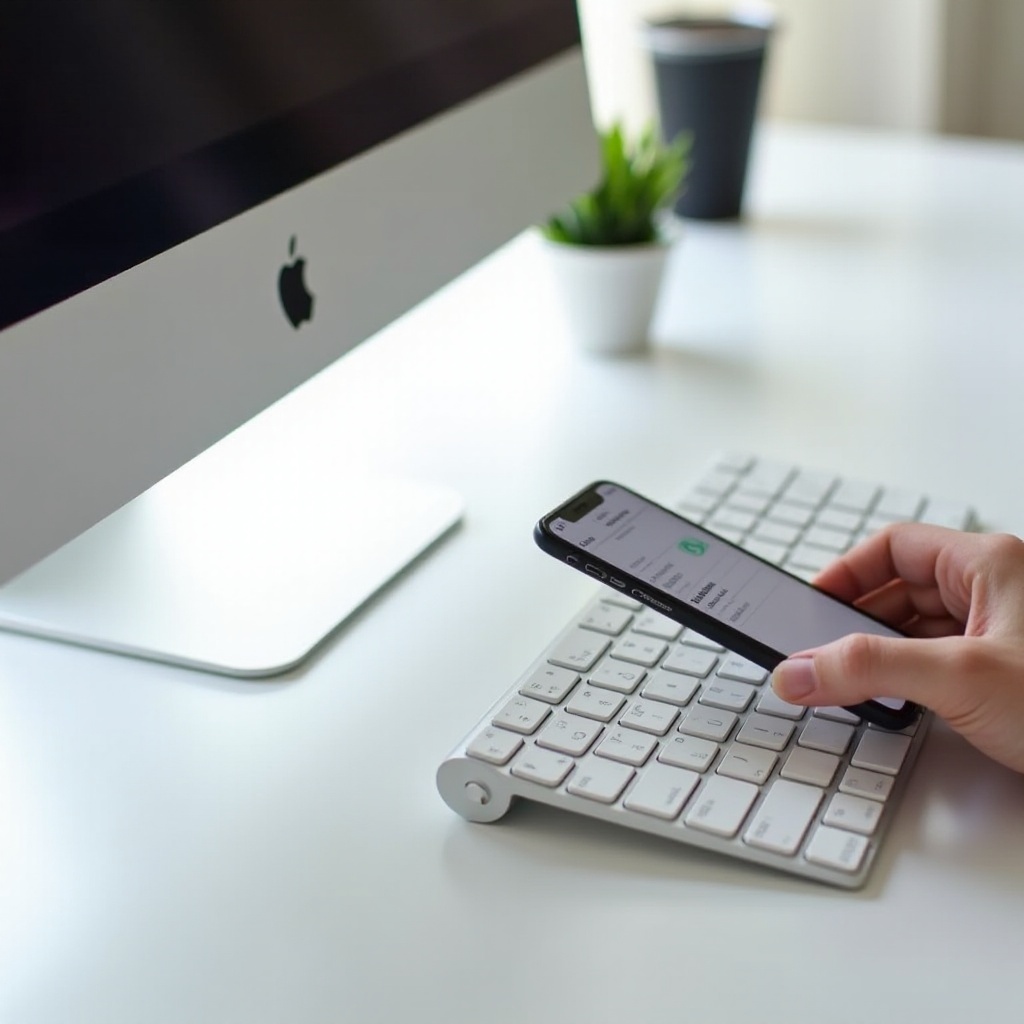
Memasangkan dengan Apple TV tvOS
Apple TV mendukung keyboard Bluetooth untuk pencarian dan entri teks. Setelah dipasangkan, Anda dapat menavigasi menu lebih cepat dan mengurangi ketergantungan pada remote untuk mengetik.
Tambahkan keyboard melalui Pengaturan
- Nyalakan daya keyboard.
- Di Apple TV, buka Pengaturan dan Remote dan Perangkat dan Bluetooth.
- Pilih keyboard Anda saat muncul dan pilih Pasangkan.
Kontrol keyboard di tvOS
- Gunakan tombol panah untuk bergerak di menu.
- Tekan Return atau Enter untuk memilih item.
- Gunakan Esc untuk kembali, dan ketik langsung di bidang pencarian.
Sambungkan kembali saat berpindah perangkat
- Jika keyboard tersambung kembali ke Mac atau iPad, matikan Bluetooth pada perangkat tersebut sementara.
- Di Bluetooth tvOS, pilih keyboard lagi untuk menyambungkan kembali jika perlu.
Saat Anda melampaui perangkat keras Apple, Windows menambahkan permintaan PIN dan nuansa driver. Bagian berikut memandu Anda melalui penyiapan tersebut.
Memasangkan dengan Windows 11 10
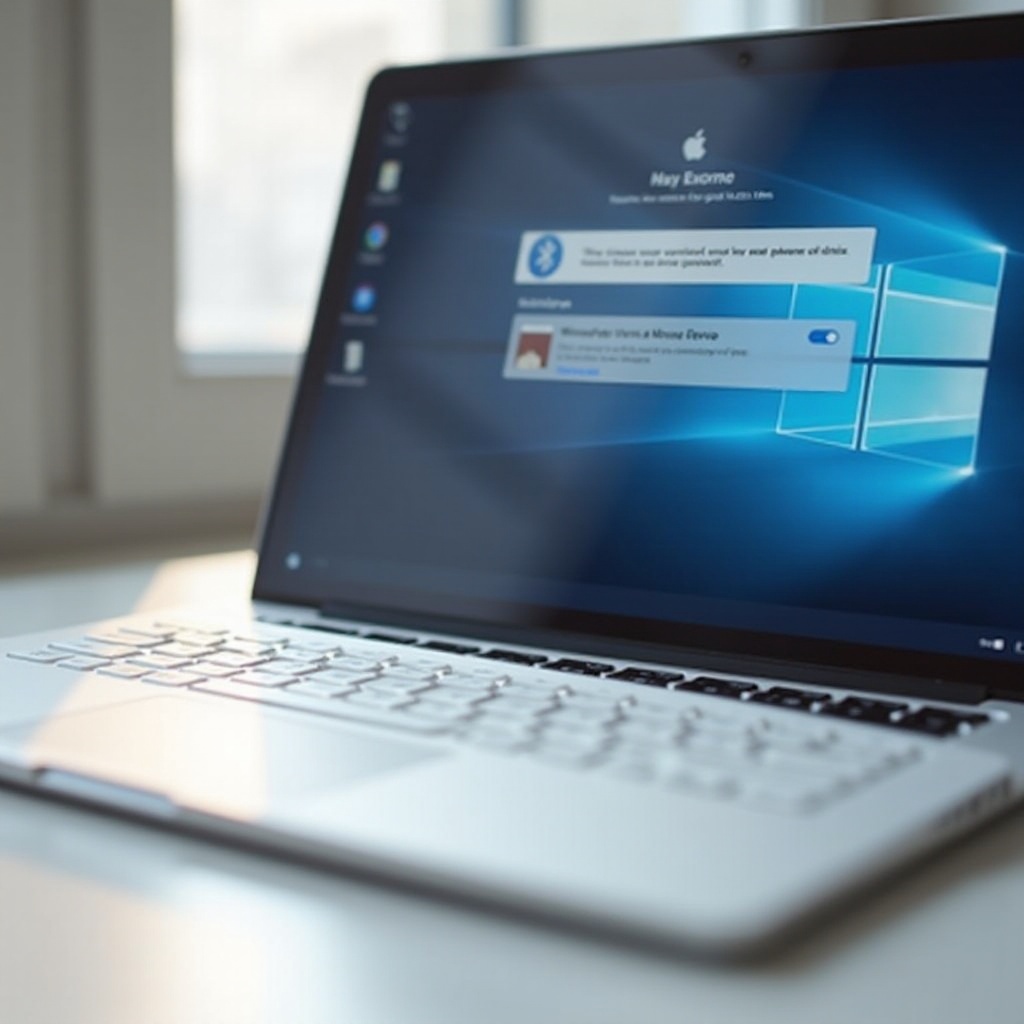
Windows mendukung keyboard Apple tetapi mungkin meminta PIN atau kode. Anda dapat memetakan tombol agar sesuai dengan konvensi macOS, dan Anda mungkin memerlukan utilitas untuk dukungan penuh tombol media.
Tambah perangkat Bluetooth dan penanganan PIN
- Nyalakan keyboard dan buka Pengaturan dan Bluetooth & perangkat dan Tambah perangkat dan Bluetooth.
- Pilih keyboard Anda dari daftar.
- Jika Windows menampilkan prompt PIN:
- Coba 0000 atau biarkan kosong lalu tekan Sambungkan.
- Jika Windows menampilkan kode, ketik kode tersebut pada keyboard lalu tekan Enter.
- Pastikan perangkat berstatus Tersambung.
Pemetaan tombol dan driver
- Atur pemetaan tombol untuk kenyamanan:
- Secara default, Command memetakan ke tombol Windows, Option ke Alt.
- Gunakan Microsoft PowerToys atau SharpKeys untuk menyesuaikan tombol pengubah jika diperlukan.
- Untuk tombol fungsi dan kontrol media, periksa Pengaturan Windows dan Bluetooth & perangkat dan Perangkat atau utilitas dari vendor. Banyak fitur berfungsi tanpa driver tambahan.
Mengatasi masalah Bluetooth di Windows
- Hapus keyboard di Pengaturan dan Bluetooth & perangkat, mulai ulang PC, lalu pasangkan kembali.
- Perbarui driver Bluetooth melalui Device Manager dan Windows Update.
- Pindahkan keyboard lebih dekat, cabut hub USB 3 yang bising, dan uji dengan adaptor Bluetooth USB lain jika radio PC Anda lemah.
Pemasangan Android mirip dengan iOS, dengan opsi tata letak di pengaturan sistem. Bagian berikut menjelaskan langkah-langkah tersebut.
Memasangkan dengan Android
Android terhubung dengan cepat dan menyediakan kontrol tata letak serta bahasa. Matikan host lain yang sudah dipasangkan untuk menghindari konflik saat pemasangan dan penyambungan ulang.
Pindai Bluetooth dan sambungkan
- Nyalakan keyboard.
- Buka Pengaturan dan Perangkat tersambung dan Pasangkan perangkat baru; istilah dapat berbeda tergantung ponsel.
- Ketuk nama keyboard dan konfirmasi prompt pemasangan.
- Uji pengetikan di aplikasi catatan.
Pemilih tata letak bahasa
- Buka Pengaturan dan Sistem dan Bahasa & input dan Keyboard fisik.
- Pilih tata letak Anda dan aktifkan preferensi pengulangan tombol.
Praktik terbaik pemasangan ulang
- Jika keyboard gagal tersambung kembali, lupakan perangkat lalu pasangkan lagi.
- Matikan dan nyalakan kembali Bluetooth.
- Mulai ulang ponsel dan keyboard.
Sekarang setelah Anda dapat memasangkan di setiap platform, jaga alur kerja tetap lancar dengan mengelola perpindahan dan menghindari konflik antar host.
Beralih Antar Beberapa Perangkat dengan Mulus
Keyboard Apple biasanya terhubung ke satu host aktif pada satu waktu. Jika keyboard berpindah ke perangkat yang salah, kelola pemasangan dan penamaan untuk mengurangi kebingungan.
Lepas pemasangan forget sebelum memasangkan ulang
- Saat Anda memindahkan keyboard ke perangkat baru, lepaskan pemasangan di perangkat lama.
- Matikan Bluetooth pada host lama hingga host baru menyelesaikan pemasangan.
- Ganti nama keyboard di setiap perangkat agar jelas, misalnya Magic KB Desk.
Hindari kebingungan iCloud Handoff
- Jika Mac dan iPad Anda berdampingan, keduanya dapat saling berebut.
- Nonaktifkan Bluetooth sementara pada perangkat yang bukan target saat Anda memasangkan perangkat target.
- Matikan fitur Handoff atau Continuity jika Anda melihat kebingungan akibat perpindahan otomatis.
Beri label dan kelola profil
- Gunakan sistem label sederhana untuk lokasi: Meja, Perjalanan, Ruang Keluarga.
- Simpan catatan singkat tentang pemetaan tombol di Windows atau Android.
- Sediakan kabel cadangan di setiap lokasi untuk pemasangan cepat berbantuan kabel di Mac.
Jika keyboard masih sulit dipasangkan atau sering terputus, lanjutkan dengan pemecahan masalah terfokus untuk menghapus catatan usang dan gangguan.
Pemecahan Masalah: Saat Keyboard Tidak Mau Terpasang
Sebagian besar kegagalan pemasangan disebabkan oleh daya, gangguan, atau catatan Bluetooth yang usang. Mulailah dari pemeriksaan sederhana hingga reset yang lebih mendalam untuk menghindari pemborosan waktu.
Pemeriksaan daya, kabel, dan baterai
- Pastikan saklar daya dalam posisi hidup.
- Isi daya keyboard dengan kabel dan port USB C atau Lightning yang dipastikan berfungsi.
- Ganti baterai AA pada model yang lebih lama.
- Coba kabel dan port lain untuk menyingkirkan masalah aksesori.
Reset stack Bluetooth di macOS iOS tvOS Windows Android
- Lupakan/hapus keyboard di semua perangkat.
- Matikan dan nyalakan kembali Bluetooth untuk menyegarkan pencarian.
- Mulai ulang host dan keyboard.
- Di macOS, hapus entri lama dan pasangkan ulang; perbarui macOS.
- Di Windows, hapus perangkat, perbarui driver Bluetooth, lalu tambahkan kembali.
Gangguan lingkungan dan kerusakan perangkat keras
- Menjauhlah dari router, hub, dan permukaan logam.
- Kurangi kebisingan hub USB 3 di dekat penerima Bluetooth.
- Uji keyboard pada perangkat lain untuk mengisolasi masalah. Jika gagal di semua tempat, hubungi Dukungan Apple untuk servis.
Dengan pemasangan yang stabil, sedikit perawatan menjaga kinerja tetap konsisten dan kesehatan baterai terjaga sepanjang sesi panjang.
Perawatan, Keamanan, dan Perawatan Baterai
Keyboard yang bersih dan terisi daya bertahan lebih lama dan lebih jarang terputus. Tambahkan kebiasaan cepat ke rutinitas Anda untuk menjaga pengetikan tetap lancar.
Praktik pengisian daya
- Isi daya baterai sebelum turun di bawah 20 persen.
- Hindari pengosongan dalam secara terus-menerus; pengisian singkat dan teratur sudah memadai.
- Gunakan kabel dan pengisi daya bersertifikat untuk mencegah gangguan input.
Pembersihan dan penyimpanan
- Cabut dan matikan sebelum dibersihkan.
- Lap tombol dan permukaan dengan kain mikrofiber yang lembut dan sedikit lembap.
- Simpan keyboard secara datar dan jauhkan dari panas atau kelembapan.
Firmware dan pembaruan
- Selalu perbarui macOS, iPadOS/iOS, dan tvOS; perbaikan aksesori mungkin disertakan dalam pembaruan OS.
- Perbarui Windows dan Android untuk peningkatan stack Bluetooth.
- Mulai ulang perangkat setiap bulan untuk menghilangkan gangguan kecil pada Bluetooth.
Kesimpulan
Memasangkan Apple Wireless Keyboard menjadi sederhana saat Anda mengidentifikasi model, menyiapkan lingkungan, dan mengikuti langkah-langkah yang bersih. Mac menawarkan pemasangan tercepat dengan bantuan kabel, sementara iPad, iPhone, Apple TV, Windows, dan Android tersambung mulus melalui Bluetooth dengan sedikit keunikan spesifik platform. Jika Anda berbagi keyboard di beberapa perangkat, lepaskan pemasangan terlebih dahulu dan kendalikan host yang aktif. Saat masalah muncul, jalankan pemeriksaan daya, bersihkan status pemasangan, dan lakukan reset Bluetooth. Dengan perawatan sederhana dan kebiasaan berpindah yang cerdas, keyboard Anda akan tetap terhubung dan responsif di semua perangkat Anda.
Pertanyaan yang Sering Diajukan
Bisakah saya memasangkan Apple Magic Keyboard dengan beberapa perangkat sekaligus?
Anda dapat menyimpan pemasangan pada beberapa perangkat, tetapi keyboard hanya terhubung ke satu perangkat pada satu waktu. Untuk beralih, matikan Bluetooth pada perangkat lama atau lupakan keyboard dari daftar perangkat, lalu sambungkan ke perangkat tujuan.
Bagaimana cara memasangkan tanpa kabel jika keyboard tidak muncul?
Aktifkan mode pemasangan pada keyboard, mendekatlah, dan hapus pemasangan lama pada perangkat lain. Matikan lalu nyalakan kembali Bluetooth, mulai ulang kedua perangkat, kemudian coba lagi. Jika masih gagal, gunakan kabel pada Mac.
Apakah Touch ID berfungsi pada perangkat non‑Mac?
Touch ID hanya berfungsi pada Mac yang didukung dengan Apple silicon dan Magic Keyboard yang kompatibel. Pada iPad, iPhone, Apple TV, Windows, dan Android, keyboard dapat dipasangkan untuk mengetik, tetapi Touch ID tidak dapat digunakan untuk autentikasi.