
Introducción
Los entusiastas de los videojuegos a menudo buscan un almacenamiento más rápido para mejorar su experiencia, por lo que el cambio de HDD a SSD es una elección popular. Los SSD ofrecen un rendimiento superior con tiempos de carga reducidos y una jugabilidad más fluida. Esta guía proporciona un método completo para transferir tus juegos de un HDD a un SSD, permitiéndote volver a jugar rápida y eficientemente.
Comprendiendo los beneficios de los SSD para los videojuegos
El cambio a un SSD ofrece a los jugadores ventajas considerables, especialmente en términos de velocidad y durabilidad. Los SSD proporcionan velocidades de lectura y escritura más rápidas, mejorando los tiempos de carga y mejorando la transición entre niveles y escenas de juego. Además, como los SSD no tienen partes móviles, son menos propensos a sufrir daños físicos, lo que los convierte en una opción duradera.
Estas mejoras en el rendimiento también se traducen en una jugabilidad más fluida. Los SSD reducen significativamente el retraso y la interrupción, proporcionando a los jugadores una experiencia más inmersiva y receptiva. La marcada mejora en el rendimiento del juego hace que una actualización a SSD sea una opción atractiva para los entusiastas de los videojuegos que buscan mejorar sus configuraciones.
Preparando tu sistema para la transferencia
Antes de iniciar el proceso de transferencia del juego, es esencial una preparación exhaustiva del sistema. Esto garantiza una transición fluida y ayuda a prevenir posibles problemas.
- Haz una copia de seguridad de tus datos: Siempre crea copias de seguridad de tus datos importantes, incluidos los archivos del juego, para protegerlos contra cualquier posible pérdida de datos durante la transferencia.
- Verifica el espacio de almacenamiento del SSD: Confirma que tu SSD tenga suficiente espacio para los juegos que planeas mover, teniendo en cuenta los archivos del juego y cualquier actualización o contenido adicional.
- Requisitos del sistema: Asegúrate de que tu sistema sea compatible con el SSD y verifica las actualizaciones de controladores necesarias para evitar problemas de compatibilidad.
Con tu sistema preparado, el siguiente paso es ejecutar la transferencia, con métodos que varían según tu preferencia por la automatización o la operación manual.
Usar lanzadores de juegos para una transferencia fácil
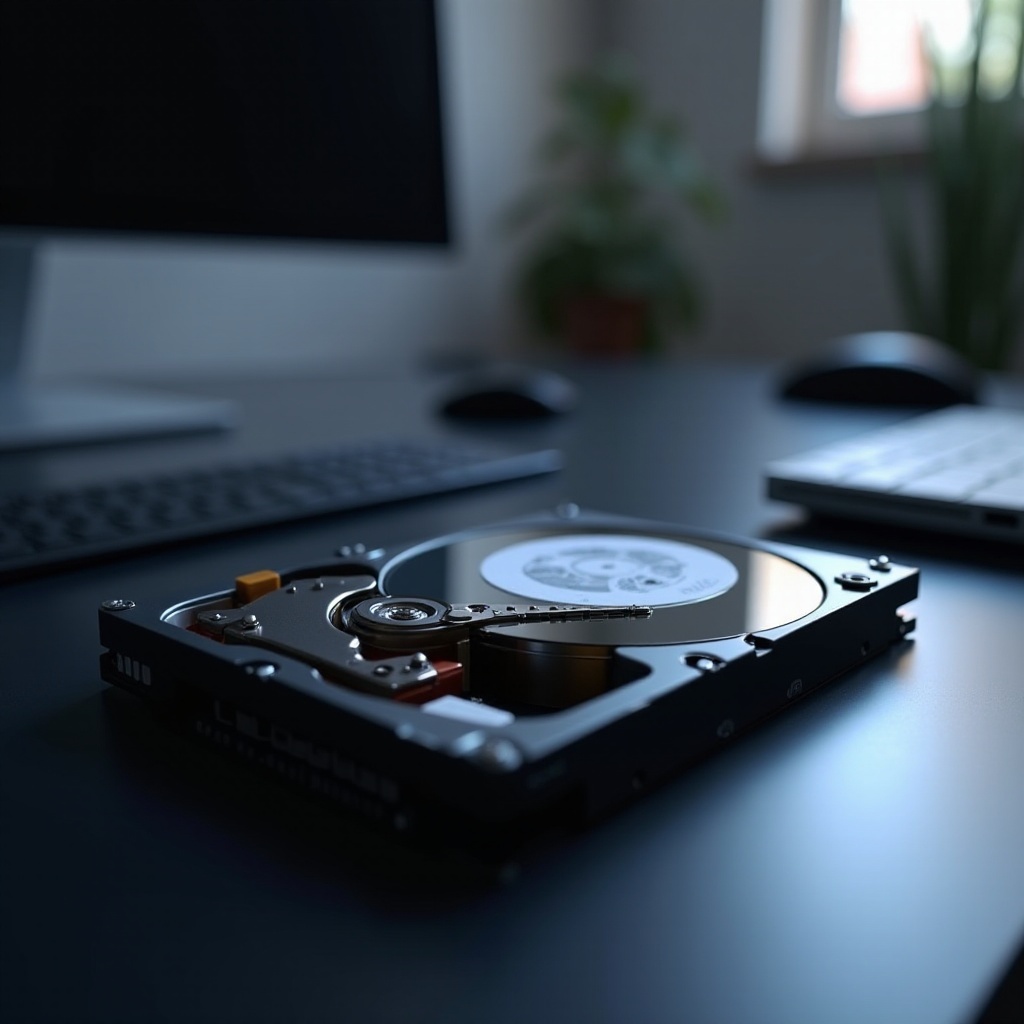
La mayoría de los lanzadores de juegos ofrecen formas sencillas de mover juegos, minimizando la necesidad de intervención manual. Así es como puedes usarlos de manera efectiva:
- Steam:
- Abre Steam y navega a ‘Ajustes > Descargas’.
- Haz clic en ‘CARPETAS DE LA BIBLIOTECA DE STEAM’ y agrega tu SSD como una nueva carpeta de biblioteca.
- Haz clic derecho en el juego deseado en tu biblioteca, selecciona ‘Propiedades’.
-
En ‘Archivos locales’, haz clic en ‘Mover carpeta de instalación’ y selecciona la ubicación del SSD.
-
Epic Games Launcher:
- Inicia la descarga de un juego al SSD y luego pausa el proceso.
- Transfiere los archivos del juego desde el HDD al nuevo directorio del SSD.
-
Reinicia el Epic Launcher y continúa la instalación, que ahora debería reconocer los archivos.
-
Origin:
- Navega a ‘Origen > Configuración de la aplicación > Instalar y guardar’.
- Cambia la ubicación de la biblioteca de juegos a tu SSD.
- Mueve la carpeta del juego desde el HDD a la nueva ubicación del SSD antes de reiniciar Origin.
Estas herramientas de lanzadores simplifican significativamente las transferencias de juegos, pero para aquellos con experiencia técnica, también está disponible un método manual.
Proceso de transferencia manual para usuarios avanzados
Para aquellos que buscan más control sobre la transferencia, un método manual permite el manejo directo de archivos:
- Ubica los archivos del juego: Usa el Explorador de archivos para encontrar tus carpetas de instalación de juegos en el HDD.
- Copiar al SSD: Transfiere el directorio completo del juego a la ubicación elegida en el SSD.
- Actualizar enlaces: Algunos juegos pueden requerir que actualices las entradas del registro o ajustes las rutas de los accesos directos para alinearte con la nueva ubicación.
Después de mover manualmente tus archivos de juego, probar su funcionalidad asegura una reanudación fluida de tus sesiones de juego.
Solución de problemas comunes
Después de la transferencia, puedes encontrar algunos problemas, pero generalmente se solucionan rápidamente:
- Problemas al iniciar el juego: Si un juego no se abre, verifica los archivos con las herramientas del lanzador o corrige la ruta del acceso directo.
- Errores de espacio en disco y permisos: Verifica dos veces el espacio de tu SSD y asegúrate de que los permisos para los archivos del juego sean correctos.
Resolver estos pequeños inconvenientes restaurará el acceso a tus juegos con el mínimo problema.
Consejos para mejorar el rendimiento del juego en SSD
Para maximizar el potencial de tu SSD, implementa estas prácticas de mantenimiento:
- Técnicas de optimización de SSD:
- Actualiza regularmente el firmware de tu SSD.
-
Habilita TRIM para mejorar la gestión y el rendimiento de la unidad.
-
Consejos de mantenimiento regular:
- Borra rutinas de archivos no utilizados para optimizar el espacio.
- Usa herramientas de monitorización de salud para evaluar el rendimiento y detectar problemas.
Al mantener tu SSD, aseguras un rendimiento consistentemente rápido a lo largo del tiempo, aprovechando al máximo tu experiencia de juego.
Conclusión
Transferir tus juegos de un HDD a un SSD mejora los tiempos de carga, la fiabilidad y la experiencia general del usuario. Siguiendo esta guía, puedes transferir tu biblioteca de juegos de manera eficiente. Ya sea que elijas herramientas automatizadas a través de lanzadores de juegos o un enfoque manual detallado, estos métodos respaldarán una transición sin problemas a un juego más rápido y eficiente.
Preguntas Frecuentes
¿Qué hago si mi juego no funciona después de la transferencia?
Si un juego no se inicia, verifica los archivos usando el lanzador de la plataforma, asegúrate de tener los accesos directos correctos y aplica cualquier actualización que falte.
¿Cuánto más rápido cargarán mis juegos en un SSD?
Los juegos en un SSD generalmente cargan significativamente más rápido, con tiempos de carga potencialmente reducidos hasta un 60% en comparación con un HDD.
¿Puedo mover juegos de varios lanzadores a la vez?
Sí, transfiere juegos de diferentes lanzadores siguiendo pasos específicos para cada uno. Asegúrate de tener suficiente espacio en el SSD y actualiza las rutas en consecuencia.