
Introducción
Quieres una forma rápida y fiable de capturar tu pantalla en un Dell. Esta guía muestra exactamente cómo hacer recortes en portátiles y equipos de sobremesa Dell usando herramientas y atajos de Windows. Si usas un Dell Chromebook, aquí también encontrarás las teclas correctas y consejos.
Empezamos con respuestas rápidas para capturas inmediatas. Luego repasamos cada método en detalle para que puedas elegir el mejor enfoque para tu dispositivo y tarea. Aprenderás a guardar, encontrar y compartir tus recortes sin tener que buscar entre carpetas. Finalmente, obtendrás consejos profesionales, soluciones cuando algo falle y recomendaciones de privacidad para evitar compartir datos sensibles por error.
Con el objetivo claro, vamos a saltar a las formas más rápidas de hacer recortes en un Dell con Windows y a partir de ahí ampliaremos opciones.
Respuestas rápidas: las formas más rápidas de hacer recortes en un Dell (Windows)
¿Necesitas una captura ahora? Usa primero estas acciones rápidas.
- Win + Shift + S: Abre el recorte de pantalla. Arrastra para capturar. La imagen va al portapapeles y una notificación abre un editor para anotar y guardar.
- Alt + PrtScn: Captura la ventana activa al portapapeles. Pégala en una app como Paint, Word o un chat con Ctrl + V.
- Win + PrtScn: Captura toda la pantalla y guarda automáticamente en la carpeta Imágenes\Capturas de pantalla.
- Asignar PrtScn a la Herramienta Recortes: En Configuración puedes hacer que Imprimir pantalla lance el recorte para capturas con una sola tecla.
En muchos portátiles Dell, la tecla de Imprimir pantalla se combina con otras funciones. Puede que necesites presionar Fn + PrtScn o desbloquear Fn Lock. Si usas un teclado externo, la etiqueta de Imprimir pantalla podría decir PrtSc, PrtScr o Print Screen.
Estos métodos rápidos te pondrán en marcha. Antes de depender de ellos, confirma tu sistema operativo y la distribución del teclado para que tus teclas funcionen como esperas y puedas elegir el flujo de trabajo correcto.
Antes de empezar: identifica tu sistema operativo Dell y la distribución del teclado
Primero, confirma tu sistema operativo para usar las herramientas correctas.
- Windows en portátiles o sobremesas Dell: usarás la Herramienta Recortes y los atajos de Windows.
- ChromeOS en Dell Chromebooks: usarás la herramienta Captura de pantalla y las teclas de Chromebook.
Cómo comprobar en Windows:
– Selecciona Inicio > Configuración > Sistema > Acerca de para ver la edición y versión de Windows.
Cómo comprobar en ChromeOS:
– Haz clic en el área de estado (reloj), abre Configuración y ve a Acerca de ChromeOS para versión y actualizaciones.
Comprueba la distribución de tu teclado:
– Portátiles Dell: Imprimir pantalla puede compartir tecla con Insert o funciones. Busca PrtSc o un icono de cámara. Prueba Fn + PrtScn si Imprimir pantalla sola no hace nada. Alterna Fn Lock (a menudo Fn + Esc) si es necesario.
– Teclados externos: La tecla puede estar etiquetada como PrtSc, PrtScr o Print Screen. Algunos teclados compactos requieren la tecla Fn para acceder a Imprimir pantalla.
Con tu configuración identificada, puedes usar la Herramienta Recortes completa para capturas precisas, retrasos y anotaciones, ideal cuando necesitas control más allá de atajos básicos.
Método 1: usar la Herramienta Recortes en Windows 11/10
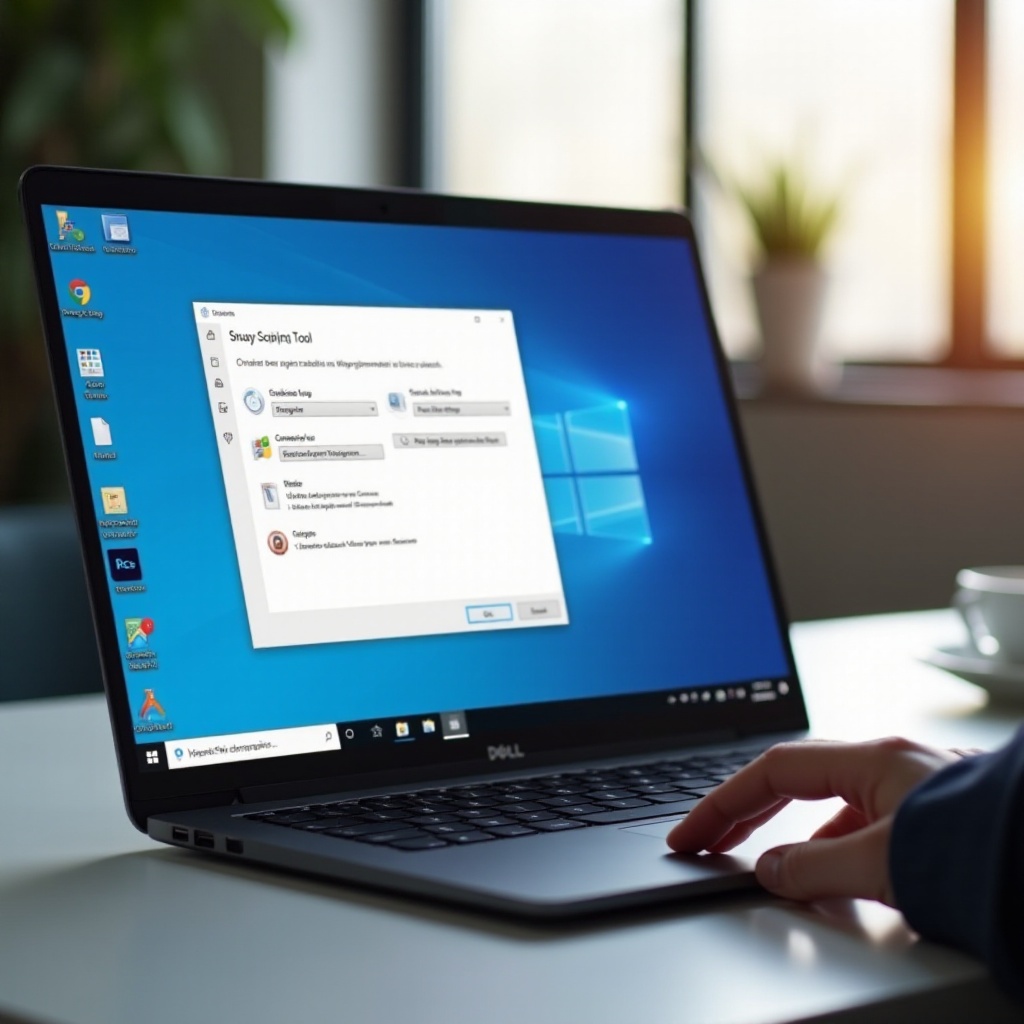
Recortes es la aplicación integrada para capturas de pantalla en Windows. Admite capturas rectangulares, de forma libre, de ventana y de pantalla completa, además de ediciones y marcado básico.
Abrir Recortes:
– Pulsa Win y escribe Recortes, luego ábrela desde los resultados.
– O pulsa Win + Shift + S para una superposición de recorte instantánea sin abrir la ventana principal.
Modos de captura disponibles:
– Rectangular: Arrastra un cuadro para capturar una región.
– Forma libre: Dibuja una forma personalizada alrededor de lo que necesitas.
– Ventana: Haz clic en una ventana para capturarla limpiamente con bordes.
– Pantalla completa: Captura todos los monitores a la vez.
Hacer que Imprimir pantalla abra Recortes:
1. Ve a Configuración > Accesibilidad > Teclado.
2. Activa Usar el botón Imprimir pantalla para abrir el recorte de pantalla.
3. Pulsa PrtScn para lanzar la superposición de recorte en cualquier momento, incluso con otras apps activas.
Retrasos y anotaciones:
– En Recortes, haz clic en la flecha junto a Nuevo para establecer un retraso antes de capturar. Esto ayuda cuando necesitas captar menús y descripciones que desaparecen al hacer clic.
– Usa lápiz, resaltador, formas y herramientas de recorte para editar. Usa la regla para líneas rectas y ángulos consistentes.
– Guarda como PNG para texto nítido o JPG para archivos más pequeños. BMP y GIF están disponibles pero son menos comunes en flujos de trabajo modernos.
Guardado automático y notificaciones:
– Tras Win + Shift + S, haz clic en la notificación para abrir el editor y guardar o compartir.
– Si pierdes la notificación, la imagen sigue en el portapapeles. Pulsa Win + V para ver el historial del portapapeles después de habilitarlo en Configuración > Sistema > Portapapeles.
– En Configuración de notificaciones, mantén activas las alertas de Recortes para no perder el aviso del editor.
Recortes te da control. A continuación, si prefieres velocidad sobre funciones, usa capturas solo con atajos que requieren menos clics.
Método 2: atajos de teclado que capturan al instante
Captura en segundos con las teclas adecuadas. Estos combos sirven para el uso diario cuando quieres rapidez.
- Win + Shift + S: Abre la superposición de recorte. Elige el modo en la barra de herramientas. Arrastra para capturar y suelta. El resultado va al portapapeles.
- Alt + PrtScn: Copia la ventana activa al portapapeles. Pega con Ctrl + V en chats, documentos o correo.
- Win + PrtScn: Captura toda la pantalla y guarda automáticamente en Imágenes\Capturas de pantalla. Funciona incluso si el historial del portapapeles está desactivado.
- Ctrl + V: Pega tu captura en apps que acepten imágenes. Úsalo justo después de una captura cuando no necesitas guardar un archivo.
Notas sobre teclados Dell:
– Si Imprimir pantalla no hace nada, prueba Fn + PrtScn o alterna Fn Lock (a menudo Fn + Esc). Es común en portátiles Dell delgados y ligeros.
– Configuraciones con base/dock y teclados externos pueden mapear la tecla de forma diferente. Revisa el manual del teclado o la página de soporte de Dell si la etiqueta no está clara.
– Si tu dispositivo está gestionado por una organización, una directiva puede desactivar algunos atajos. En ese caso, usa directamente Recortes o consulta con TI.
Estos atajos cubren la mayoría de las necesidades. Cuando necesites un estilo de captura específico o temporización, céntrate en pantalla completa, solo ventana o capturas con retardo en la siguiente sección.
Método 3: capturas de pantalla completa, solo ventana y con retardo
Elige el estilo de captura que se ajuste a la tarea para reducir ediciones y acelerar tu flujo de trabajo.
Pantalla completa:
– Win + PrtScn guarda toda la pantalla en la carpeta Capturas de pantalla sin más intervención.
– Win + Shift + S, luego selecciona Pantalla completa si prefieres una captura basada en portapapeles con notificación para editar.
Solo ventana:
– Alt + PrtScn copia la ventana activa al portapapeles sin incluir el fondo.
– Win + Shift + S, cambia a modo Ventana en la barra de herramientas y haz clic en la ventana para capturar.
Con retardo:
– Abre Recortes, establece un retraso desde el desplegable Nuevo y elige un modo. Esto ayuda a capturar menús contextuales o descripciones emergentes que desaparecen al hacer clic en otro lugar.
– Planifica la toma: configura el retraso, posiciona el cursor o abre el menú y espera a que el temporizador termine. Aparecerá la superposición y podrás completar la captura.
Nota sobre contenido con desplazamiento:
– Windows no incluye una captura nativa con desplazamiento para páginas web completas o chats largos. Si lo necesitas, considera una extensión del navegador o una herramienta de terceros como ShareX o Greenshot.
Si usas un Dell 2‑en‑1 o con pantalla táctil, puedes recortar con toques y lápiz para anotaciones más rápidas y resaltados en pantalla.
Método 4: recortes con pantalla táctil y lápiz en Dell 2‑en‑1
El tacto hace que los recortes sean rápidos cuando anotas directamente en la pantalla.
Prueba esto:
– Abre Inicio, toca Recortes y elige un modo. Toca Nuevo para iniciar una captura de región.
– Establece un retraso si necesitas preparar menús o descripciones.
– Usa un Dell Active Pen u otro lápiz compatible para anotar directamente en Recortes. Dibuja flechas, rodea problemas y resalta texto con precisión.
Consejos rápidos táctiles:
– Usa Win + Shift + S desde el teclado en pantalla si no tienes un teclado físico conectado.
– Tras la captura, toca la notificación para abrir las herramientas de edición y guardar. Puedes recortar antes de resaltar para mantener la imagen ajustada.
– En Configuración > Bluetooth y dispositivos > Lápiz y Windows Ink, ajusta los accesos directos del lápiz si tu lápiz tiene botón. Puedes mapear un botón para abrir Recortes y ganar velocidad.
Cuando tu Dell ejecuta ChromeOS en lugar de Windows, el proceso y las teclas cambian. La siguiente sección cubre los atajos y herramientas de Chromebook.
Método 5: capturas de pantalla en Dell Chromebooks (ChromeOS)
Los Dell Chromebook dependen de los atajos de ChromeOS y de la herramienta Captura de pantalla. Las teclas difieren de Windows, pero el proceso es sencillo.
Usa las teclas:
– Pantalla completa: Ctrl + Mostrar ventanas (la tecla del rectángulo con dos líneas encima de la fila numérica en la mayoría de Chromebooks).
– Área parcial: Ctrl + Shift + Mostrar ventanas, luego arrastra para seleccionar la región.
– Solo ventana: Ctrl + Alt + Mostrar ventanas, luego haz clic en una ventana para capturarla.
Usa la herramienta Captura de pantalla:
– Pulsa Shift + Ctrl + Mostrar ventanas para abrir la barra de herramientas de captura. Elige cámara para capturas o vídeo para grabación de pantalla, luego selecciona modo completo, parcial o ventana.
– En modelos con pantalla táctil, toca el área de estado (reloj), luego toca Captura de pantalla desde los ajustes rápidos si está disponible.
Lápiz y anotación:
– Si tu Chromebook admite lápiz, las herramientas del stylus pueden incluir captura rápida y escribir sobre la pantalla.
– Abre la imagen capturada en la aplicación Galería para recortar, anotar y exportar. Guarda en Descargas por defecto y luego mueve a Google Drive para copia de seguridad.
Con la captura cubierta tanto en Windows como en ChromeOS, asegúrate de poder encontrar tus capturas rápidamente y compartirlas sin pasos extra.
Guardar, encontrar y compartir tus recortes (OneDrive, local, portapapeles)
Sabe dónde van tus capturas y cómo moverlas para no perder tiempo buscando.
En Windows:
– Win + PrtScn: Guarda automáticamente en Imágenes\Capturas de pantalla.
– Recortes: Elige Guardar y selecciona una carpeta. Usa PNG para claridad o JPG para archivos más pequeños.
– Portapapeles: Tras Win + Shift + S, pega en apps con Ctrl + V. Para reutilizar, activa Configuración > Sistema > Portapapeles > Historial del portapapeles y presiona Win + V.
– OneDrive: Haz clic derecho en el icono de OneDrive en el área de notificación > Configuración > Sincronización y copia de seguridad > Capturas de pantalla. Activa Guardar automáticamente las capturas de pantalla para almacenarlas en OneDrive\Imágenes\Capturas de pantalla como copia en la nube.
– Carpeta personalizada: Clic derecho en la carpeta Capturas de pantalla > Propiedades > Ubicación > Mover para seleccionar una nueva ruta predeterminada, como D:\Media\Screens o una subcarpeta de OneDrive.
En ChromeOS:
– Las capturas se guardan por defecto en Descargas. Usa la app Archivos para renombrar y mover.
– Para copia de seguridad y compartir, arrastra el archivo a tu Google Drive en la app Archivos o configura Descargas para guardar en Drive por defecto.
Compartir rápido:
– Arrastra imágenes a aplicaciones de correo o chat.
– Usa el botón Compartir en Recortes para enviar a Mail, Teams, Slack u otras apps integradas con Windows.
– En ChromeOS, usa el menú Compartir desde la app Galería o la app Archivos para enviar directamente a Gmail o enlaces de Drive.
Una vez configurado el almacenamiento, optimiza la calidad de imagen y la velocidad con algunas técnicas profesionales.
Consejos pro: varios monitores, DPI alta y mejores prácticas de anotación
Los buenos recortes surgen de una configuración limpia y ajustes nítidos. Usa estos consejos para mantener las capturas legibles y profesionales.
Varios monitores:
– Elige la pantalla correcta antes de presionar un atajo. Mueve el cursor a la pantalla objetivo primero para Win + Shift + S.
– Si usas capturas de pantalla completa con varios monitores, ten en cuenta que Win + PrtScn toma todas las pantallas. Para enfocarte en un monitor, captura una sola ventana o recorta después.
– Cuando trabajes con pantallas duplicadas o extendidas, establece el monitor objetivo como principal si capturas de él constantemente. Esto puede simplificar los recortes de solo ventana.
DPI alta y escala:
– Usa PNG para texto nítido en pantallas de alta resolución. JPG introduce artefactos de compresión en texto fino.
– Si las capturas se ven borrosas, revisa la escala de pantalla en Configuración > Sistema > Pantalla. Prueba 100 % o 125 % temporalmente cuando necesites capturas a nivel de píxel.
– Evita desajustes de escala entre monitores cuando sea posible. Escalas diferentes pueden causar posiciones extrañas del cursor o regiones inesperadas al recortar entre pantallas.
Mejores prácticas de anotación:
– Usa colores consistentes para llamadas. Rojo para problemas, verde para éxito, azul para notas neutras.
– Mantén las anotaciones al mínimo. Resalta solo lo que importa. Demasiadas marcas reducen la claridad.
– Recorta antes de difuminar u ocultar para reducir el tamaño del archivo y ocultar áreas sensibles más rápido.
– Agrega etiquetas o números cuando expliques pasos en documentación para que los lectores puedan seguirlos.
Con un flujo de trabajo pulido, puedes recortar rápido. Si algo falla, usa los pasos de solución de problemas a continuación para volver a la normalidad rápidamente.
Solución de problemas: cuando los recortes no funcionan en Dell
Si los atajos o Recortes fallan, recorre estos pasos desde comprobaciones rápidas hasta correcciones más profundas.
Comprobaciones rápidas:
1. Reinicia Recortes. Ciérralo desde la barra de tareas o finaliza el proceso en el Administrador de tareas.
2. Reinicia el Explorador de Windows desde el Administrador de tareas. Esto actualiza el escritorio y las notificaciones de las que depende la superposición de recorte.
3. Confirma que Usar el botón Imprimir pantalla para abrir el recorte de pantalla esté activado en Configuración > Accesibilidad > Teclado.
4. Activa el Historial del portapapeles en Configuración > Sistema > Portapapeles y prueba Win + V tras una captura.
5. Verifica que las notificaciones estén habilitadas para Recortes en Configuración > Sistema > Notificaciones.
Solucionar problemas del teclado:
– Alterna Fn Lock (a menudo Fn + Esc) si PrtScn requiere Fn.
– Prueba con un teclado externo para descartar un problema de tecla.
– Actualiza o reinstala los controladores del teclado en el Administrador de dispositivos. Expande Teclados, haz clic derecho en tu dispositivo y selecciona Actualizar controlador.
Reparar Recortes:
1. Ve a Configuración > Aplicaciones > Aplicaciones instaladas.
2. Busca Recortes > Opciones avanzadas.
3. Haz clic en Reparar. Si falla, haz clic en Restablecer para restaurar valores predeterminados.
4. Abre Microsoft Store y actualiza Recortes y los componentes de la Microsoft Store.
Comprueba conflictos y políticas:
– Desactiva Asistente de concentración o No molestar para ver las notificaciones de recorte.
– Deshabilita superposiciones de suites gráficas o herramientas de rendimiento que puedan bloquear recortes, como contadores de FPS de GPU o superposiciones de juegos.
– Si OneDrive gestiona las capturas de pantalla, desactiva su ajuste de guardado automático y prueba de nuevo para evitar conflictos de ruta o permisos.
– En dispositivos de trabajo o escuela, la Directiva de grupo puede restringir recortes o el uso del portapapeles. Contacta con TI si los atajos están deshabilitados o si Recortes está bloqueado.
Comprobaciones de integridad del sistema (avanzado):
– Ejecuta sfc /scannow desde un Símbolo del sistema con privilegios elevados para reparar archivos del sistema.
– Ejecuta DISM /Online /Cleanup-Image /RestoreHealth para restaurar la salud de los componentes si SFC encuentra problemas.
Si los problemas persisten, considera herramientas de terceros como ShareX, Greenshot o Lightshot como solución temporal mientras resuelves la configuración del sistema. Estas apps también proporcionan capturas con desplazamiento y subidas rápidas si las necesitas.
Seguridad y privacidad: ocultación y políticas de trabajo/escuela
Las capturas de pantalla a menudo revelan datos personales o sensibles. Protégelos antes de compartir.
- Oculta nombres, direcciones de correo, números de cuenta y URL internas. Usa el marcado de Recortes para bloquear contenido o difumina con un editor de imágenes.
- Evita capturar el escritorio completo. Recorta al área que necesitas y cierra ventanas no relacionadas antes de capturar.
- Almacena recortes sensibles en ubicaciones seguras. En Windows, prefiere OneDrive con protección de cuenta. En ChromeOS, usa Google Drive con uso compartido limitado.
- En dispositivos gestionados, revisa la política de tu organización. Algunas apps y datos pueden estar protegidos por herramientas de cumplimiento que bloquean capturas o el uso del portapapeles.
- Al compartir públicamente, elimina información personal de los nombres de archivo y considera convertir a PNG para evitar metadatos innecesarios.
Conclusión
Ahora sabes cómo hacer recortes en dispositivos Dell de forma rápida y limpia. Los usuarios de Windows pueden confiar en Win + Shift + S, Alt + PrtScn y Win + PrtScn, además de la Herramienta Recortes para ediciones y retrasos. Los usuarios de Chromebook pueden capturar con Ctrl + Mostrar ventanas y la herramienta Captura de pantalla.
Configura Imprimir pantalla para lanzar el recorte, habilita el historial del portapapeles y elige una ubicación de guardado clara. Organiza en OneDrive o Google Drive para compartir y hacer copias de seguridad rápidamente. Si aparecen problemas, sigue los pasos de solución de problemas para restaurar los recortes rápidamente.
Con unos pocos atajos y ajustes sencillos, puedes capturar, anotar y compartir exactamente lo que necesitas en segundos, ya trabajes en un portátil, sobremesa o Chromebook Dell.
Preguntas frecuentes
¿Cómo hago que la tecla Impr Pant abra Recortes en mi Dell?
Abre Configuración > Accesibilidad > Teclado y activa ‘Usar la tecla Imprimir pantalla para abrir la captura de pantalla’. Presiona PrtScn para lanzar la superposición. Si no funciona en un portátil, prueba Fn + PrtScn o activa/desactiva el bloqueo Fn (a menudo Fn + Esc). Actualiza Windows y la aplicación Recortes si falta la opción.
¿Dónde se guardan mis capturas de pantalla en mi Dell y cómo puedo cambiar la carpeta?
Win + PrtScn guarda en Imágenes\Capturas de pantalla. La aplicación Recortes te permite elegir una carpeta cuando haces clic en Guardar. Si la copia de seguridad de capturas en OneDrive está activada, los archivos se guardan en OneDrive\Imágenes\Capturas de pantalla. Para cambiar la carpeta predeterminada de Capturas de pantalla, haz clic derecho en ella > Propiedades > Ubicación > Mover y elige una nueva ruta. En la configuración de OneDrive, activa o desactiva el guardado automático de capturas.
¿Por qué Win+Mayús+S no funciona en mi Dell y cómo lo soluciono?
Asegúrate de que la aplicación Recortes esté instalada y actualizada en Microsoft Store. Activa las notificaciones para que aparezca el aviso del editor. Habilita el historial del portapapeles en Configuración > Sistema > Portapapeles. En Configuración > Accesibilidad > Teclado, confirma la asignación de la tecla Imprimir pantalla. Reinicia el Explorador de Windows en el Administrador de tareas. Repara o restablece Recortes en Configuración > Aplicaciones si es necesario. Si usas una aplicación con superposición o una directiva empresarial, desactiva las superposiciones o contacta con TI para eliminar las restricciones.