
Введение
Запись экрана на Chromebook позволяет легко создавать учебные пособия, записывать игровые моменты и документировать важные встречи. С правильными методами и инструментами захват видео высокого качества непосредственно с экрана становится простой и эффективной задачей. Этот гид исследует различные методы, которые помогут вам использовать встроенные функции Chromebook и сторонние приложения для записи видео с экрана. Давайте углубимся в это и поможем вам стать мастером в записи экрана.
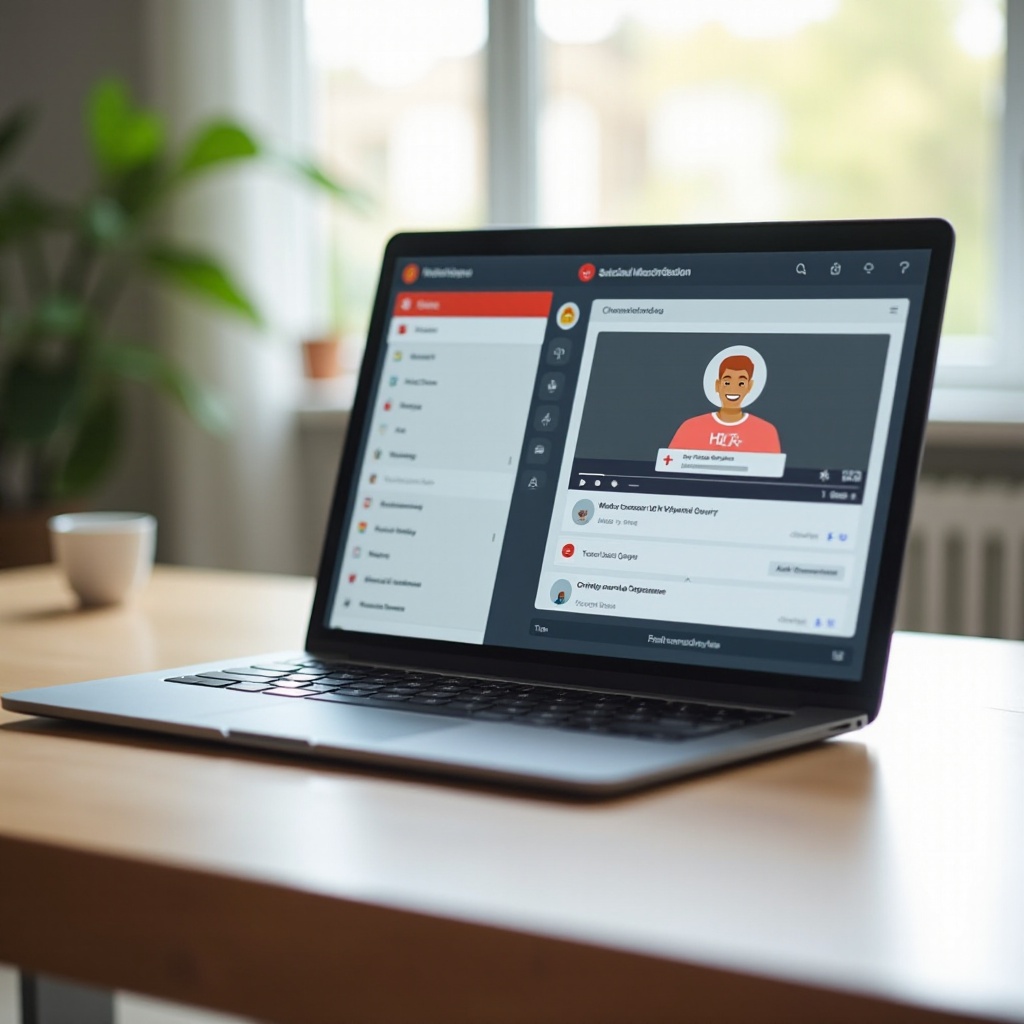
Использование встроенного инструмента захвата экрана Chromebook
Chromebook поставляется с внутренним инструментом захвата экрана, который предоставляет простой способ начать запись без дополнительного программного обеспечения. Вот как начать:
- Доступ к инструменту: нажмите на время в нижнем правом углу, чтобы открыть панель быстрых настроек и выберите ‘Захват экрана’.
- Использование горячих клавиш: быстро получить доступ к инструменту можно с помощью
Ctrl + Shift + Показать окна, мгновенно открывающего его.
Этот инструмент без труда записывает вашу экранную активность. В следующем разделе мы подробно рассмотрим его использование для записи.

Пошаговое руководство по записи экрана
После доступа к инструменту захвата экрана следуйте этим шагам для начала записи:
- Выбор области записи: выберите запись всего экрана, определенного окна или выбранной части, обеспечивая гибкость для вашего контента.
- Начать запись: нажмите кнопку записи после выбора области. Обратный отсчет поможет вам подготовиться перед началом записи.
- Пауза и остановка записи: приостановка с помощью кнопки паузы для продолжения позже или остановка нажатием на кнопку остановки или использованием
Ctrl + Shift + Показать окнаснова. - Сохранение и доступ к записям: записи автоматически сохраняются в папке Downloads. Доступ к ним осуществляется через приложение Files.
Встроенный инструмент является практичным вариантом для базовых задач, но доступны продвинутые методы для выполнения более сложных проектов.
Продвинутые техники с встроенными инструментами
Для тех, кому требуется больше контроля над записями, Chromebook предлагает дополнительные настройки:
- Настройка параметров: изменяйте такие опции, как разрешение экрана и частоту кадров, через настройки инструмента захвата экрана.
- Запись аудио: включите настройки микрофона для добавления озвучивания или звука устройства, улучшая четкость записи.
Использование этих возможностей позволяет создавать высококачественные видео с экрана без сторонних приложений. Тем не менее, для еще большей гибкости можно использовать сторонние приложения, как обсуждается далее.
Использование сторонних приложений для записи экрана
Когда встроенные инструменты не достаточно, сторонние приложения предлагают расширенные возможности. Вот как использовать одно из самых популярных приложений:
- Обзор популярных приложений: приложения, такие как Screencastify, Nimbus и Loom на Chromebook, предоставляют функции, такие как облачное хранилище и инструменты редактирования.
- Установка и настройка Screencastify:
- Посетите Chrome Web Store, введите ‘Screencastify’.
- Нажмите ‘Добавить в Chrome’, затем примите разрешения.
- Настройка обычно требует входа в учетную запись Google и настройки параметров, таких как качество видео.
Эти приложения добавляют функции, такие как редактирование в приложении. Улучшение ваших записей — следующий логический шаг.
Редактирование и улучшение ваших записей
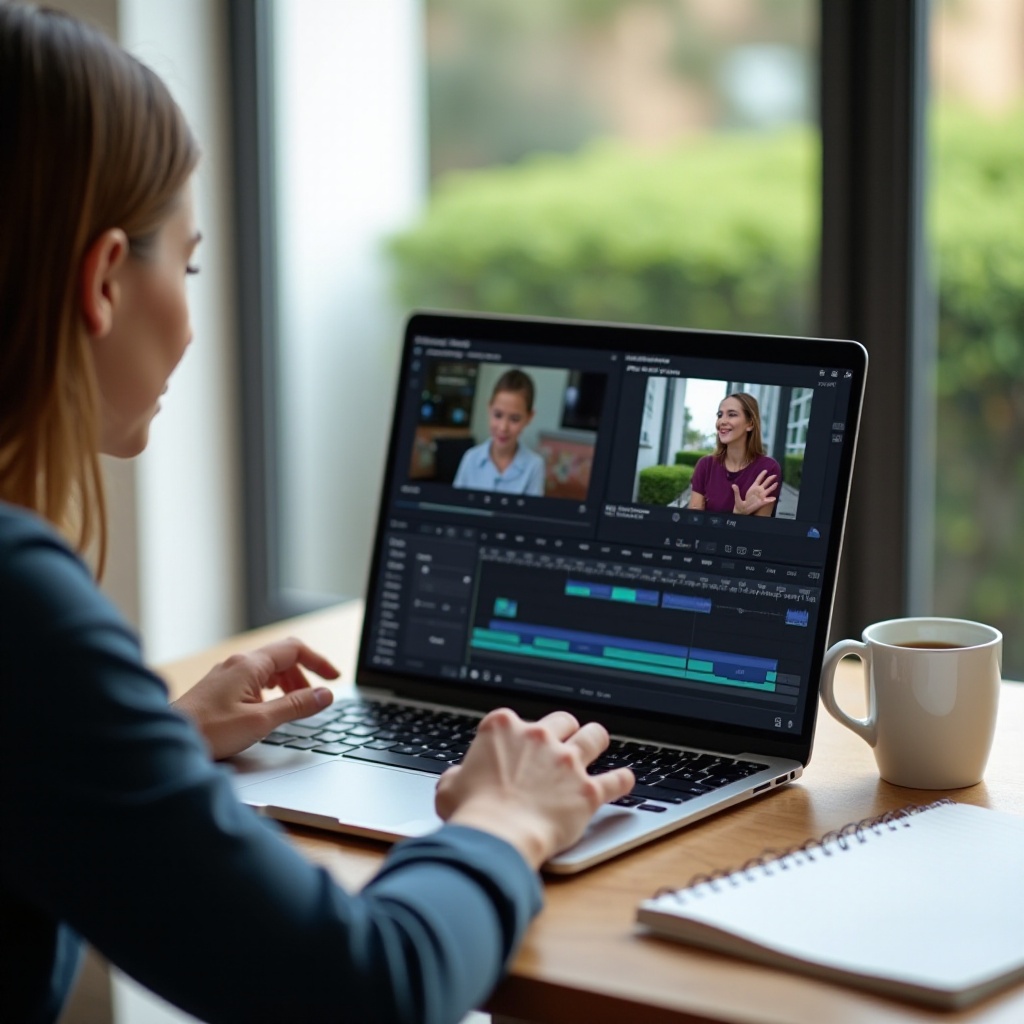
Редактирование преобразует сырые записи в отшлифованные видео:
- Основные методы редактирования: обрезайте ненужные сегменты и добавляйте переходы для более плавного просмотра.
- Добавление озвучивания и аннотаций: включайте голосовые комментарии и используйте аннотации, чтобы подчеркнуть ключевые моменты или шаги.
Хорошо отредактированные видео более увлекательны и эффективны, особенно в обучающих контекстах, улучшая понимание зрителями.
Устранение распространенных проблем с записью экрана
Хотя запись обычно проста, могут возникнуть сложности. Вот как решить частые проблемы:
- Решения для проблем с аудио и видео: убедитесь, что звуковые устройства подключены правильно. Плохое качество видео часто требует настройки разрешения.
- Советы по избеганию распространенных ошибок: проведите пробную запись, чтобы убедиться, что все системы работают правильно, помогая выявить проблемы до больших записей.
С этими методами устранения неполадок, распространенные проблемы могут быть быстро решены, обеспечивая плавный процесс записи.
Заключение
С этим всеобъемлющим руководством вы теперь оснащены для эффективной записи видео с экрана на Chromebook, используя как встроенные инструменты, так и сторонние приложения. Практикуясь и применяя эти советы, вы создадите высококачественные записи, подходящие для любой задачи. Ключ к успеху — продолжать экспериментировать с функциями и настройками, чтобы удовлетворить ваши уникальные потребности в записи.
Часто задаваемые вопросы
Как записать определенное окно на Chromebook?
Чтобы записать определенное окно, используйте инструмент захвата экрана и выберите опцию окна перед началом записи.
Почему в моей записи экрана нет звука?
Убедитесь, что разрешение на использование микрофона включено в настройках записи и выбран соответствующий источник аудиовхода.
Могу ли я записывать экран на длительные периоды?
Да, как встроенные инструменты, так и большинство сторонних приложений поддерживают длительные записи. Просто учитывайте объем доступного места для хранения и ограничение размера файлов.