
Введение
Любители игр часто ищут более быстрое хранилище для улучшения своего опыта, делая переход с HDD на SSD популярным выбором. SSD обеспечивают превосходную производительность с сокращением времени загрузки и более плавным игровым процессом. Это руководство предоставляет комплексный метод переноса ваших игр с HDD на SSD, позволяя вам быстро и эффективно вернуться к играм.
Понимание преимуществ SSD для игр
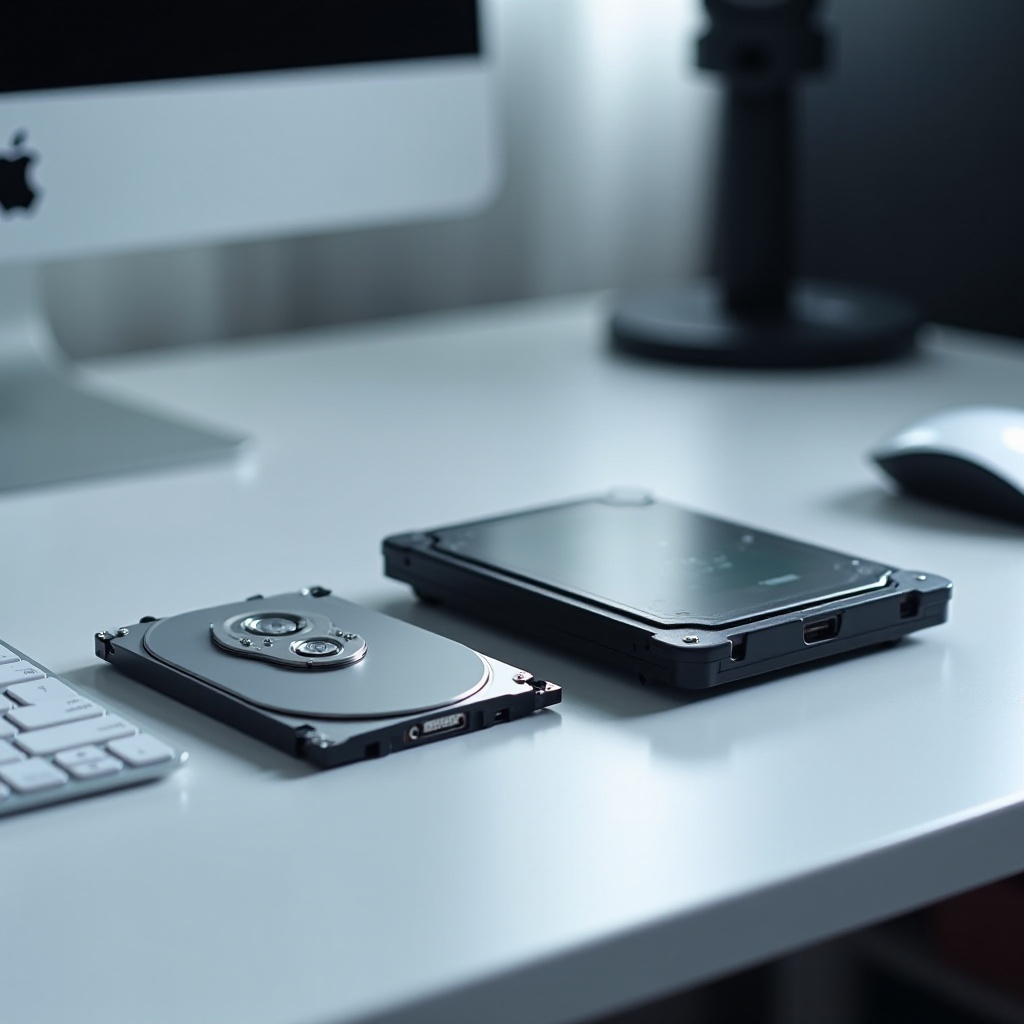
Переход на SSD предлагает геймерам значительные преимущества, особенно с точки зрения скорости и долговечности. SSD обеспечивают более быструю скорость чтения и записи, улучшая время загрузки и переход между уровнями и сценами игры. Кроме того, поскольку в SSD нет движущихся частей, они менее подвержены физическим повреждениям, что делает их долговечным выбором.
Эти улучшения производительности также переводятся в более плавный игровой процесс. SSD значительно уменьшают задержки и заикания, обеспечивая игрокам более иммерсивное и отзывчивое взаимодействие. Заметное улучшение игровой производительности делает обновление до SSD привлекательным выбором для любителей игр, стремящихся улучшить свои установки.
Подготовка системы к переносу
Прежде чем начать процесс переноса игр, необходима тщательная подготовка системы. Это гарантирует плавный переход и помогает предотвратить потенциальные проблемы.
- Резервное копирование данных: Всегда создавайте резервные копии своих важных данных, включая файлы игр, чтобы защититься от возможной потери данных во время переноса.
- Проверка пространства на SSD: Убедитесь, что на вашем SSD достаточно места для игр, которые вы собираетесь перенести, с учетом игровых файлов и любых обновлений или дополнительного контента.
- Системные требования: Убедитесь, что ваша система поддерживает SSD, и проверьте наличие необходимых обновлений драйверов, чтобы избежать проблем с совместимостью.
После подготовки системы следующий шаг включает выполнение переноса, причем методы варьируются в зависимости от вашего предпочтения между автоматизацией и ручной работой.
Использование игровых лаунчеров для легкого переноса
Большинство игровых лаунчеров предлагают простые способы перемещения игр, минимизируя необходимость ручного вмешательства. Вот как эффективно их использовать:
- Steam:
- Откройте Steam и перейдите в ‘Настройки > Загрузки’.
- Нажмите ‘БИБЛИОТЕЧНЫЕ ПАПКИ STEAM’ и добавьте ваш SSD как новую библиотечную папку.
- Нажмите правой кнопкой мыши на нужной игре в вашей библиотеке, выберите ‘Свойства’.
-
В разделе ‘Локальные файлы’ нажмите ‘Переместить папку установки’ и выберите местоположение на SSD.
-
Epic Games Launcher:
- Начните загрузку игры на SSD, затем приостановите процесс.
- Перенесите файлы игры с HDD в новый каталог SSD.
-
Перезапустите Epic Launcher и продолжите установку, которая теперь должна распознавать файлы.
-
Origin:
- Перейдите в ‘Origin > Настройки приложения > Установка и сохранение’.
- Измените расположение библиотеки игр на ваш SSD.
- Переместите папку игры с HDD в новое местоположение на SSD перед перезапуском Origin.
Эти инструменты лаунчеров значительно упрощают перенос игр, но для тех, кто владеет техническими навыками, доступен также ручной метод.
Процесс ручной передачи для опытных пользователей
Для тех, кто хочет получить больше контроля над переносом, ручной метод позволяет напрямую обрабатывать файлы:
- Поиск файлов игр: Используйте проводник, чтобы найти папки установки ваших игр на HDD.
- Копирование на SSD: Перенесите полный каталог игр в выбранное местоположение на SSD.
- Обновление ссылок: Некоторые игры могут требовать обновления записей в реестре или настройки путей к ярлыкам в соответствии с новым местоположением.
После ручного перемещения файлов игр, проверка их работоспособности обеспечит плавное продолжение ваших игровых сессий.
Устранение распространенных проблем
После переноса вы можете столкнуться с некоторыми проблемами, но обычно они решаются быстро:
- Проблемы с запуском игры: Если игра не запускается, проверьте файлы с помощью инструментов лаунчера или исправьте путь к ярлыку.
- Ошибки места на диске и разрешений: Дважды проверьте пространство на SSD и обеспечьте правильные разрешения для файлов игр.
Решение этих незначительных препятствий восстановит доступ к вашим играм с минимальными трудностями.
Советы по увеличению производительности игр на SSD
Чтобы максимально использовать возможности вашего SSD, примените эти практики обслуживания:
- Методы оптимизации SSD:
- Регулярно обновляйте прошивку вашего SSD.
-
Включите TRIM для улучшения управления и производительности диска.
-
Советы по регулярному обслуживанию:
- Регулярно очищайте неиспользуемые файлы для оптимизации пространства.
- Используйте инструменты мониторинга состояния, чтобы оценивать производительность и обнаруживать проблемы.
Сохраняя ваш SSD, вы обеспечиваете стабильную, высокоскоростную производительность со временем, максимально улучшая ваш игровой опыт.
Заключение
Перенос ваших игр с HDD на SSD улучшает время загрузки, надежность и общий пользовательский опыт. Следуя этому руководству, вы сможете эффективно перенести свою игровую библиотеку. Независимо от того, выберете ли вы автоматизированные инструменты через игровые лаунчеры или детальный ручной подход, эти методы поддержат плавный переход к более быстрому и эффективному геймингу.
“`html
Часто задаваемые вопросы
Что делать, если моя игра не работает после переноса?
Если игра не запускается, проверьте файлы с помощью лаунчера платформы, убедитесь в правильности ярлыков и примените недостающие обновления.
Как намного быстрее будут загружаться мои игры на SSD?
Игры на SSD обычно загружаются значительно быстрее, с сокращением времени загрузки до 60% по сравнению с HDD.
Могу ли я переносить игры из нескольких лаунчеров одновременно?
Да, переносите игры из различных лаунчеров, следуя определенным шагам для каждого. Убедитесь в наличии достаточного места на SSD и обновите пути соответственно.
“`