
Introduction
Mengelola ikon di desktop Mac Anda sangat penting untuk ruang kerja yang efisien dan terorganisir. Layar yang terlalu penuh tidak hanya membuat navigasi menjadi sulit tetapi juga mempengaruhi produktivitas secara keseluruhan. Panduan ini akan memandu Anda melalui langkah-langkah untuk menghapus ikon secara efektif dan menjaga lingkungan desktop yang bersih.
Memahami Ikon Desktop di Mac
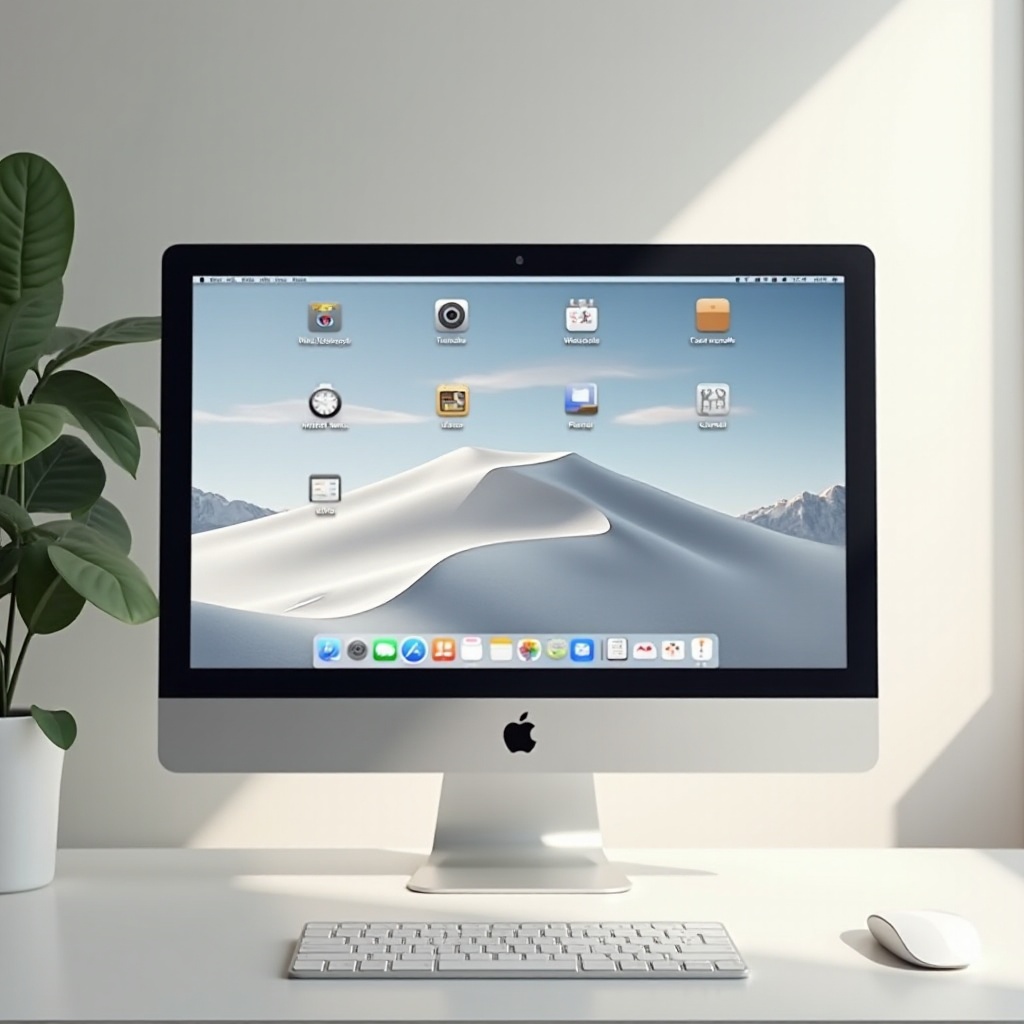
Ikon desktop Mac adalah pintasan ke aplikasi, file, dan fungsi sistem. Ikon-ikon ini menawarkan akses cepat ke alat yang sering Anda gunakan, tetapi terlalu banyak dapat menyebabkan antarmuka menjadi berantakan. Mengetahui berbagai jenis ikon adalah kunci untuk mengelolanya — beberapa adalah ikon sistem penting, sementara yang lain adalah pintasan pengguna yang dapat dengan mudah dihapus atau diposisikan ulang.
Membedakan antara ikon sistem dan yang dihasilkan pengguna membantu dalam memutuskan mana yang dapat Anda hapus dengan aman. Menghapus ikon yang tidak perlu meningkatkan ruang kerja digital Anda dengan hanya meninggalkan item penting yang tampak. Sekarang, mari kita jelajahi metode khusus untuk menghapus ikon-ikon ini dari desktop Mac Anda.
Metode untuk Menghapus Ikon dari Desktop Mac
Menghapus ikon adalah hal yang mudah dengan metode-metode berikut:
- Metode 1: Menyeret ke Trash
- Pilih ikon yang ingin Anda hapus.
- Seret ikon tersebut ke ikon Trash yang terletak di Dock Anda.
-
Untuk penghapusan permanen, kosongkan Trash.
-
Metode 2: Memindahkan ke Folder Lain
- Klik dan tahan ikon yang ingin Anda pindahkan.
-
Seret ke folder yang ada di Finder atau buat folder baru.
-
Metode 3: Menggunakan Finder untuk Penghapusan Permanen
- Buka Finder dan temukan ikon desktop.
- Klik kanan dan pilih ‘Move to Trash’ atau gunakan Cmd + Delete.
- Konfirmasi penghapusan jika diminta.
Dengan metode ini, Anda dapat secara efisien menghapus item yang tidak perlu. Jika Anda memerlukan opsi yang lebih canggih, alat sistem Apple menyediakan kemampuan kustomisasi lebih lanjut.
Teknik Tingkat Lanjut untuk Manajemen Ikon
Untuk pengguna yang mencari kustomisasi lebih lanjut, Mac menawarkan alat khusus:
- Perintah Terminal untuk Penghapusan Ikon
Perintah terminal memungkinkan Anda menyesuaikan pengaturan dengan presisi. Gunakan dengan hati-hati dan cadangkan data penting sebelum menjalankan perintah apa pun. Untuk menyembunyikan semua ikon desktop sementara, Anda dapat menggunakan:
bash
defaults write com.apple.finder CreateDesktop false
killall Finder
- Mengcustomisasi System Preferences
Bergeraklah ke System Preferences untuk opsi tambahan dalam mengelola atau menyembunyikan ikon sistem, memastikan pendekatan desktop yang lebih personal.
Pengguna tingkat lanjut dapat memperoleh manfaat besar dari teknik ini, memungkinkan untuk ruang kerja yang lebih disesuaikan. Namun bahkan pengguna tingkat lanjut mungkin menghadapi masalah umum selama proses ini.
Pemecahan Masalah Umum Ikon
Kadang-kadang, Anda mungkin menghadapi tantangan saat mengelola ikon:
-
Ikon Muncul Kembali Setelah Dihapus
Pastikan Anda mengosongkan Trash setelah memindahkan ikon ke sana untuk mencegahnya muncul kembali. -
Izin dan Pembatasan Sistem
Beberapa ikon memiliki pengaturan izin yang melarang perubahan. Periksa dengan mengklik kanan ikon dan memilih ‘Get Info’ untuk melihat dan menyesuaikan izin jika diizinkan.
Mengatasi masalah umum ini sederhana dengan pengetahuan yang tepat. Sekarang, pertimbangkan strategi untuk menjaga desktop tetap rapi ke depannya.
Menjaga Desktop Bersih di Masa Depan
Menerapkan sistem pemeliharaan rutin sangat penting:
- Tips Organisasi yang Efektif
- Rutin mengaudit dan menghapus pintasan yang tidak diperlukan.
-
Buat folder yang dikategorikan untuk mengorganisir file dengan efektif.
-
Menggunakan Desktop Stacks dan Aplikasi Pihak Ketiga
Aktifkan Desktop Stacks dengan mengklik kanan desktop dan memilih ‘Use Stacks’. Pertimbangkan untuk menggunakan aplikasi seperti Hazel atau Station untuk mengotomatisasi proses organisasi.
Dengan mengadopsi praktik ini, Anda menjaga ruang kerja yang bersih dan efisien, meminimalkan gangguan dan memaksimalkan produktivitas.
Kesimpulan
Secara teratur mengelola ikon desktop Mac Anda akan meningkatkan produktivitas dan ruang visual yang lebih bersih. Mengikuti metode ini memastikan Anda menjaga lingkungan digital yang terorganisir dan efisien, memungkinkan Anda untuk fokus pada hal yang benar-benar penting.
Pertanyaan yang Sering Diajukan
Bisakah saya memulihkan ikon desktop yang terhapus?
Ya, periksa Tempat Sampah Anda untuk memulihkan ikon yang terhapus. Jika ada, Anda dapat menyeretnya kembali ke desktop atau menggunakan ‘Put Back’.
Bagaimana cara menyembunyikan semua ikon sekaligus?
Gunakan perintah Terminal untuk menyembunyikan ikon desktop atau sesuaikan pengaturan tampilan Finder untuk efek sementara tanpa menghapus.
Apakah aplikasi pihak ketiga aman untuk mengelola ikon desktop?
Secara umum, aplikasi pihak ketiga dari sumber terpercaya aman. Verifikasi dengan ulasan dan pastikan Anda mengunduh dari platform tepercaya.