
Wprowadzenie
Nagrywanie ekranu na Chromebooku umożliwia bez wysiłku tworzenie samouczków, rejestrowanie rozgrywki i dokumentowanie ważnych spotkań. Dzięki odpowiednim metodom i narzędziom rejestrowanie wysokiej jakości filmów bezpośrednio z ekranu staje się łatwe i wydajne. Przewodnik ten zbada różne metody, które pomogą Ci wykorzystać wbudowane funkcje Chromebooka i aplikacje firm trzecich do nagrywania wideo na ekranie. Przejdźmy do tematu i pomóżmy Ci stać się biegłym w nagrywaniu ekranu.
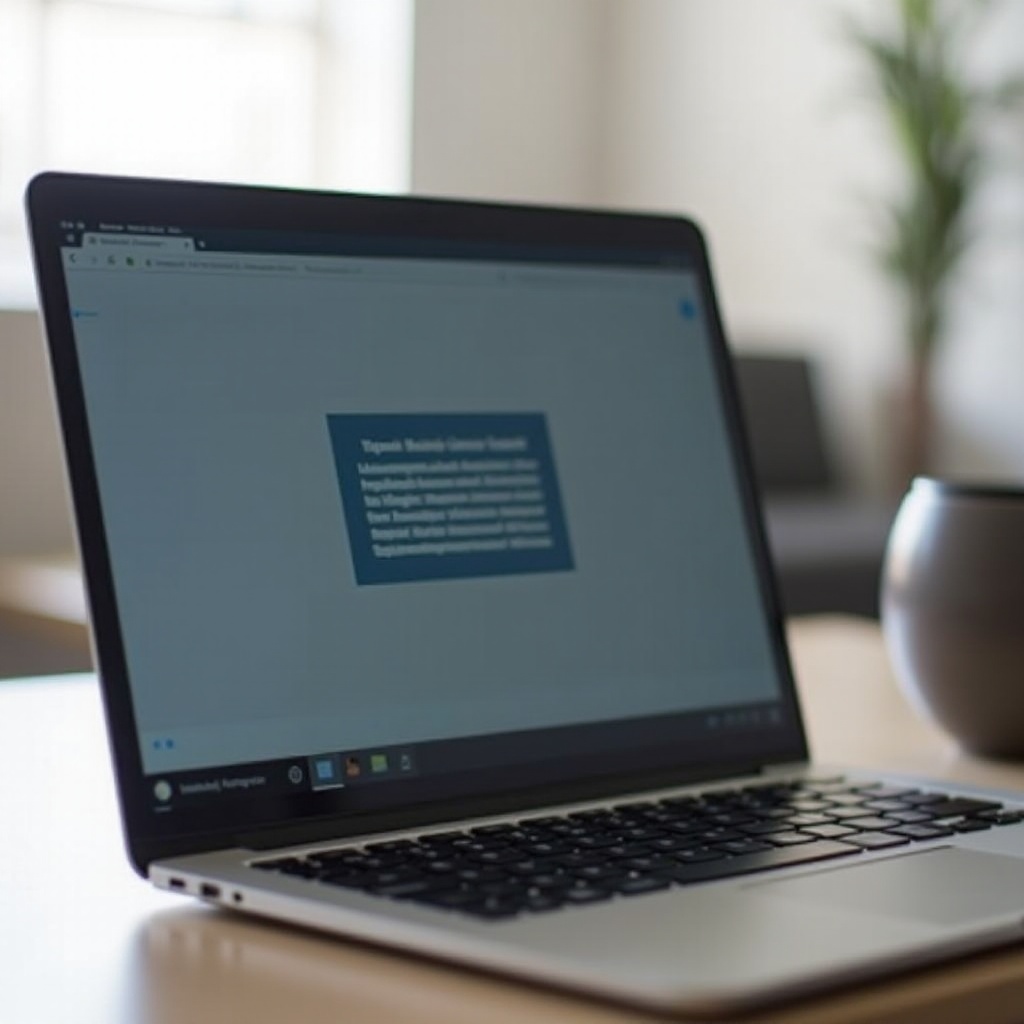
Korzystanie z wbudowanego narzędzia przechwytywania ekranu Chromebooka
Chromebooki posiadają natywne narzędzie do przechwytywania ekranu, co stanowi prosty sposób na rozpoczęcie nagrywania bez dodatkowego oprogramowania. Oto jak zacząć:
- Dostęp do narzędzia: Kliknij czas w prawym dolnym rogu, aby otworzyć panel szybkich ustawień i wybierz ‘Przechwytywanie ekranu’.
- Użyj skrótów klawiaturowych: Szybko uzyskaj dostęp do narzędzia za pomocą
Ctrl + Shift + Pokaż okna, otwierając je natychmiast.
To narzędzie bez wysiłku rejestruje działania na ekranie. W następnej sekcji szczegółowo omówimy jego użycie do nagrywania.
Przewodnik krok po kroku, jak nagrywać ekran
Po uzyskaniu dostępu do narzędzia do przechwytywania ekranu, postępuj zgodnie z tymi krokami, aby rozpocząć nagrywanie:
- Wybierz obszar nagrywania: Wybierz nagrywanie pełnego ekranu, określonego okna lub wybranego fragmentu, co daje elastyczność w tworzeniu treści.
- Rozpocznij nagrywanie: Kliknij przycisk nagrywania po wybraniu obszaru. Odliczanie zapewnia gotowość przed rozpoczęciem nagrywania.
- Wstrzymaj i zakończ nagrywanie: Wstrzymaj nagrywanie za pomocą przycisku pauzy, aby wznowić później, lub zatrzymaj, klikając przycisk stop lub ponownie używając
Ctrl + Shift + Pokaż okna. - Zapisz i uzyskaj dostęp do nagrań: Nagrania automatycznie zapisują się w folderze Pobrane. Otwórz je za pomocą aplikacji Pliki.
Wbudowane narzędzie jest praktyczną opcją do podstawowych zadań, jednak dostępne są zaawansowane techniki do bardziej skomplikowanych projektów.
Zaawansowane techniki z wykorzystaniem wbudowanych narzędzi
Dla tych, którzy potrzebują większej kontroli nad swoimi nagraniami, Chromebooki oferują dodatkowe ustawienia:
- Dostosuj ustawienia: Zmień opcje, takie jak rozdzielczość ekranu i liczba klatek na sekundę, uzyskując dostęp do ustawień narzędzia do przechwytywania ekranu.
- Przechwytywanie dźwięku: Włącz ustawienia mikrofonu, aby dołączyć narrację lub dźwięk urządzenia, poprawiając jakość nagrania.
Wykorzystanie tych funkcji pozwala na tworzenie wysokiej jakości filmów ekranowych bez zewnętrznych aplikacji. Jednak dla jeszcze większej elastyczności można użyć aplikacji firm trzecich, jak omówiono w dalszej części.
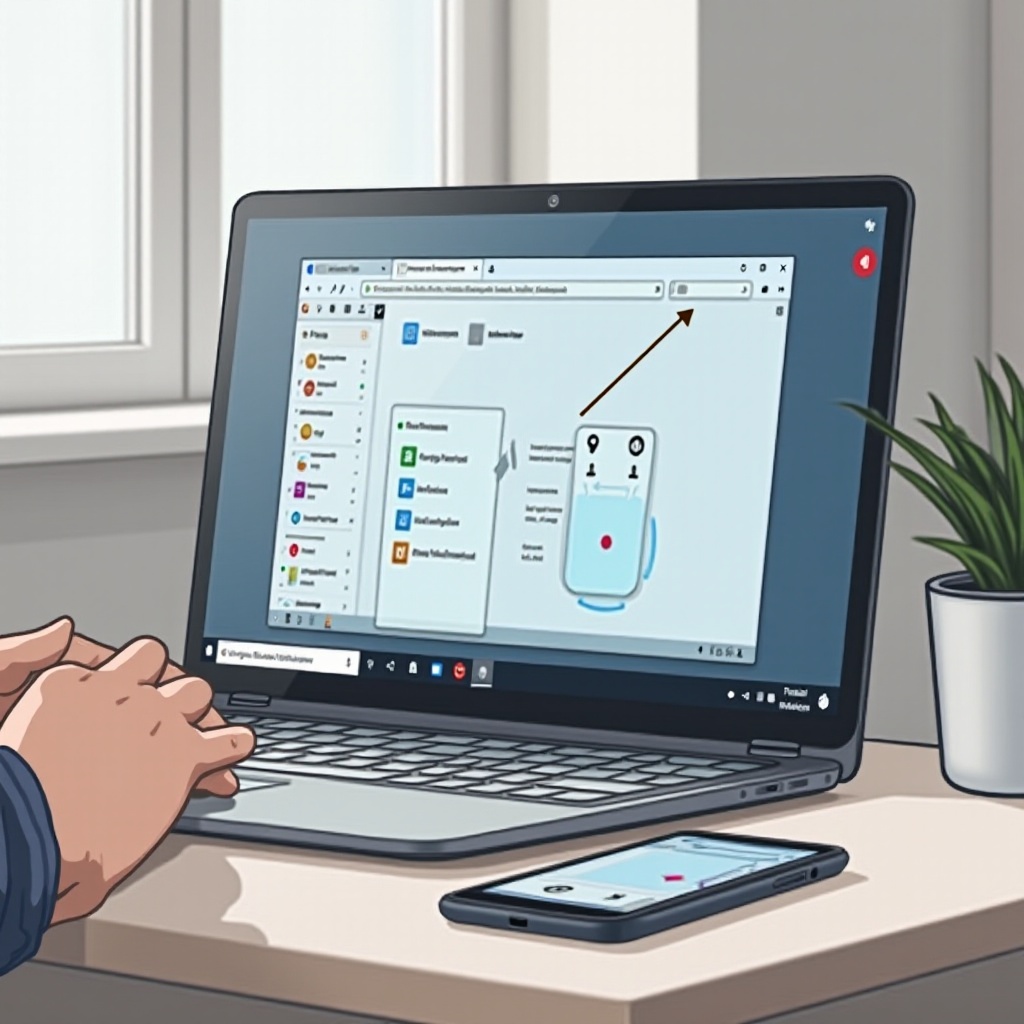
Wykorzystanie aplikacji do nagrywania ekranu firm trzecich
Kiedy wbudowane narzędzia nie wystarczą, aplikacje firm trzecich oferują rozszerzone możliwości. Oto jak korzystać z jednej z najpopularniejszych aplikacji:
- Przegląd popularnych aplikacji: Aplikacje takie jak Screencastify, Nimbus i Loom na Chromebookach oferują funkcje takie jak przechowywanie w chmurze i narzędzia do edycji.
- Instalacja i konfiguracja Screencastify:
- Odwiedź Chrome Web Store, wyszukaj ‘Screencastify’.
- Kliknij ‘Dodaj do Chrome’, a następnie zaakceptuj uprawnienia.
- Konfiguracja zwykle wymaga logowania do Google i konfiguracji ustawień takich jak jakość wideo.
Te aplikacje oferują dodatkowe funkcje, takie jak edycja w aplikacji. Ulepszenie nagrań to kolejny logiczny krok.
Edycja i ulepszanie nagrań
Edycja przekształca surowe nagrania w dopracowane filmy:
- Podstawowe techniki edycji: Przytnij niepotrzebne fragmenty i dodaj przejścia, aby uzyskać płynniejsze wrażenia podczas oglądania.
- Dodawanie narracji i adnotacji: Włącz nagrania głosowe i korzystaj z adnotacji, aby podkreślić kluczowe punkty lub kroki.
Dobrze zredagowane filmy są bardziej angażujące i skuteczne, szczególnie w kontekstach instruktażowych, poprawiając zrozumienie przez odbiorców.
Rozwiązywanie typowych problemów z nagrywaniem ekranu
Mimo że nagrywanie jest zwykle proste, mogą pojawić się problemy. Oto jak rozwiązać najczęstsze problemy:
- Rozwiązania problemów z dźwiękiem i wideo: Upewnij się, że urządzenia audio są prawidłowo podłączone. Słaba jakość wideo często wymaga dostosowania ustawień rozdzielczości.
- Wskazówki dotyczące unikania typowych błędów: Przeprowadź testowe nagranie, aby sprawdzić, czy systemy działają poprawnie, co pomoże rozwiązać problemy przed większymi nagraniami.
Dzięki tym metodom rozwiązywania problemów, typowe problemy można szybko rozwiązać, zapewniając płynny proces nagrywania.

Podsumowanie
Dzięki temu kompleksowemu przewodnikowi jesteś teraz wyposażony w wiedzę, jak skutecznie tworzyć filmy ekranowe na Chromebooku, korzystając zarówno z wbudowanych narzędzi, jak i aplikacji firm trzecich. Praktykując i wdrażając te wskazówki, stworzysz nagrania wysokiej jakości odpowiednie do każdego zadania. Kluczem jest eksperymentowanie z funkcjami i ustawieniami, aby spełnić własne potrzeby nagrywania.
Najczęściej zadawane pytania
Jak nagrać konkretne okno na moim Chromebooku?
Aby nagrać określone okno, użyj narzędzia do przechwytywania ekranu i wybierz opcję okna przed rozpoczęciem nagrywania.
Dlaczego w moim nagraniu ekranu nie ma dźwięku?
Upewnij się, że masz włączoną zgodę na użycie mikrofonu w ustawieniach nagrywania oraz że wybrano odpowiednie źródło wejściowe audio.
Czy mogę nagrywać ekran przez dłuższe okresy czasu?
Tak, zarówno wbudowane narzędzie, jak i większość aplikacji firm trzecich obsługują długie nagrania. Pamiętaj tylko o dostępnej przestrzeni dyskowej i ograniczeniach dotyczących rozmiaru pliku.