
イントロダクション
Chromebookでの画面録画は、簡単にチュートリアルを作成したり、ゲームプレイをキャプチャしたり、重要な会議を記録したりすることを可能にします。正しい方法とツールを使用すれば、画面から直接高品質のビデオをキャプチャすることが簡単で効率的になります。このガイドでは、Chromebookの内蔵機能やサードパーティアプリケーションを使用して画面録画を行うさまざまな方法を探ります。さあ始めて、画面録画に熟達するお手伝いをしましょう。
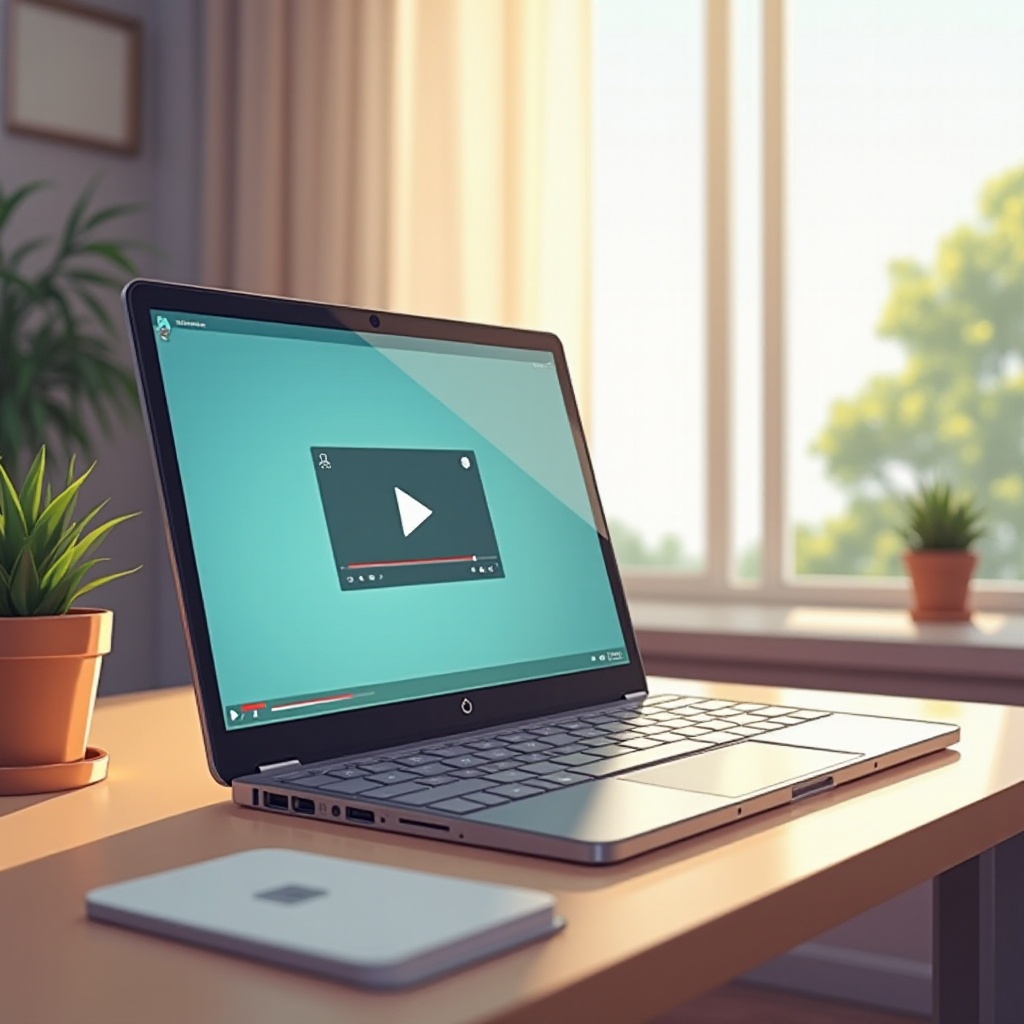
Chromebookの内蔵画面キャプチャツールの使用
Chromebookにはネイティブの画面キャプチャツールが搭載されており、追加のソフトウェアなしで録画を開始する簡単な方法を提供します。始め方は次の通りです:
- ツールへのアクセス: 右下の時間をクリックしてクイック設定パネルを開き、「画面キャプチャ」を選択します。
- キーボードショートカットの使用:
Ctrl + Shift + Show Windowsでツールに素早くアクセスし、即座に開きます。
このツールは画面の活動を簡単にキャプチャします。次のセクションでは、その使用方法をさらに詳しく見ていきます。
画面録画のステップバイステップガイド
画面キャプチャツールにアクセスしたら、次のステップに従って録画を開始します:
- 録画領域の選択: コンテンツに柔軟性を持たせるために、全画面、特定のウィンドウ、選択部分を録画するよう選択します。
- 録画開始: 領域を選択した後、録画ボタンをクリックします。カウントダウンが録画開始前の準備を保証します。
- 録画の一時停止と停止: 一時停止ボタンを使って後で再開するか、停止ボタンをクリックするか
Ctrl + Shift + Show Windowsを使用して録画を停止します。 - 録画の保存とアクセス: 録画は自動的にダウンロードフォルダに保存されます。ファイルアプリを介してアクセスします。
内蔵ツールは基本的なタスクに適していますが、より複雑なプロジェクトには高度な技術が利用可能です。
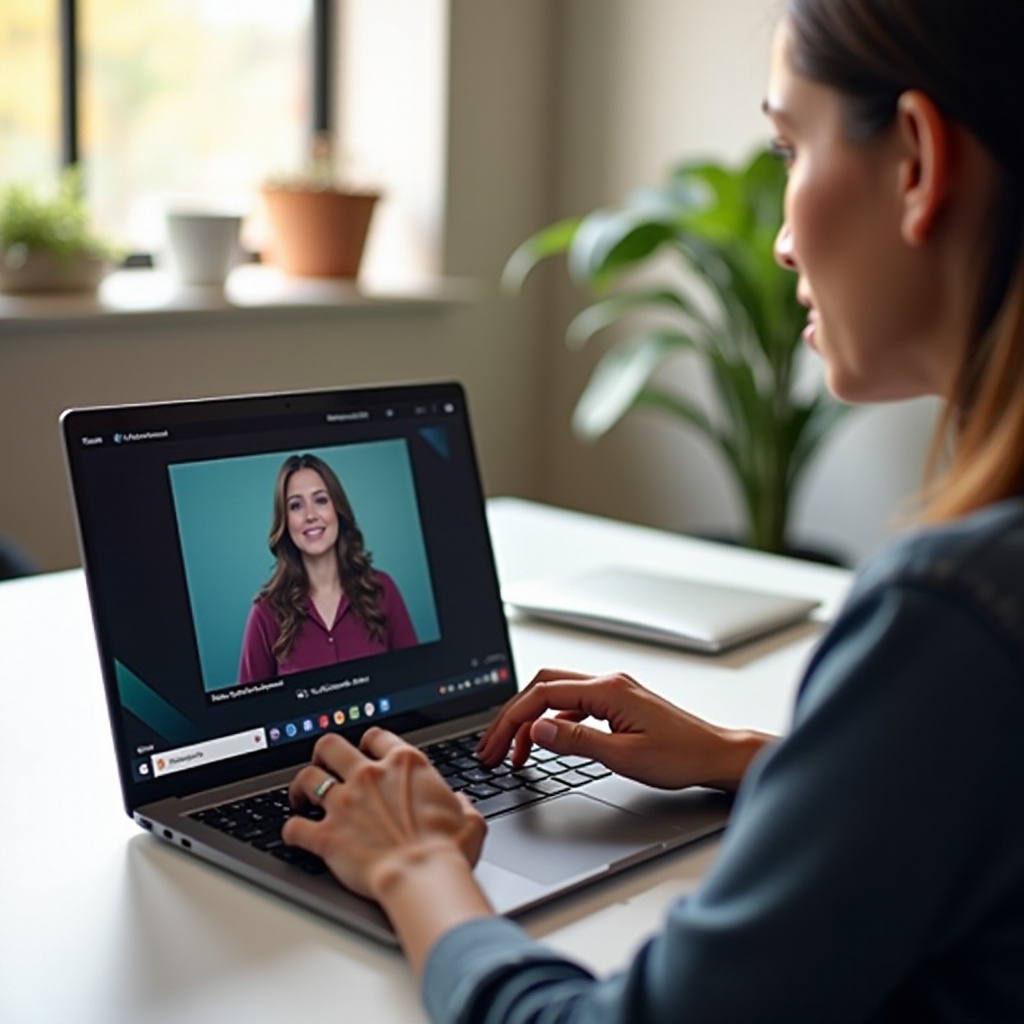
内蔵ツールを使用した高度な技術
録画にもっとコントロールが必要な場合、Chromebookは追加の設定を提供します:
- 設定のカスタマイズ: 画面解像度やフレームレートなどのオプションを画面キャプチャツールの設定で変更します。
- オーディオのキャプチャ: ナレーションやデバイス音を含めるためマイク設定を有効にし、録音の明瞭さを向上させます。
これらの機能を活用することで、外部アプリケーションなしで高品質な画面動画を作成できます。しかし、さらに高い柔軟性を求める場合、次に説明するようにサードパーティアプリケーションを使用することができます。
サードパーティスクリーン録画アプリケーションの活用
内蔵ツールが十分でない場合、サードパーティアプリは拡張機能を提供します。最も人気のあるアプリの1つの使い方はこちらです:
- 人気のあるアプリの概要: Screencastify、Nimbus、Loomなどのアプリは、クラウドストレージや編集ツールの機能を提供します。
- Screencastifyのインストールとセットアップ:
- Chromeウェブストアにアクセスし、「Screencastify」を検索します。
- 「Chromeに追加」をクリックし、権限を承諾します。
- 設定には通常、Googleログインとビデオ品質などの設定が含まれます。
これらのアプリケーションはアプリ内編集などの追加機能を提供します。録画を強化するのは次の論理的なステップです。
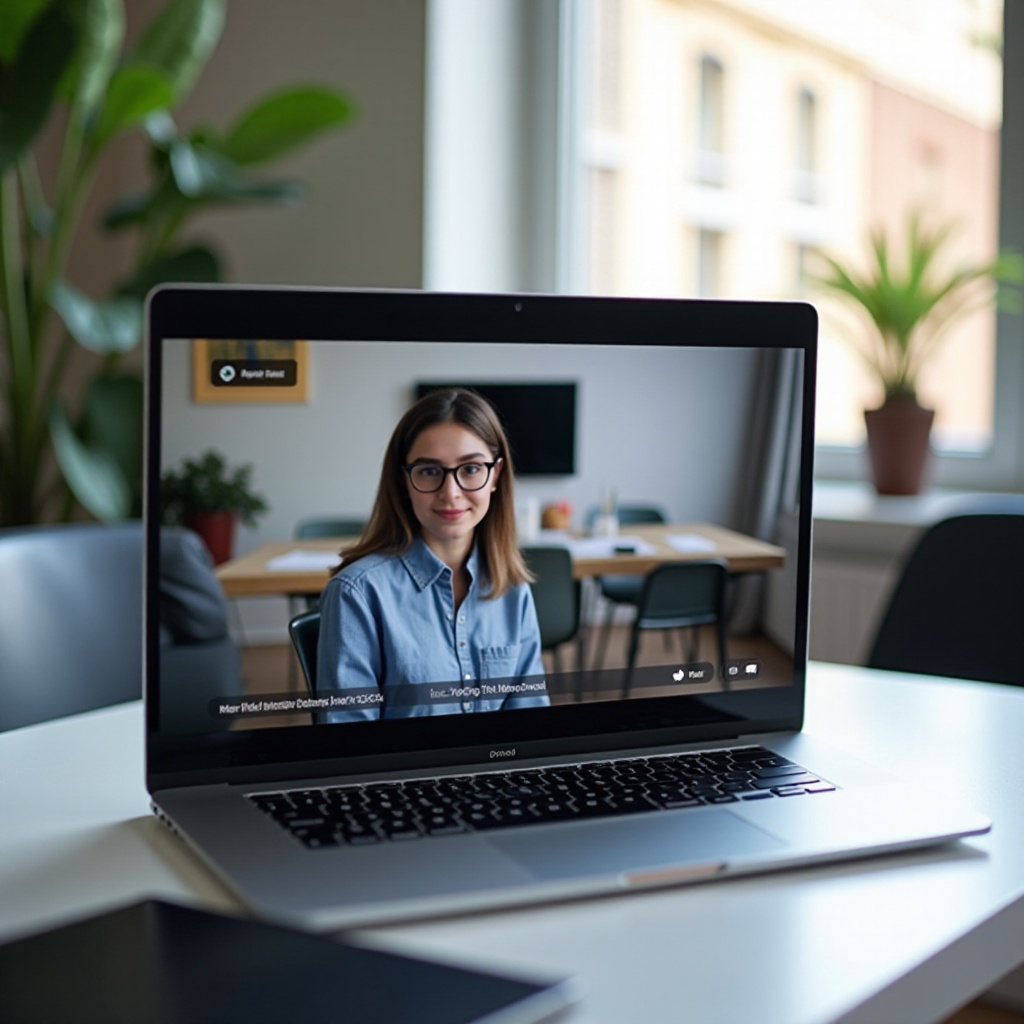
録画の編集と強化
編集は生の録画を洗練されたビデオに変えます:
- 基本的な編集技術: 不要なセグメントをトリミングし、スムーズな視聴体験を提供するためにトランジションを追加します。
- ナレーションと注釈の追加: ナレーションを追加し、注釈を使用して重要なポイントやステップを強調します。
よく編集されたビデオは、特に教育的なコンテキストで、視聴者の理解を向上させるため、より魅力的で効果的です。
一般的な画面録画の問題のトラブルシューティング
録画は一般的に簡単ですが、課題が生じることがあります。よくある問題の解決方法はこちらです:
- オーディオとビデオの問題の解決策: オーディオデバイスが正しく接続されていることを確認します。ビデオ品質が悪い場合は、解像度設定の調整が必要です。
- よくある間違いを避けるためのヒント: システムが正常に動作していることを確認するために、最初にテストキャプチャを行い、大きな録画の前に問題を解決します。
これらのトラブルシューティング方法を使用することで、一般的な問題を迅速に解決し、スムーズな録画プロセスを確保できます。
結論
この総合ガイドを使えば、Chromebookの内蔵ツールとサードパーティアプリケーションを使用して効果的に画面ビデオを撮ることができるようになります。これらのヒントを実践し実装することで、あらゆるタスクに適した高品質の録画を作成できます。重要なのは、自分の特異な録画ニーズを満たすために機能や設定を探求し続けることです。
よくある質問
Chromebookで特定のウィンドウを録画するにはどうすればいいですか?
特定のウィンドウを録画するには、スクリーンキャプチャツールを使用し、録画開始前にウィンドウオプションを選択します。
画面録画に音声がないのはなぜですか?
録音設定でマイクの許可が有効になっていることと、適切な音声入力ソースが選択されていることを確認してください。
長時間の画面録画はできますか?
はい、内蔵ツールとほとんどのサードパーティアプリケーションは長時間録画をサポートしています。ただし、ストレージスペースとファイルサイズの制限に注意してください。