
Chromebookで「Project Zomboid」の没入感のある世界に簡単に飛び込みましょう。Chromebookをゲームに対応させ、Xboxコントローラーの互換性を設定することで、プレイ体験を大幅に向上させることができます。このガイドは、各ステップを順を追って説明し、Chromebookがゾンビサバイバルアクションの準備を整えるのを確実にします。
はじめに
「Project Zomboid」は、その難易度の高いゲームプレイと詳細な世界観で熱心なファンベースを持つ魅力的なサバイバルゲームです。多くのプレイヤーがChromebookを使って、その体験をモバイルで楽しむことを望んでいます。Chromebookはそのシンプルさと日常の効率性で知られていますが、ゲームにも活用することができ、「Project Zomboid」をどこでも楽しむことができます。一つの課題はXboxコントローラーを接続することであり、多くのプレイヤーがゲームで精密なコントロールを求めています。このガイドでは、ChromebookをXboxコントローラーの機能性と組み合わせて、ゲームパワーハウスに変えるための必要な手順を提供します。
開始: ゲームのためのChromebookの準備
「Project Zomboid」の旅を始めるには、Chromebookの準備を確認するためのいくつかの初期手順が必要です:
-
デバイス互換性の確認: まず、お使いのChromebookモデルがLinuxアプリケーションをサポートしていることを確認します。2019年以降に製造されたほとんどのChromebookはこの機能を備えています。互換性の問題を防ぐために、デバイスが最新バージョンのChrome OSを実行していることを確認してください。
-
ゲームのためのLinuxのセットアップ: 右下の時間をクリックし、ギアアイコンを選択してChromebookの設定を開きます。「Linux (ベータ版)」を見つけてクリックし、「オンにする」を選択します。Linuxを有効にするための画面上の指示に従います。これは「Project Zomboid」などのより複雑なアプリケーションをインストールするための基盤です。
Linuxが準備できたら、「Project Zomboid」をインストールする準備が整います。このセットアップを完了することで、スムーズなゲームプレイ体験のためのChromebookの準備が整います。
Chromebookへの「Project Zomboid」のインストール
Linuxアプリケーション用にChromebookが設定されたら、次のタスクは「Project Zomboid」をインストールすることです:
-
ゲームファイルのダウンロード: 公式サイトから「Project Zomboid」を購入し、ダウンロードします。Chromebook用にLinux対応バージョンを選択してください。
-
初期設定とインストールプロセス: アプリからLinuxターミナルを起動します。以下のコマンドを使用してダウンロードディレクトリに移動します:
cd ~/Downloads。次に、ゲームをインストールするために以下のコマンドを使用します:sudo dpkg -i [パッケージ名].deb。ここで、[パッケージ名]をダウンロードした実際のファイル名に置き換えます。 -
一般的なインストール問題の解決: 依存関係の問題が発生した場合、以下を実行します:
sudo apt-get install -f。スムーズな操作を確保するために、Linux設定を更新することは良い習慣です:sudo apt-get update && sudo apt-get upgrade。
「Project Zomboid」のインストールを成功させると、ゲームプレイの準備が整います。続いて、最適なコントロールのためにXboxコントローラーを統合します。
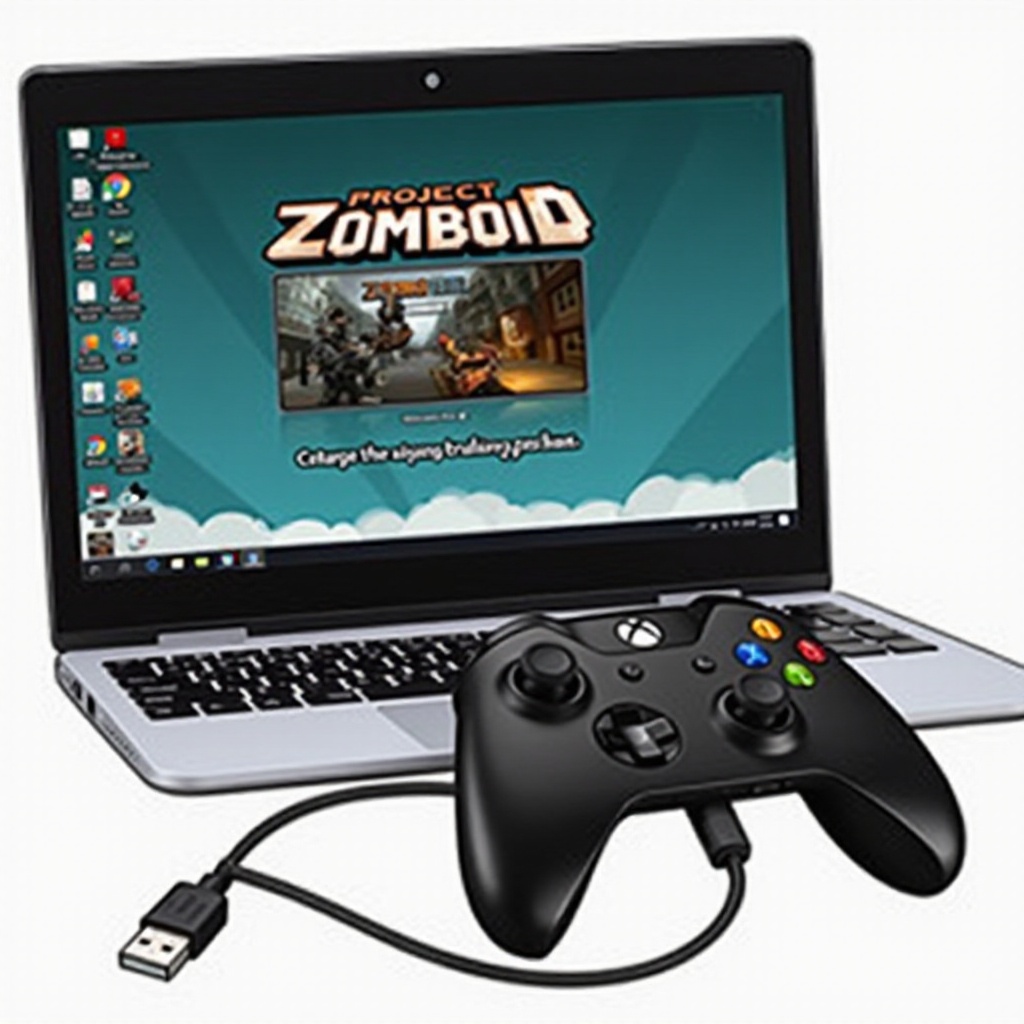
ChromebookにXboxコントローラーを接続する
有線もしくは無線のセットアップを選択するかどうかにかかわらず、ChromebookにXboxコントローラーを接続するのは簡単です:
-
有線接続のセットアップ: USBケーブルを使用してChromebookにXboxコントローラーを接続します。通常、システムはデバイスを自動的に認識します。もしそうでない場合は、再起動で問題が解決することがあります。
-
Bluetooth接続の手順: XboxコントローラーのXboxボタンを押してペアリングモードをアクティブにし、さらに数秒間ペアボタンを押します。ChromebookのBluetooth設定にアクセスし、利用可能なデバイスのリストにコントローラーが表示されたら接続します。
-
接続問題のトラブルシューティング: XboxコンソールまたはWindows PCを使用してコントローラーのファームウェアを最新にすることを確認してください。Bluetoothの問題が続く場合は、コントローラーをリセットして接続プロセスを再試行することをお勧めします。
Xboxコントローラーの接続ができたら、「Project Zomboid」に没頭する準備がもうすぐ整います。最適化のための最終的なヒントでセットアップを最大限に活用しましょう。
ゲーム体験の最適化
さまざまな側面を調整することで、「Project Zomboid」の体験を向上させましょう:
-
ゲーム内設定の構成: 「Project Zomboid」内でグラフィック設定を調整し、デバイスの性能とビジュアル品質のバランスを見つけます。激しいゲームシナリオでの正確性を向上させるために、コントローラー入力を細かく調整します。
-
制御を向上させるためのサードパーティソフトの活用: AntiMicroのようなソフトウェアは、コントローラーボタンをリマップすることができ、取り扱いと応答の調整に追加のカスタマイズを提供します。
-
ゲームプレイを支援するアクセサリー: 質の良いヘッドフォンを使用することで没入感を大幅に高めることができます。Chromebookが暖かくなりがちな場合は、冷却パッドを使用することで長時間にわたり性能を維持することができます。
これらの調整で、「Project Zomboid」用にChromebookのセットアップが整い、魅力的でスムーズなゲームプレイセッションが約束されます。
結論
ChromebookでのゲームプレイとXboxコントローラー、特に「Project Zomboid」は、体系的なセットアップと慎重な設定を経ることで完全に実現可能です。この詳細なガイドを通じて、Chromebookからコンソールレベルのゲームプレイにスムーズに移行し、シームレスで没入感のある体験を維持できるようになりました。初期設定から最終調整まで、技術的な支障なくゾンビアポカリプスに飛び込む準備が整いました。
よくある質問
ChromebookでXbox以外のコントローラーを使用できますか?
はい、多くのUSBおよびBluetoothコントローラーが互換性があります。接続プロセスは、ペアリングまたはUSB接続の同様の手順を含みます。
コントローラーが認識されない場合はどうすればよいですか?
USBケーブルやBluetoothの設定を確認してください。Chromebookを再起動し、コントローラーのファームウェアが最新バージョンに更新されていることを確認してください。
有線とBluetoothのコントローラーでは性能の違いがありますか?
有線接続はより安定性があり、遅延が最小限に抑えられますが、Chromebookでのカジュアルゲームにおいては通常、差異はほとんどありません。