
Sumérgete en el mundo envolvente de Project Zomboid en tu Chromebook con facilidad. Al configurar adecuadamente tu Chromebook para manejar juegos y configurarlo para la compatibilidad con el controlador de Xbox, puedes mejorar significativamente tu experiencia de juego. Esta guía te guiará a través de cada paso, garantizando que tu Chromebook esté listo para la acción de supervivencia zombie.
Introducción
Project Zomboid es un cautivador juego de supervivencia que ha ganado una dedicada base de aficionados por su desafiante jugabilidad y mundo detallado. Muchos jugadores están ansiosos por llevar la experiencia al móvil usando un Chromebook. Los Chromebooks, conocidos por su simplicidad y eficiencia en el uso diario, también pueden ser aprovechados para juegos, permitiendo a los usuarios disfrutar de Project Zomboid en cualquier lugar. Un desafío que surge es conectar un controlador de Xbox, un componente crucial para muchos jugadores que buscan un control preciso en el juego. Esta guía proporciona los pasos necesarios para convertir tu Chromebook en una potencia de juego, junto con la funcionalidad de un controlador de Xbox.
Comenzando: Preparando tu Chromebook para el juego
Para embarcarte en tu aventura en Project Zomboid, es necesario realizar algunos pasos preliminares para asegurarte de que tu Chromebook esté listo:
-
Verificar la compatibilidad del dispositivo: Comienza verificando que tu modelo de Chromebook soporte aplicaciones de Linux. La mayoría de los Chromebooks fabricados después de 2019 están equipados con esta capacidad. Asegúrate de que tu dispositivo ejecute la versión más reciente de Chrome OS para prevenir problemas de compatibilidad.
-
Configurar Linux para juegos: Abre la configuración de tu Chromebook haciendo clic en el tiempo en la esquina inferior derecha y seleccionando el ícono de engranaje. Desplázate para encontrar ‘Linux (Beta)’ y haz clic en ‘Activar.’ Sigue las instrucciones en pantalla para habilitar Linux, una base para instalar aplicaciones más complejas como Project Zomboid.
Una vez que Linux esté listo, estás preparado para instalar Project Zomboid. Completar esta configuración asegura que tu Chromebook esté preparado para una experiencia de juego fluida.
Instalación de Project Zomboid en Chromebook
Con tu Chromebook configurado para aplicaciones de Linux, la siguiente tarea es instalar Project Zomboid:
-
Descargar los archivos del juego: Compra y descarga Project Zomboid desde el sitio oficial, asegurándote de seleccionar la versión compatible con Linux para tu Chromebook.
-
Proceso inicial de configuración e instalación: Inicia el Terminal de Linux desde tus aplicaciones. Navega a tu directorio de descargas con el comando:
cd ~/Downloads. Instala el juego usando el comando:sudo dpkg -i [package_name].deb, reemplazando[package_name]con el nombre del archivo real que descargaste. -
Solución de problemas comunes de instalación: En caso de problemas de dependencia, ejecuta:
sudo apt-get install -f. Es una buena práctica actualizar tu configuración de Linux con:sudo apt-get update && sudo apt-get upgradepara garantizar un funcionamiento sin problemas.
Instalar exitosamente Project Zomboid prepara el escenario para el juego. Ahora tu enfoque se centra en integrar un controlador de Xbox para un control óptimo.
Conectando tu controlador de Xbox al Chromebook
Ya sea que optes por una configuración con cable o inalámbrica, conectar un controlador de Xbox a tu Chromebook es sencillo:
-
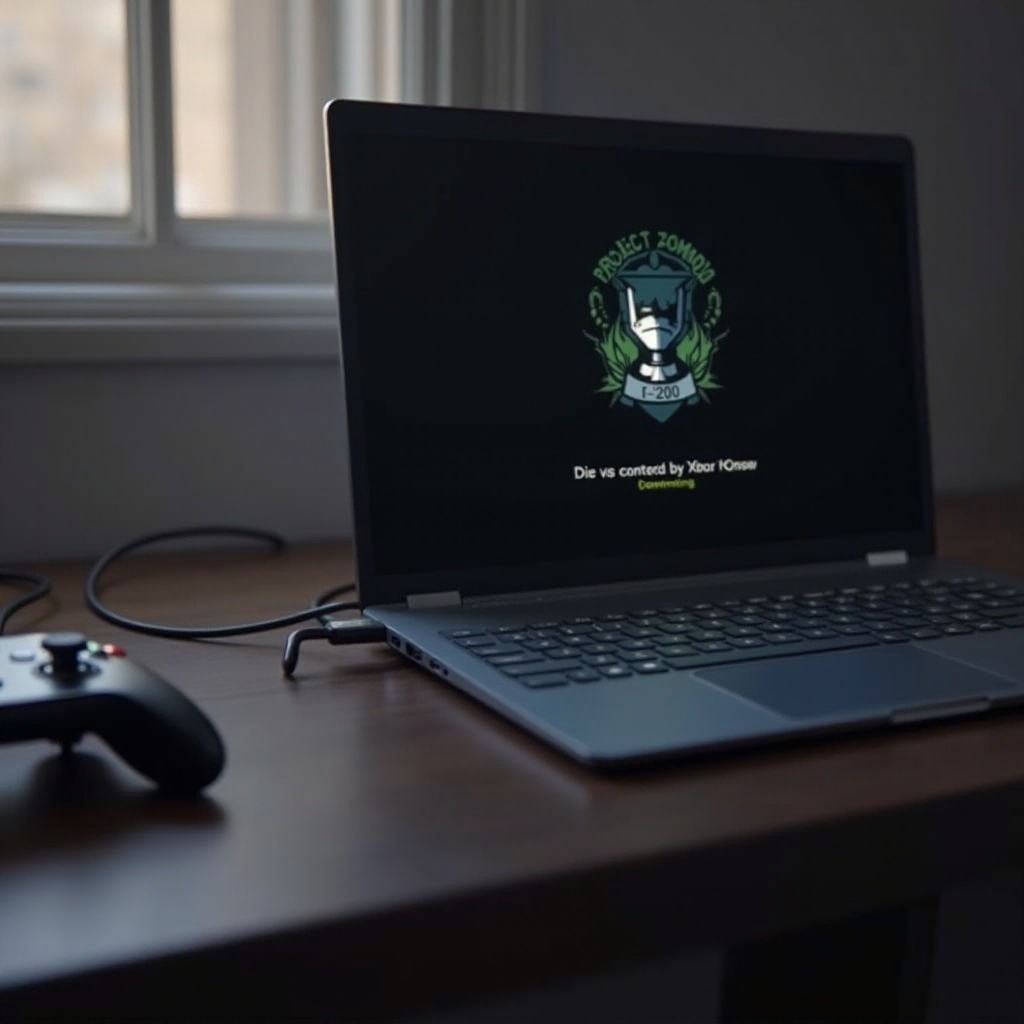
Configuración de conexión con cable: Usa un cable USB para conectar tu controlador de Xbox a tu Chromebook. El sistema generalmente reconoce el dispositivo automáticamente; si no, un reinicio rápido debería resolver el problema.
-
Pasos para la conexión Bluetooth: Activa el modo de emparejamiento en tu controlador de Xbox presionando el botón Xbox y luego el botón de emparejamiento durante varios segundos. Accede a la configuración de Bluetooth en tu Chromebook haciendo clic en el reloj y conéctate cuando tu controlador aparezca en la lista de dispositivos disponibles.
-
Solución de problemas de conexión: Asegúrate de que el firmware de tu controlador esté actualizado, utilizando una consola Xbox o una PC con Windows para las actualizaciones. Si los problemas de Bluetooth persisten, reiniciar el controlador e intentar el proceso de conexión nuevamente es recomendable.
Equipado con la conectividad del controlador de Xbox, estás casi listo para adentrarte en Project Zomboid. Maximiza tu configuración con algunos consejos finales de optimización.
Optimizando tu experiencia de juego
Mejora tu experiencia en Project Zomboid ajustando varios aspectos de tu configuración de juego:
-
Configuración de ajustes en el juego: Dentro de Project Zomboid, ajusta la configuración gráfica para encontrar el equilibrio adecuado entre rendimiento y calidad visual según las capacidades de tu dispositivo. Ajusta los controles del controlador en el juego para obtener precisión durante escenarios de juego intensos.
-
Utilizar software de terceros para un control mejorado: Software como AntiMicro puede reasignar los botones del controlador, brindando personalización adicional para ajustes de manejo y respuesta.
-
Accesorios para una mejor jugabilidad: Usar auriculares de calidad puede mejorar significativamente la inmersión. Si tu Chromebook tiende a calentarse, una almohadilla de enfriamiento podría ser una buena inversión para mantener el rendimiento durante períodos prolongados.
Con estos ajustes, tu configuración de Chromebook está lista para Project Zomboid, prometiendo una sesión de juego atractiva y fluida.
Conclusión
Jugar en un Chromebook con un controlador de Xbox, específicamente con Project Zomboid, es completamente alcanzable a través de una configuración metódica y una cuidadosa configuración. Esta guía detallada te capacita para pasar sin problemas de Chromebook a un nivel de juego de consola, manteniendo una experiencia continua e inmersiva. Desde la configuración inicial hasta los ajustes finales, ahora estás equipado para sumergirte en el apocalipsis zombie sin problemas técnicos.
Preguntas Frecuentes
¿Puedo usar otros mandos además de Xbox en un Chromebook?
Sí, muchos mandos USB y Bluetooth son compatibles. El proceso de conexión implica pasos similares de emparejamiento o conexión USB.
¿Qué debo hacer si mi mando no es reconocido?
Verifica tu cable USB o configuración de Bluetooth. Reinicia tu Chromebook y confirma que el firmware de tu mando esté actualizado a la última versión.
¿Hay alguna diferencia de rendimiento entre mandos con cable y Bluetooth?
Las conexiones por cable proporcionan más estabilidad con un retraso mínimo, aunque la diferencia suele ser insignificante para el juego casual en Chromebooks.