
Teknologi Bluetooth telah mengubah konektivitas perangkat, memungkinkan ponsel cerdas dan komputer untuk berkomunikasi secara nirkabel. Apakah Anda sedang mentransfer file atau memutar audio, Bluetooth menawarkan koneksi tanpa kabel yang sederhana dan efektif. Panduan ini memberikan penjelasan mendalam tentang proses menghubungkan ponsel cerdas ke komputer menggunakan Bluetooth.
Memahami Teknologi Bluetooth
Bluetooth berfungsi sebagai jembatan nirkabel antara perangkat, memfasilitasi transfer data jarak pendek melalui gelombang radio. Ini umumnya digunakan dalam perangkat seperti headphone, speaker, dan fokus di sini—menghubungkan ponsel cerdas ke komputer. Dengan kemampuan berfungsi dalam pita ISM 2,4 GHz, Bluetooth memungkinkan komunikasi mulus antara banyak perangkat modern.
Sekarang kita memahami dasarnya, penting untuk menyiapkan perangkat Anda dengan benar untuk memastikan koneksi yang lancar. Persiapan ini akan membantu menghindari masalah konektivitas umum.
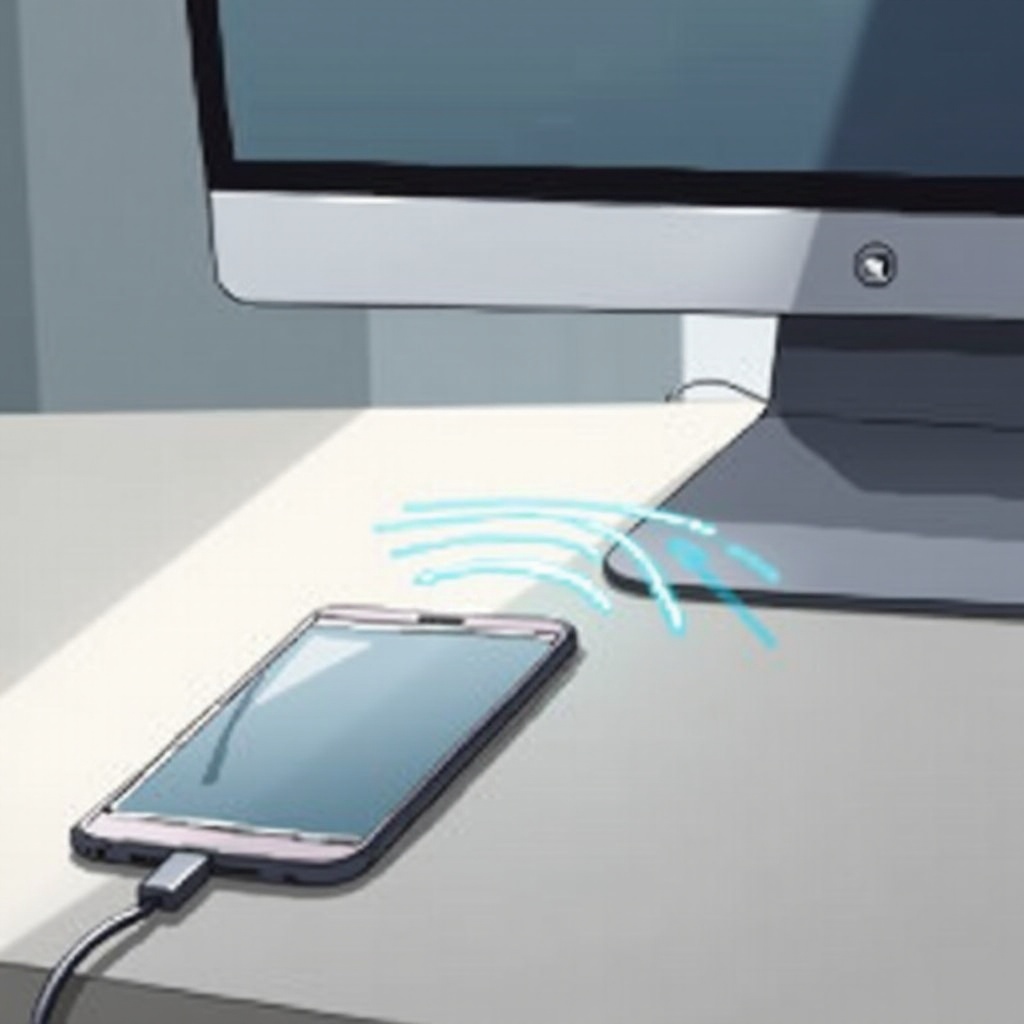
Menyiapkan Perangkat Anda untuk Koneksi Bluetooth
Sebelum menghubungkan perangkat Anda melalui Bluetooth, pastikan keduanya mendukung teknologi nirkabel ini dan disiapkan dengan benar.
-
Periksa Kompatibilitas Bluetooth: Pastikan ponsel cerdas dan komputer Anda mendukung Bluetooth. Sebagian besar perangkat modern dilengkapi dengan fitur ini, tetapi jika komputer Anda tidak memilikinya, pertimbangkan adapter Bluetooth USB.
-
Pastikan Kedua Perangkat Diperbarui: Pembaruan rutin penting untuk kinerja optimal. Pastikan perangkat lunak ponsel cerdas dan komputer Anda selalu diperbarui untuk menghindari masalah konektivitas akibat teknologi yang usang.
Dengan kedua perangkat yang mampu dan diperbarui, Anda siap memulai proses pemasangan.
Panduan Langkah-demi-Langkah untuk Memasangkan Ponsel dan Komputer Anda
Mengikuti langkah-langkah ini akan membantu Anda memasangkan ponsel cerdas dengan komputer Anda secara mudah:
-
Mengaktifkan Bluetooth di Ponsel Anda: Arahkan ke pengaturan ponsel Anda, pilih Bluetooth, dan nyalakan. Perangkat Anda kemudian akan mencari perangkat Bluetooth yang tersedia.
-
Mengaktifkan Bluetooth di Komputer Anda: Pada Windows, buka Start > Pengaturan > Perangkat. Pada macOS, masuk ke System Preferences > Bluetooth. Aktifkan Bluetooth untuk membuat komputer Anda dapat ditemukan.
-
Menemukan dan Memasangkan Perangkat: Pastikan kedua perangkat diatur agar ‘dapat ditemukan.’ Dari menu Bluetooth ponsel Anda, pilih komputer Anda dari daftar perangkat yang tersedia. Ikuti semua prompt untuk mengonfirmasi pemasangan.
Setelah dipasangkan, koneksi seharusnya terjadi otomatis di masa mendatang, asalkan kedua fitur Bluetooth aktif dan dalam jangkauan. Namun, terkadang masalah bisa muncul.
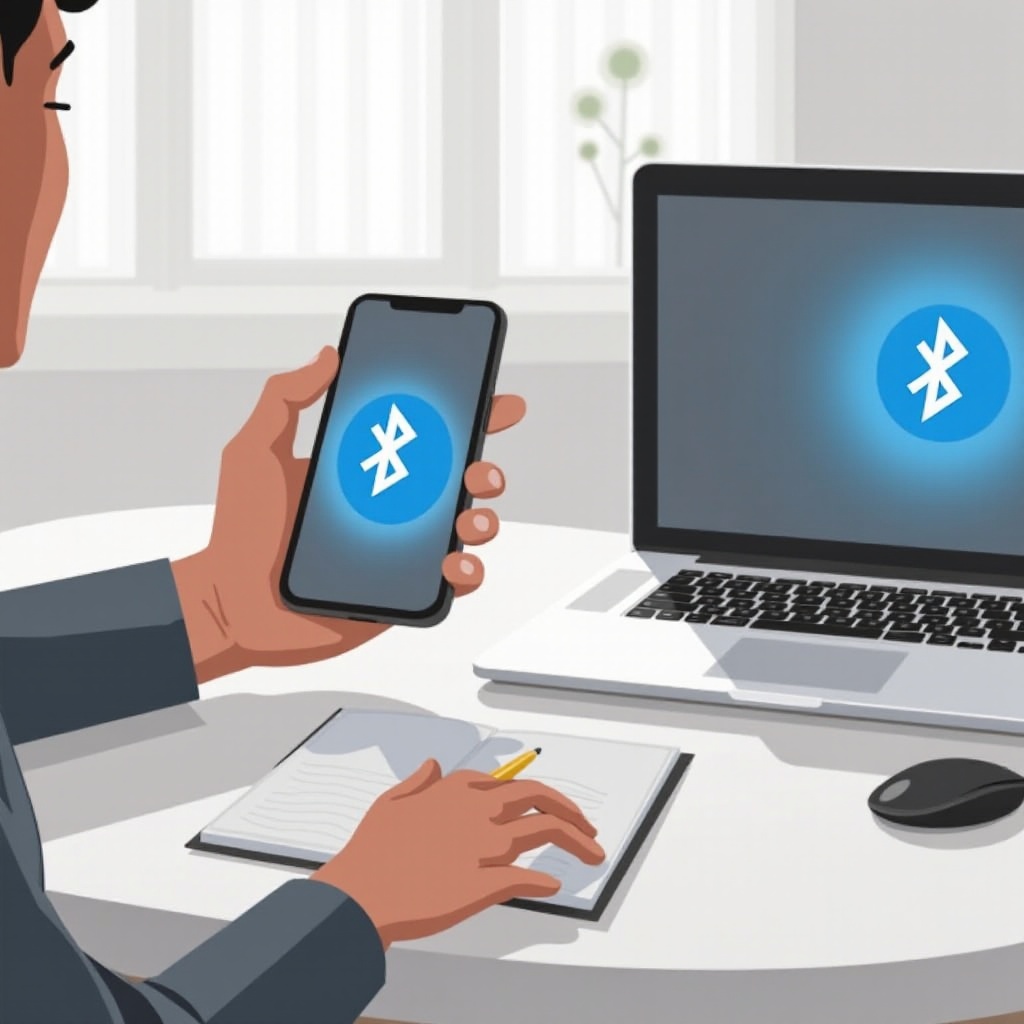
Memecahkan Masalah Umum Bluetooth
Bahkan dengan pengaturan yang cermat, masalah konektivitas bisa terjadi. Memahami dan menyelesaikan ini dapat membantu mempertahankan koneksi yang stabil.
-
Alasan Mengapa Pemasangan Mungkin Gagal: Faktor seperti gangguan elektronik, tingkat baterai rendah, driver usang, atau pengaturan yang tidak benar dapat mengganggu proses pemasangan. Memastikan perangkat Anda terisi penuh dan dalam jarak dekat dengan perangkat yang dipasangkan dapat mengurangi masalah.
-
Solusi dan Tips untuk Pemasangan yang Berhasil: Memulai ulang perangkat sering kali dapat menyelesaikan gangguan sementara. Perbarui driver Bluetooth perangkat Anda dan hapus perangkat yang dipasangkan yang tidak digunakan untuk menghilangkan konflik. Jika perlu, konsultasikan dukungan perangkat Anda untuk masalah yang terus-menerus.
Koneksi Bluetooth yang konsisten dan dapat diandalkan bukan hanya tentang pemasangan yang berhasil tetapi juga mempertahankan keamanan.
Pertimbangan Keamanan untuk Koneksi Bluetooth
Sementara Bluetooth menawarkan kenyamanan, penting untuk memprioritaskan keamanan untuk mencegah akses yang tidak sah.
-
Menjaga Koneksi Bluetooth Anda Aman: Hanya hubungkan ke perangkat yang tepercaya dan matikan kemampuan ditemukan ketika tidak aktif dalam proses pemasangan. Secara berkala tinjau dan hapus perangkat yang tidak dikenal dari daftar perangkat yang dipasangkan.
-
Risiko Mengaktifkan Bluetooth secara Terus-Menerus: Membiarkan Bluetooth menyala dapat menyebabkan risiko keamanan, seperti paparan akses yang tidak sah. Mematikan Bluetooth saat tidak digunakan membantu melindungi dari kerentanan ini.
Dengan mengambil langkah-langkah keamanan ini, Anda dapat menikmati kelebihan Bluetooth tanpa mengorbankan keamanan.
Kesimpulan
Menghubungkan melalui Bluetooth memungkinkan interaksi tanpa kabel antara ponsel cerdas dan komputer Anda. Dengan memahami teknologi Bluetooth, mempersiapkan perangkat Anda dengan tepat, mengikuti langkah pemasangan yang terperinci, memecahkan masalah dengan efektif, dan mempertahankan langkah keamanan yang kuat, Anda dapat memastikan pengalaman yang lancar dan aman. Menerapkan praktik-praktik ini akan menjaga kehidupan digital Anda terhubung secara efisien.
Pertanyaan yang Sering Diajukan
Bisakah saya menghubungkan beberapa perangkat via Bluetooth secara bersamaan?
Ya, menghubungkan beberapa perangkat dimungkinkan, tergantung pada versi Bluetooth dan kemampuan perangkat Anda. Selalu periksa manual perangkat Anda untuk panduan spesifik.
Bagaimana cara meningkatkan kinerja Bluetooth pada perangkat lama?
Memperbarui driver perangkat, mengurangi interferensi dari elektronik lain, dan menggunakan adaptor Bluetooth dapat meningkatkan konektivitas pada perangkat lama.
Apakah Bluetooth 5.2 kompatibel dengan versi yang lebih lama?
Bluetooth 5.2 kompatibel dengan versi yang lebih lama, tetapi beberapa fitur memerlukan perangkat untuk diperbarui serupa guna memanfaatkan seluruh jangkauannya.